

 English (UK)
 Español
 Français
 Hrvatski
 Italiano
 Polski
 Português (BR)
Pläne in der Webapp hochladen
Übersicht
Sie können viele Pläne auf einmal hochladen oder einen ganzen Ordnerbaum von Ihrem Computer, und jede Datei prüfen, bevor sie hineingeht. Alles, was Sie hochladen, landet in dem Ordner, den Sie im Bereich Pläne ausgewählt haben.
Der Uploader öffnet sich über Hinzufügen in der Symbolleiste, wo Sie zwischen Pläne hochladen, Ordner hochladen und Ihrem verbundenen Cloud-Speicher wählen. Sie können Dateien auch direkt von Ihrem Computer auf die Planliste ziehen.
Pläne können PDF-Dateien, JPG- oder PNG-Bilder sein. BIM-Modelle sind IFC-Dateien. Andere Dateitypen werden abgelehnt, und PlanRadar sagt Ihnen, welche Ihrer Dateien es nicht annehmen kann.
Zugang & Berechtigungen
Pläne hochladen
So laden Sie einen oder mehrere Pläne hoch:
- Wählen Sie den Ordner, in den die Pläne sollen.
- Klicken Sie auf Hinzufügen.
- Klicken Sie auf Pläne hochladen.
- Wählen Sie die Dateien auf Ihrem Computer.
- Prüfen Sie die Dateien und passen Sie sie bei Bedarf an, wie unter Dateien vor dem Hochladen prüfen und anpassen beschrieben.
- Klicken Sie auf Hochladen.
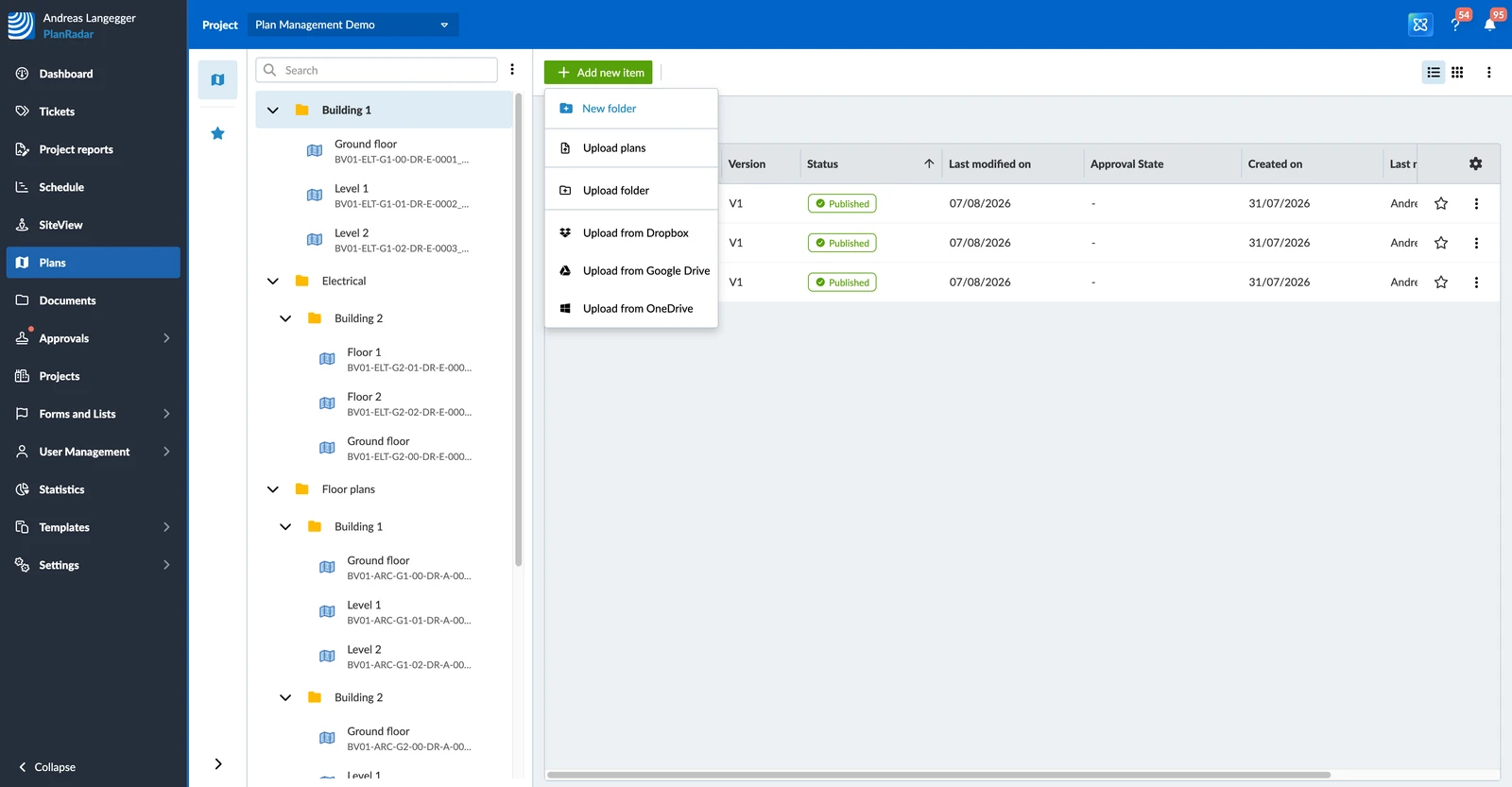
Um weitere Dateien hinzuzufügen, während der Uploader offen ist, klicken Sie auf Add plans.
Ordner hochladen
Sie können PlanRadar einen Ordner von Ihrem Computer übergeben und die Struktur für Sie nachbauen lassen.
So laden Sie einen Ordner hoch:
- Wählen Sie den Ordner, unter dem er angelegt werden soll.
- Klicken Sie auf Hinzufügen.
- Klicken Sie auf Ordner hochladen.
- Wählen Sie den Ordner auf Ihrem Computer.
- Klicken Sie auf Hochladen.
Die Ordnerstruktur wird genau so nachgebaut, wie sie auf Ihrem Computer ist, und die Dateien werden mit ihrem Pfad aufgelistet, sodass Sie sehen, wo jede landen wird. Ordner ohne Dateien werden nicht angelegt.
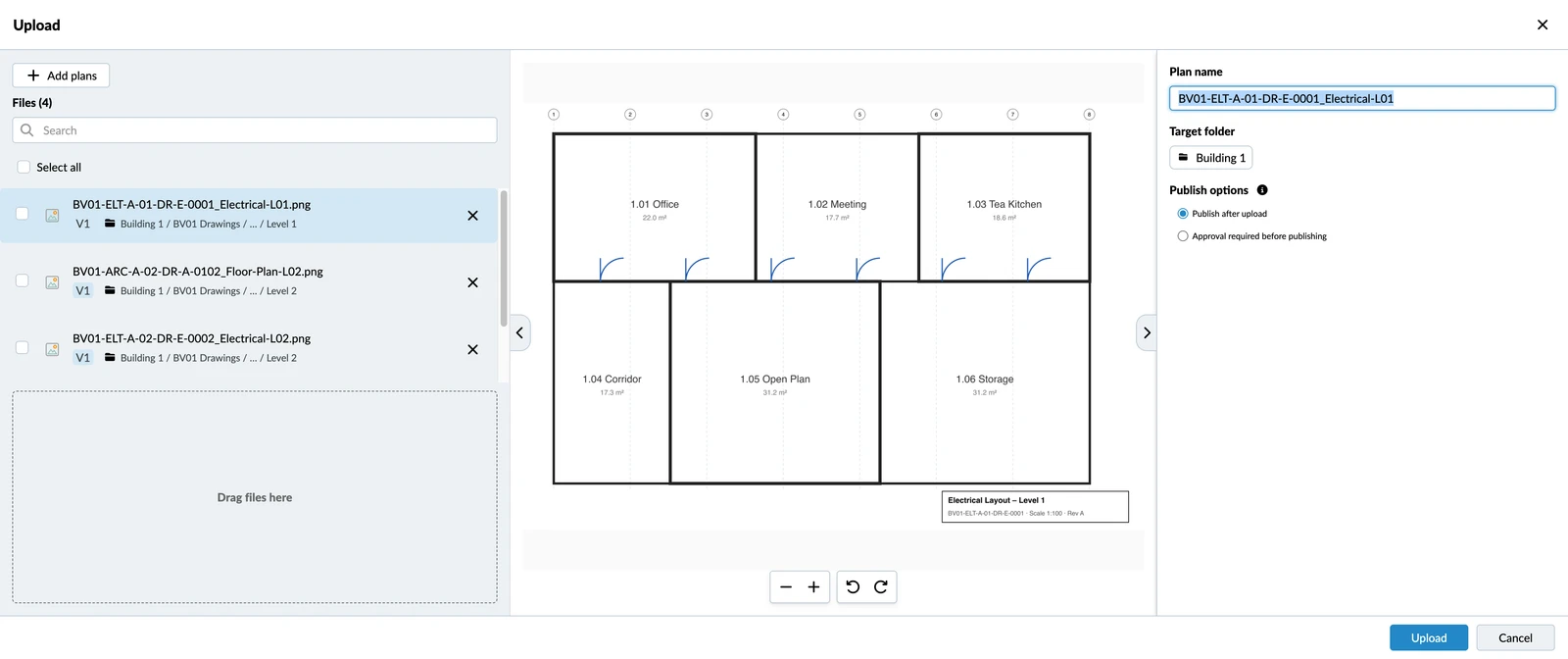
Aus Cloud-Speicher hochladen
Wenn Ihr Team Pläne in Dropbox, Google Drive oder OneDrive ablegt, können Sie sie direkt von dort holen, statt sie zuerst herunterzuladen.
So laden Sie aus einem Cloud-Speicher hoch:
- Wählen Sie den Ordner, in den die Pläne sollen.
- Klicken Sie auf Hinzufügen.
- Klicken Sie auf Aus Dropbox hochladen, Aus Google Drive hochladen oder Aus OneDrive hochladen.
- Melden Sie sich beim Dienst an und wählen Sie die Dateien.
- Klicken Sie auf Hochladen.
Dateien vor dem Hochladen prüfen und anpassen
Alles, was Sie in den Uploader gelegt haben, wird unter Files aufgelistet, bevor etwas gespeichert wird – so können Sie es vorher korrigieren.
Klicken Sie auf eine Datei, um eine Vorschau zu sehen, in der Sie zoomen und verschieben können. Dateien bis 10 MB öffnen sich automatisch; bei größeren klicken Sie auf load preview. IFC-Dateien haben keine Vorschau.
Für jede Datei können Sie:
- den Plan mit Rotate Left und Rotate right drehen;
- den Namen im Feld Plan name ändern. Namen tragen keine Dateiendung – der ursprüngliche Dateiname bleibt bei der Version erhalten;
- den Zielordner ändern und an Ort und Stelle einen neuen Ordner dafür anlegen;
- sie mit dem x daneben aus der Liste entfernen.
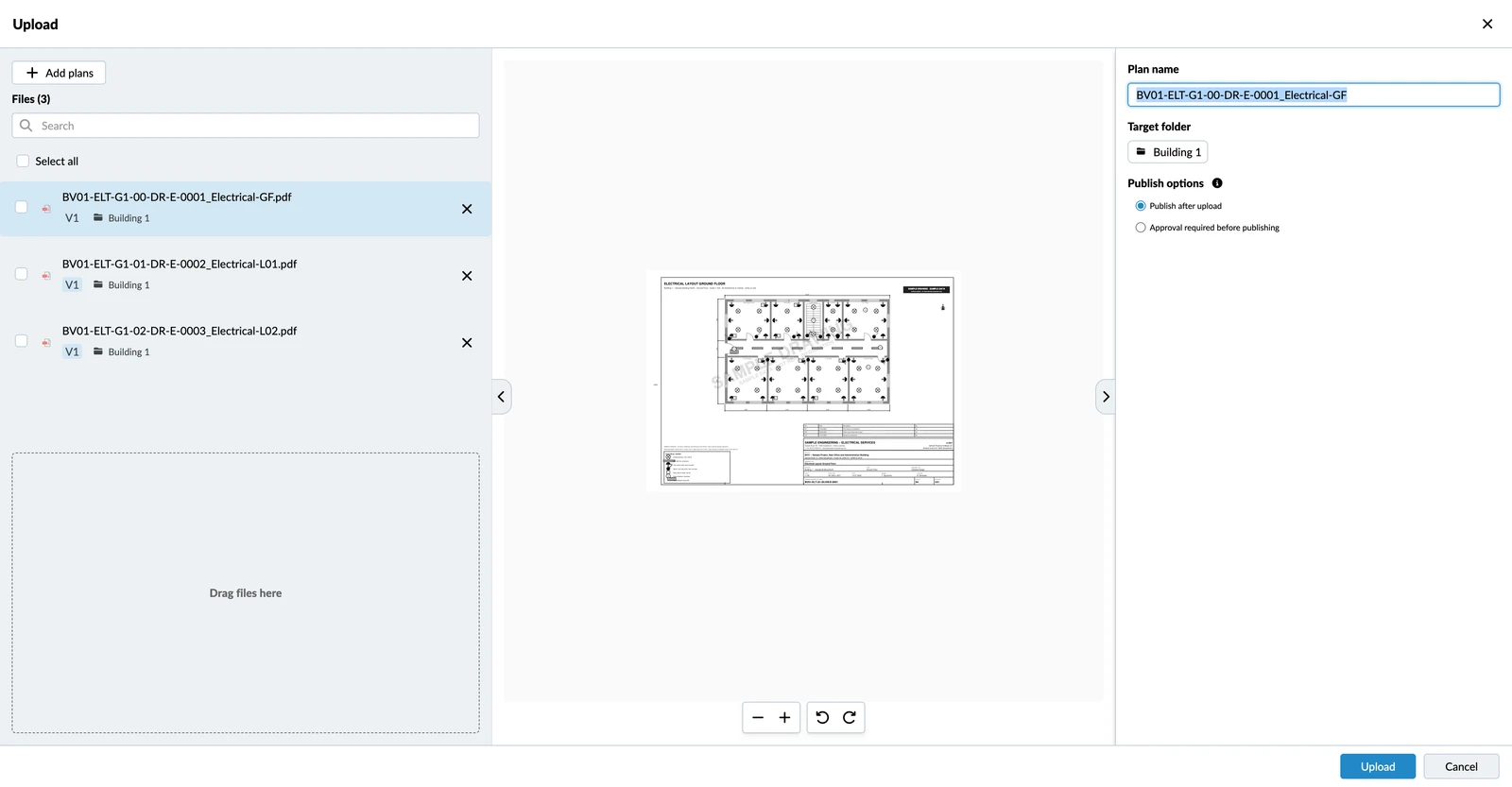
Um mehrere Dateien gemeinsam anzupassen, aktivieren Sie ihre Checkboxen und verwenden das Aktionen-Menü oben rechts: Set target folder, drehen, Approval required und remove.
Entscheiden, ob Pläne veröffentlicht oder zuerst freigegeben werden
Der Uploader fragt, was mit den Plänen geschehen soll, sobald sie verarbeitet sind:
- Publish after upload – die Pläne gehen live, sobald sie verarbeitet sind. Ihr Team sieht sie in Tickets, in SiteView und auf Mobilgeräten.
- Approval required before publishing – die Pläne warten auf einen Prüfer, und niemand arbeitet mit ihnen, bis sie freigegeben sind.
Hat ein Plan schon einmal eine Freigabe durchlaufen, muss auch jede neue Version freigegeben werden – die Wahl ist dann für Sie festgelegt. BIM-Modelle werden immer veröffentlicht, weil Freigaben für sie nicht gelten.
Was nach dem Upload passiert
Die Verarbeitung startet von selbst, und die Pläne erscheinen sofort mit ihrem Status im Ordner:
- Processing – PlanRadar bereitet den Plan für die Planansicht vor.
- Neupositionierung erforderlich – bei einer neuen Version müssen die Ticket-Pins geprüft werden.
- Verarbeitung fehlgeschlagen – die Datei konnte nicht vorbereitet werden. Laden Sie sie erneut hoch oder wenden Sie sich an den Support.
Sobald ein Plan verarbeitet und veröffentlicht ist, kann Ihr Team Tickets darauf setzen.
Aktualisiert am 3. September 2026