

 English (UK)
 Deutsch
 Français
 Hrvatski
 Italiano
 Polski
 Português (BR)
Vista del mapa de entradas
Visión general
Utilice la vista de mapa de los tickets para ver dónde se encuentran geográficamente. Cada ticket con una posición GPS se muestra como una chincheta en un mapa.
Los tickets sin posición GPS no se muestran en el mapa. Para añadir una, lea Añadir la posición GPS a los tickets en la aplicación móvil.
Acceso y permisos
Cómo acceder a la vista del mapa de entradas
- Haga clic en Tickets
- En el menú desplegable Vista, seleccione Mapa
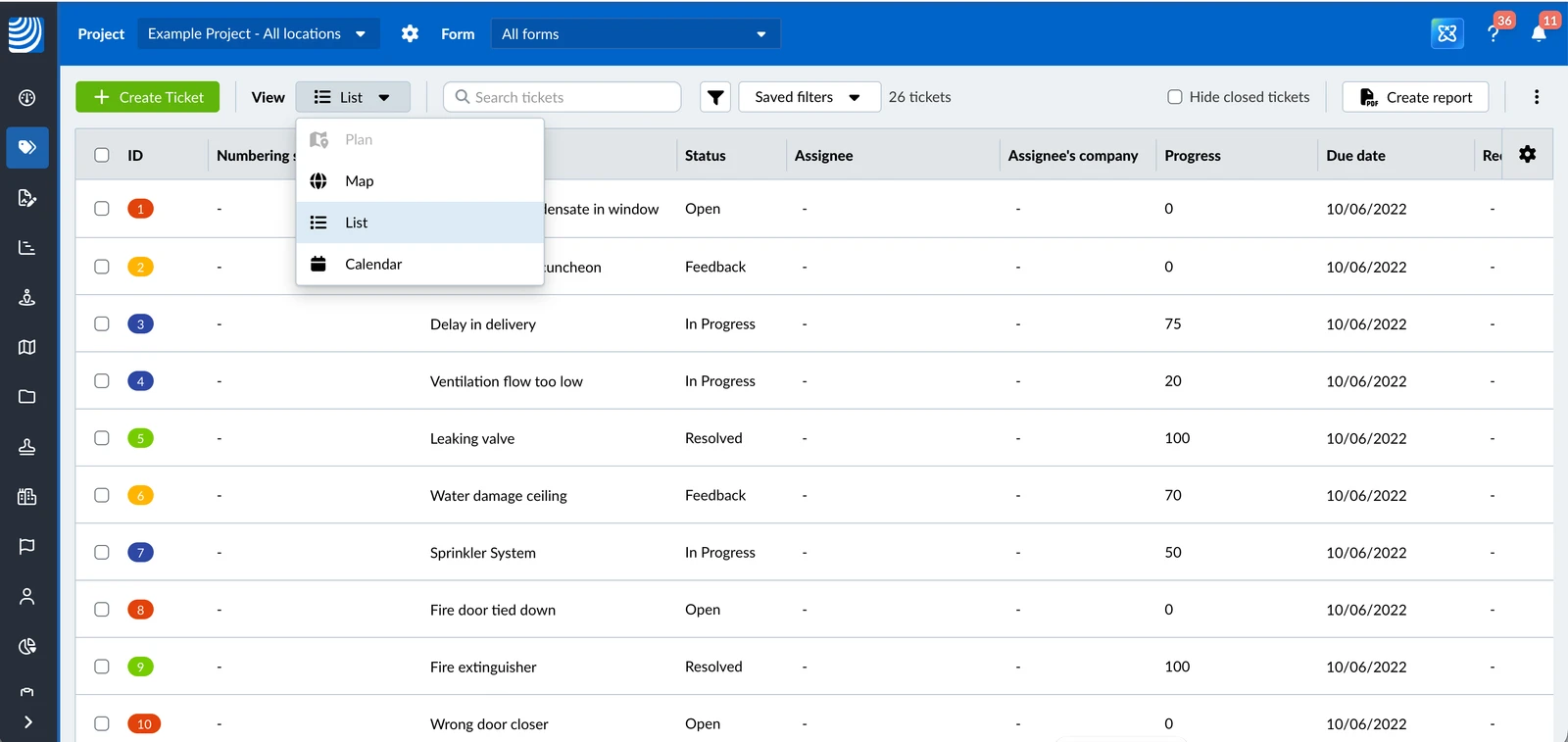
La vista de mapa no está disponible mientras esté seleccionado Todos los proyectos. Seleccione primero un proyecto, una ubicación o un plano.
- Pulse Tickets en el menú principal
- Pulse Mapa
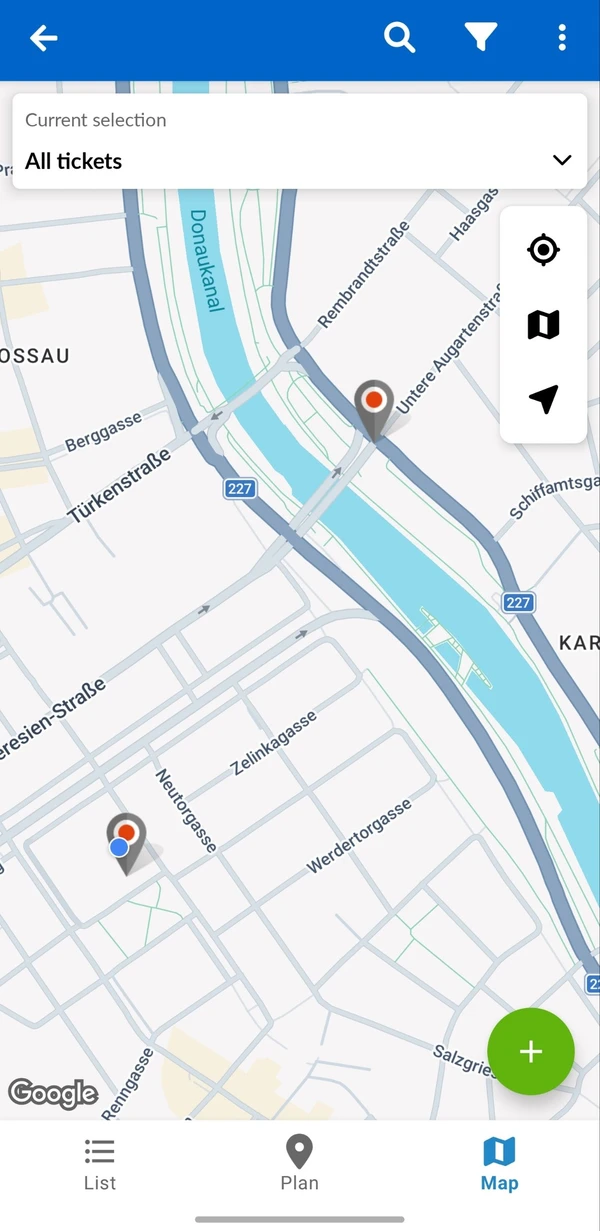
Tickets en el mapa
El mapa muestra los tickets de su selección actual que tienen una posición GPS: el proyecto, la ubicación o el plano seleccionados, junto con su búsqueda y sus filtros. Al abrirse, el mapa hace zoom para mostrarlos todos.
Las chinchetas tienen el mismo aspecto que en el plano: su color indica el estado del ticket.
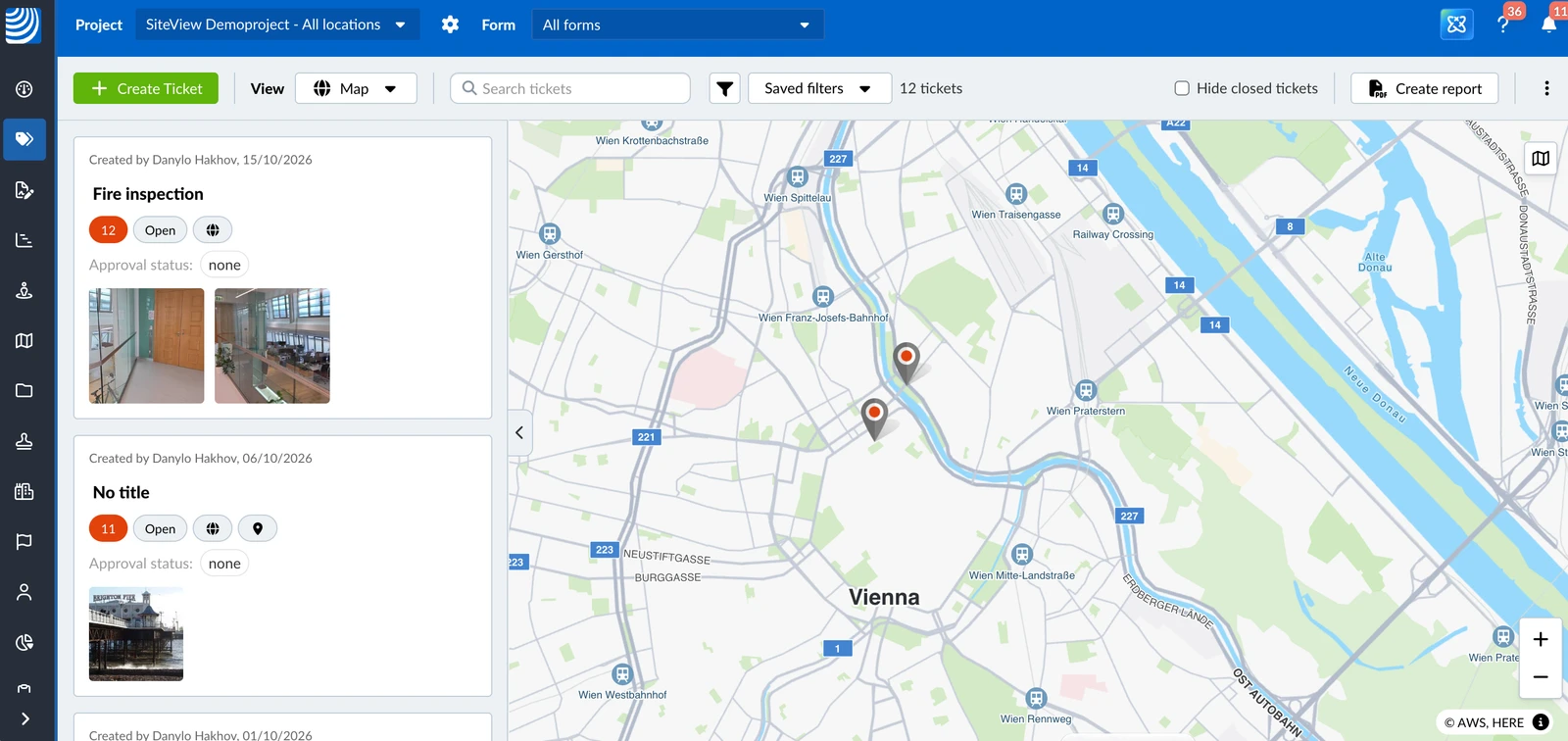
- Cuando hay 50 tickets o más en el mapa, las chinchetas cercanas se agrupan. Haga zoom para ver las chinchetas individuales.
- La lista de tickets junto al mapa muestra todos los tickets de su selección, incluidos los tickets sin posición GPS. Lea más en Vista en planta de las entradas > Mostrar/Ocultar lista de entradas.
- Si ningún ticket tiene posición GPS, se muestra el mensaje No hay tickets con posición GPS para mostrar en el mapa. y el mapa se centra en la dirección del proyecto.
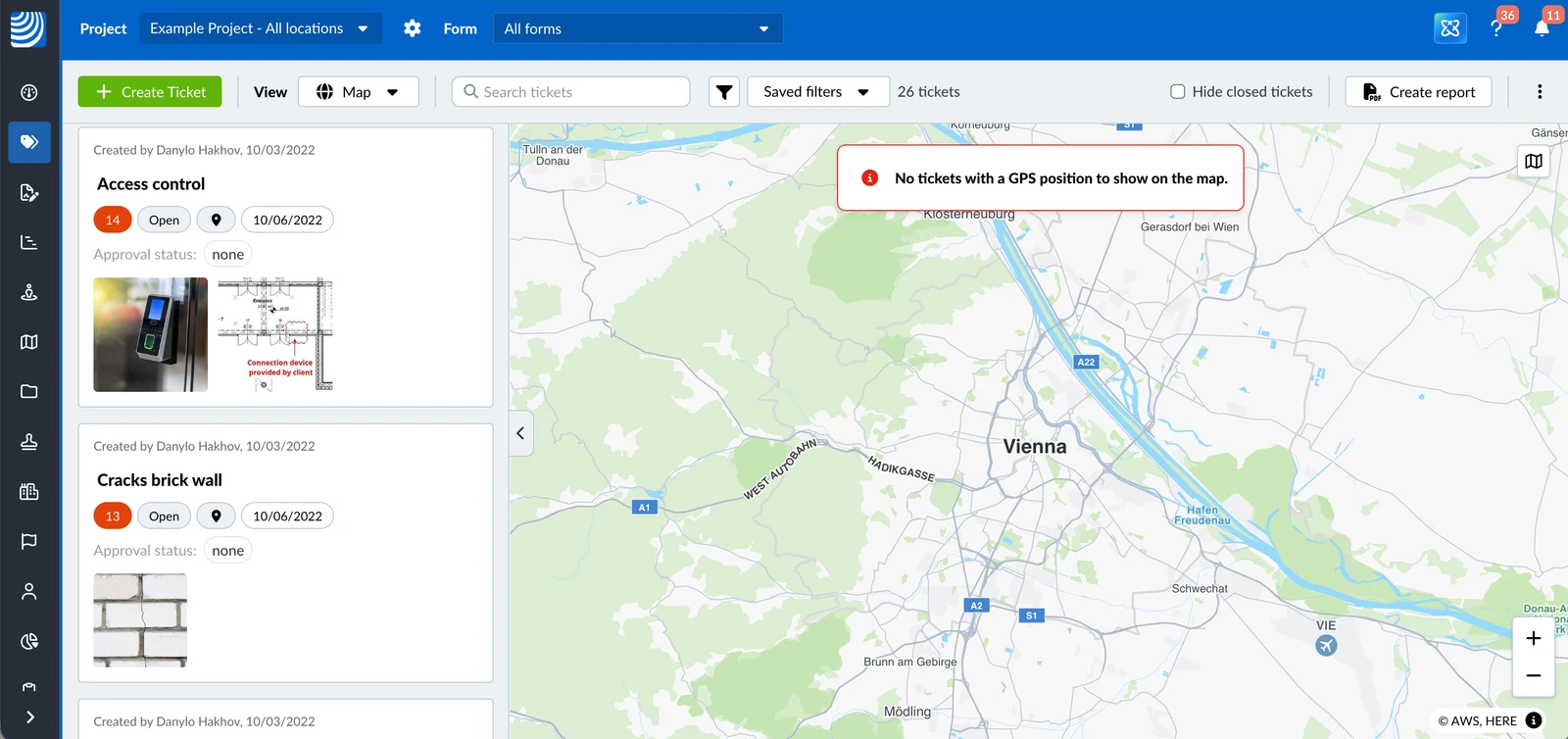
- Si ningún ticket tiene posición GPS, se muestra el mensaje No hay tickets con posición GPS que mostrar y el mapa se centra en su ubicación.
- El mapa necesita conexión a internet. Mientras no tenga conexión, muestra Está desconectado y vuelve a aparecer por sí solo en cuanto vuelva a estar en línea.
Navegar por el mapa
- Arrastre el mapa para desplazarlo.
- Utilice los botones + y - para hacer zoom.
- Pulse el botón Mostrar todos los tickets para volver a ver todos los tickets.
- Pulse el botón Centrar en mi ubicación para ir a donde se encuentra. La primera vez, PlanRadar le pide acceso a su ubicación.
Abrir un ticket
- Haga clic en una chincheta de ticket en el mapa para abrir la vista previa del ticket.
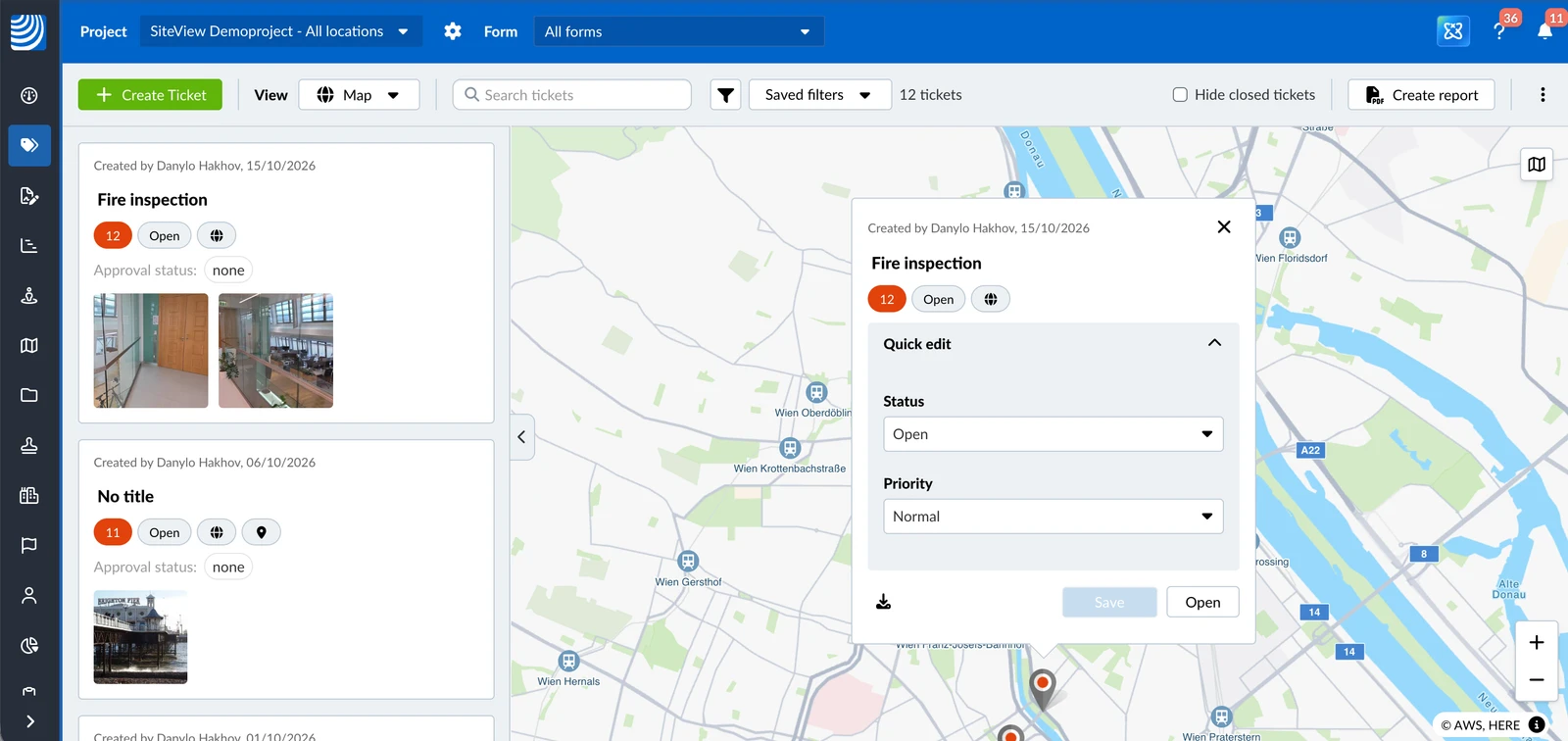
- O haga clic en el ticket en la lista de tickets.
- Haga clic en Abrir para ver todos los detalles del ticket.
Si el ticket en el que hace clic en la lista no tiene posición GPS, sus detalles se abren directamente.
- Pulse una chincheta de ticket
- Pulse la vista previa del ticket
Cambiar el estilo del mapa
Puede cambiar entre un mapa de calles e imágenes de satélite. Su elección se recuerda y se utiliza en todos los mapas de PlanRadar.
- Haga clic en el botón Cambiar estilo del mapa en la esquina superior derecha del mapa
- Seleccione un estilo: Estándar, Monocromo, Híbrido o Satélite
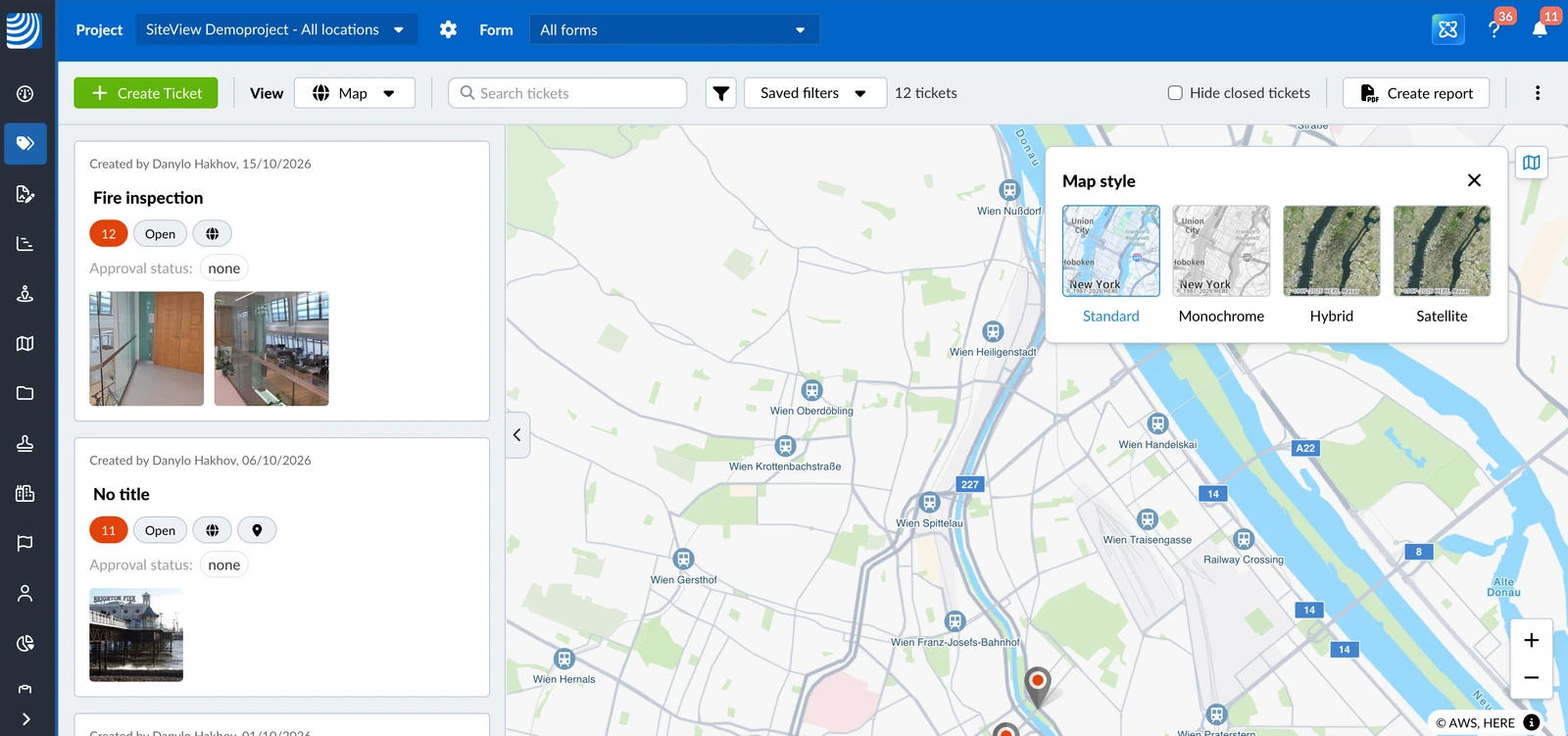
La elección se guarda en su navegador, por lo que otro navegador u ordenador vuelve a empezar con Estándar.
- Pulse el botón Seleccionar el tipo de mapa
- Pulse Estándar o Satélite
Crear un ticket en el mapa
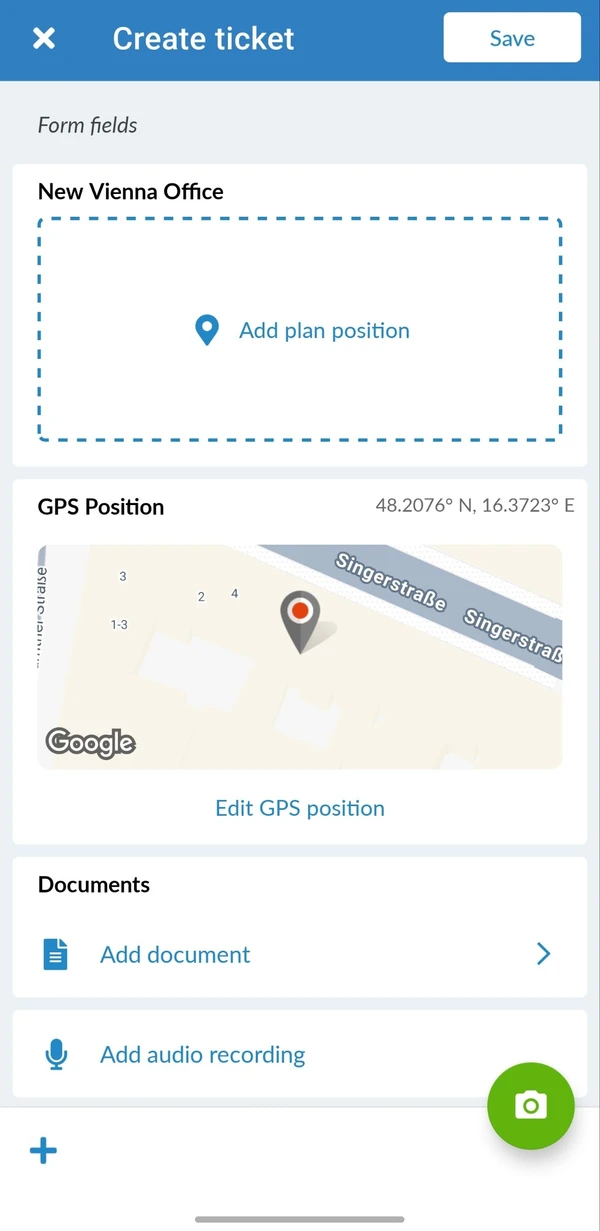
En la aplicación móvil puede crear un ticket directamente en una posición del mapa. El ticket obtiene una posición GPS, pero no una posición en el plano.
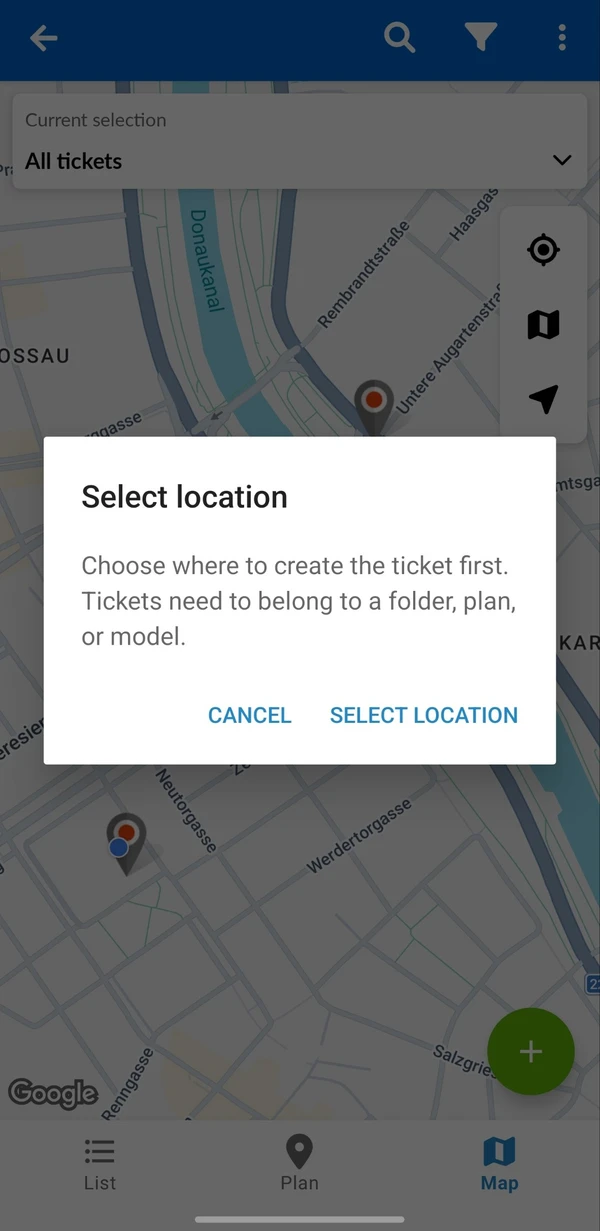
- Pulse +
- Si está seleccionado Todos los tickets, seleccione primero una ubicación
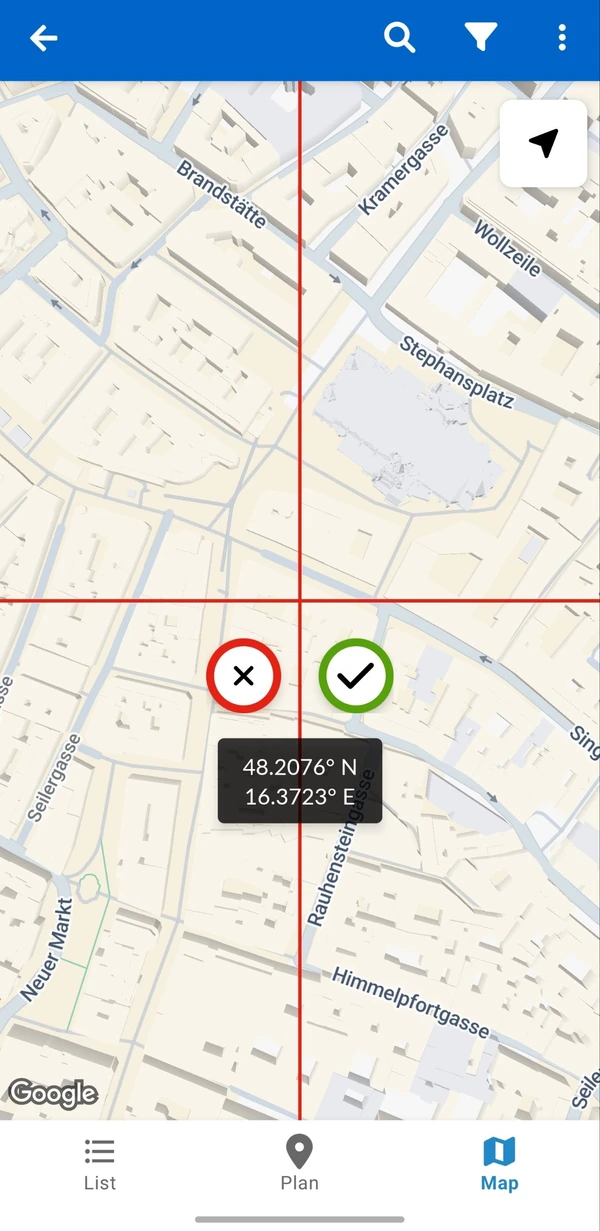
- Mueva el mapa hasta que la cruz de mira esté en el lugar correcto
- Pulse el botón de confirmar
- Rellene el ticket. La posición GPS ya está rellenada. Lea más en Crear un Tickets
Actualizado el 15 de octubre de 2026