

 English (UK)
 Deutsch
 Español
 Hrvatski
 Italiano
 Polski
 Português (BR)
Vue de la carte des billets
Vue d'ensemble
Utilisez la vue de la carte des tickets pour voir où se trouvent les tickets géographiquement. Chaque ticket doté d'une position GPS est affiché sous forme d'épingle sur une carte.
Les tickets sans position GPS ne sont pas affichés sur la carte. Pour en ajouter une, consultez Ajouter une position GPS aux billets dans l'application mobile.
Accès et autorisations
Accéder à la vue de la carte des tickets
- Cliquez sur Tickets
- Dans la liste déroulante Afficher, sélectionnez Carte
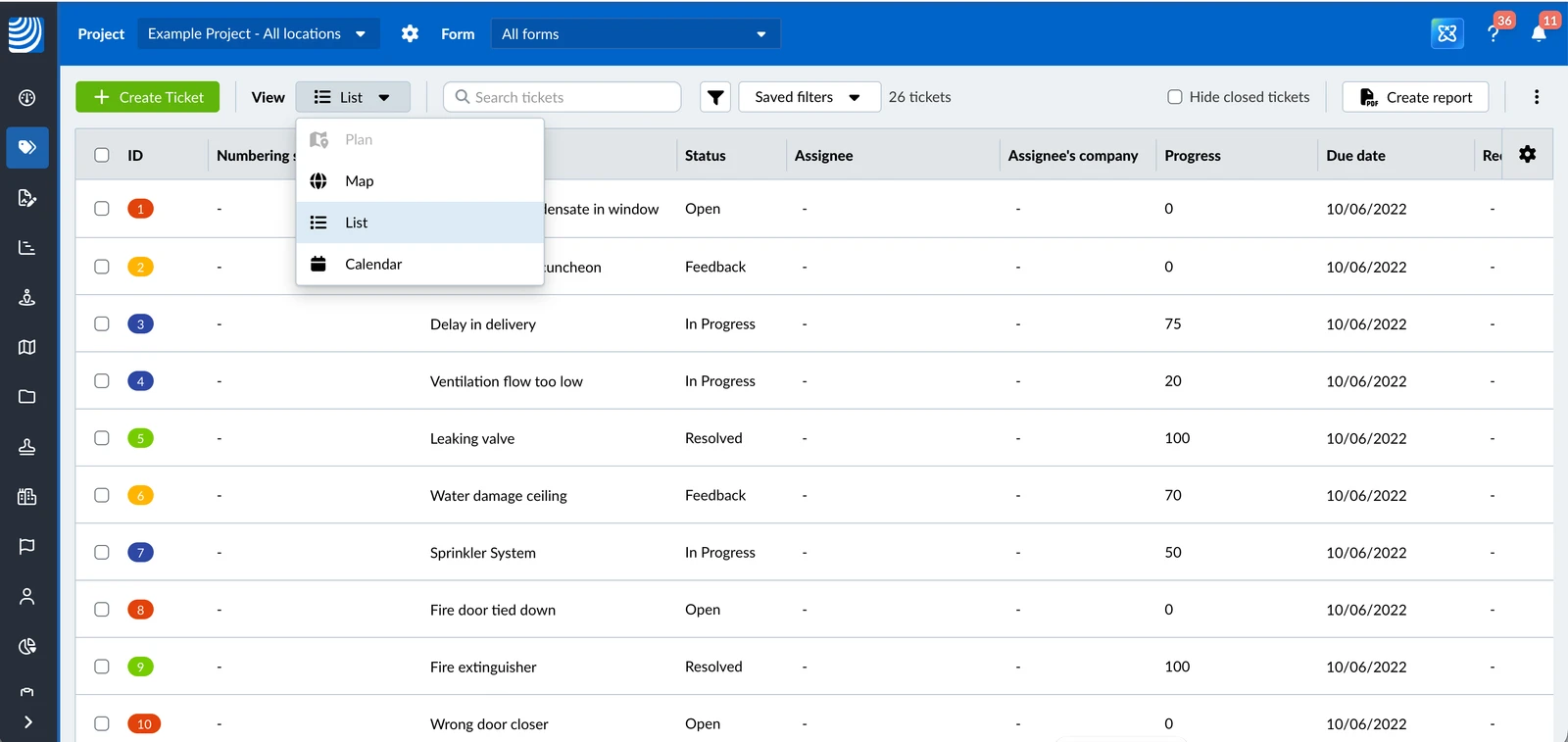
La vue de la carte n'est pas disponible tant que Tous les projets est sélectionné. Sélectionnez d'abord un projet, un emplacement ou un plan.
- Appuyez sur Tâches dans le menu principal
- Appuyez sur Carte
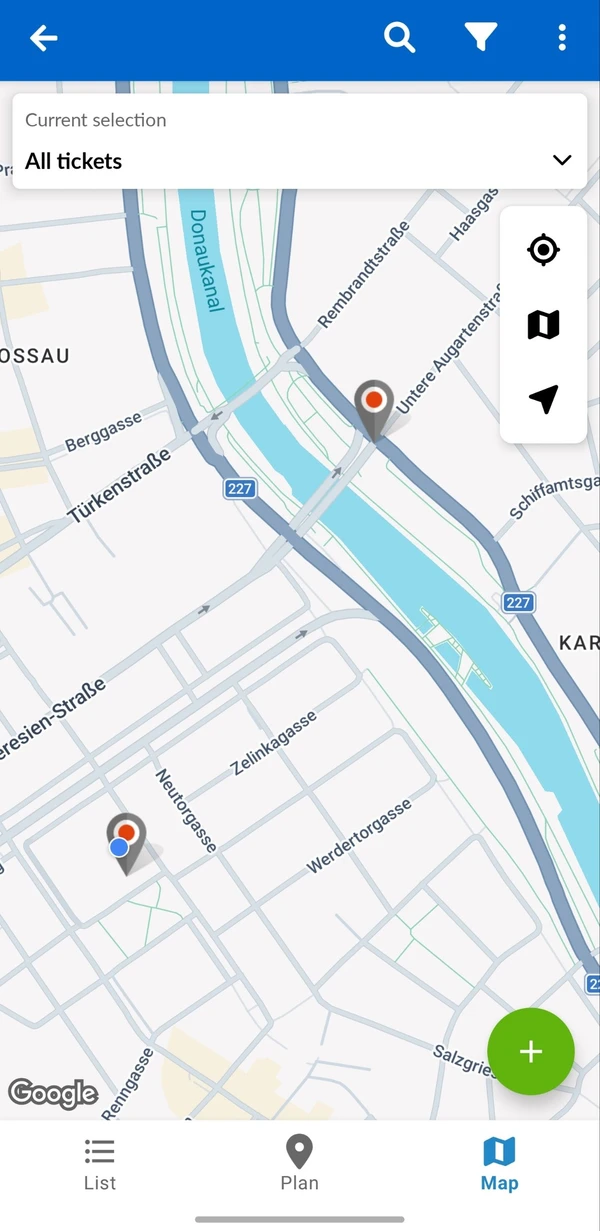
Les tickets sur la carte
La carte affiche les tickets de votre sélection actuelle qui ont une position GPS : le projet, l'emplacement ou le plan sélectionné, avec votre recherche et vos filtres. À l'ouverture, la carte effectue un zoom pour afficher tous ces tickets.
Les épingles ont le même aspect que sur le plan : leur couleur indique le statut du ticket.
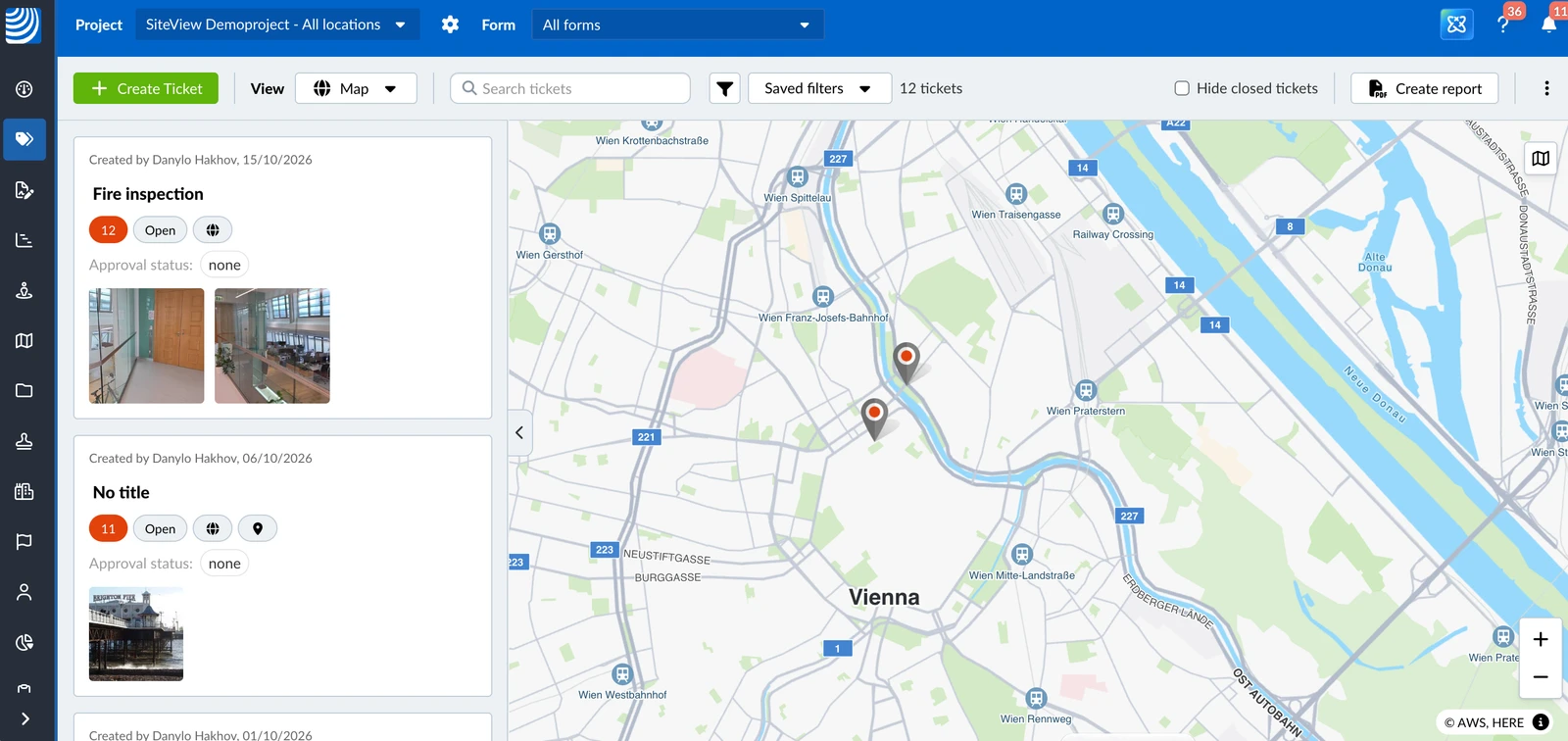
- Lorsque 50 tickets ou plus se trouvent sur la carte, les épingles proches les unes des autres sont regroupées. Effectuez un zoom avant pour voir les épingles individuelles.
- La liste des tickets à côté de la carte affiche tous les tickets de votre sélection, y compris les tickets sans position GPS. Pour en savoir plus, consultez Vue du plan des billets > Afficher/masquer la liste des billets.
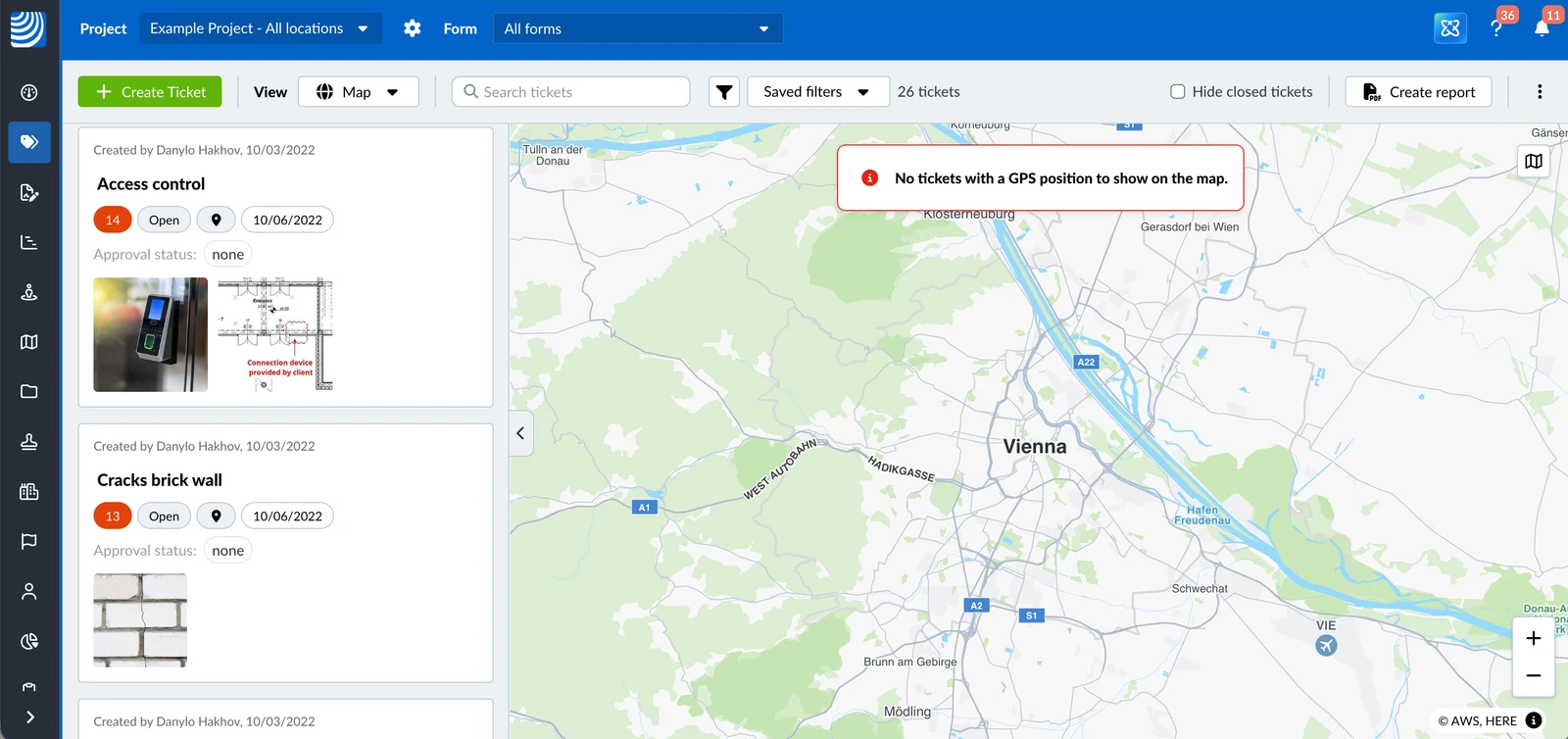
- Si aucun ticket n'a de position GPS, le message Aucune tâche avec une position GPS à afficher sur la carte. s'affiche, et la carte est centrée sur l'adresse du projet.
- Si aucun ticket n'a de position GPS, le message Aucune tâche avec une position GPS à afficher s'affiche, et la carte est centrée sur votre position.
- La carte nécessite une connexion Internet. Tant que vous êtes hors ligne, elle affiche Vous êtes hors ligne et réapparaît d'elle-même dès que vous êtes de nouveau en ligne.
Naviguer sur la carte
- Faites glisser la carte pour la déplacer.
- Utilisez les boutons + et - pour zoomer.
- Appuyez sur le bouton Afficher toutes les tâches pour revenir à un zoom sur tous les tickets.
- Appuyez sur le bouton Centrer sur ma position pour aller à l'endroit où vous vous trouvez. La première fois, PlanRadar demande l'accès à votre position.
Ouvrir un ticket
- Cliquez sur une épingle de ticket sur la carte pour ouvrir l'aperçu du ticket.
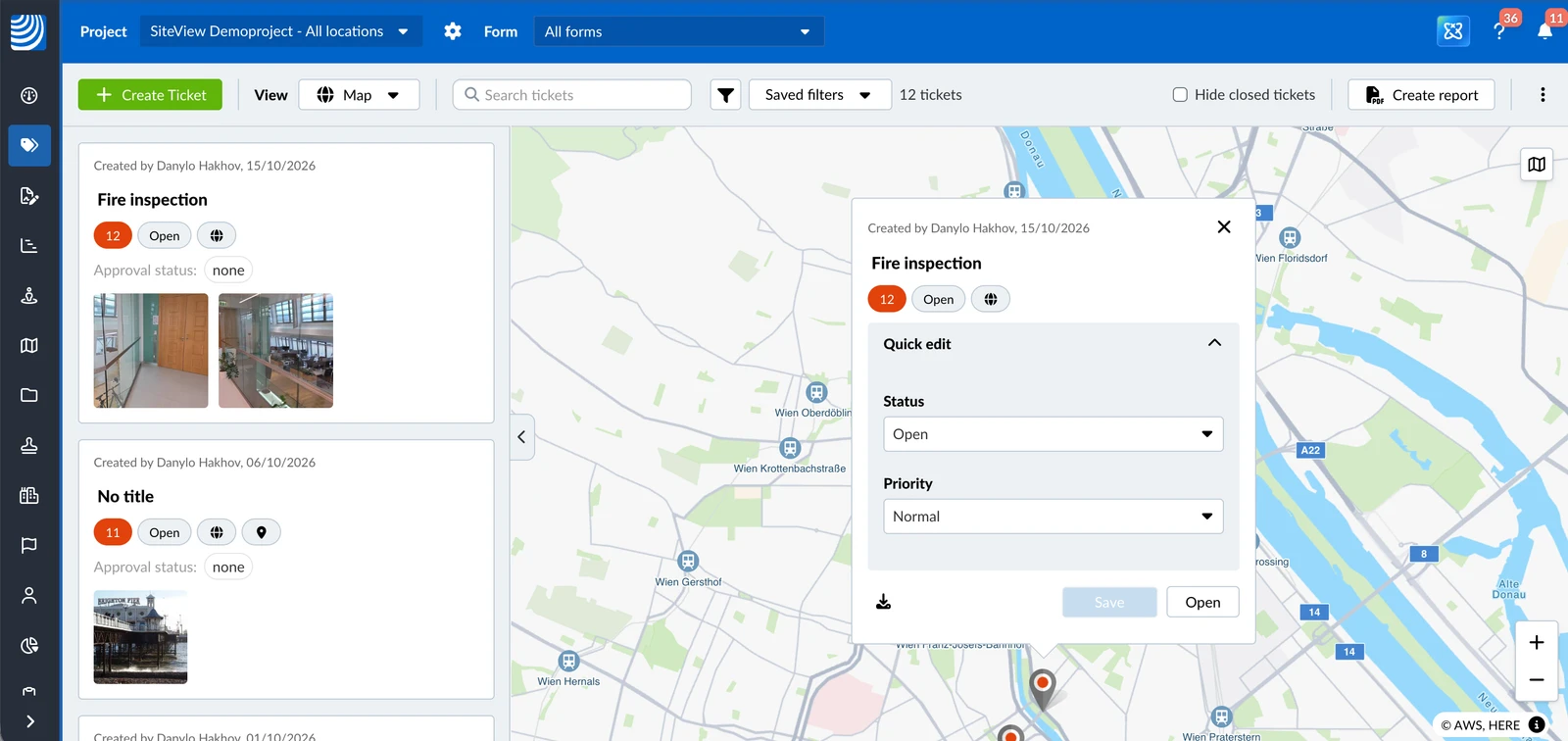
- OU Cliquez sur le ticket dans la liste des tickets.
- Cliquez sur Ouvrir pour afficher tous les détails du ticket.
Si le ticket sur lequel vous cliquez dans la liste n'a pas de position GPS, ses détails s'ouvrent directement.
- Appuyez sur une épingle de ticket
- Appuyez sur l'aperçu du ticket
Modifier le style de carte
Vous pouvez basculer entre un plan de rues et des images satellite. Votre choix est enregistré et utilisé pour toutes les cartes dans PlanRadar.
- Cliquez sur le bouton Modifier le style de carte en haut à droite de la carte
- Sélectionnez un style : Standard, Monochrome, Hybride ou Satellite
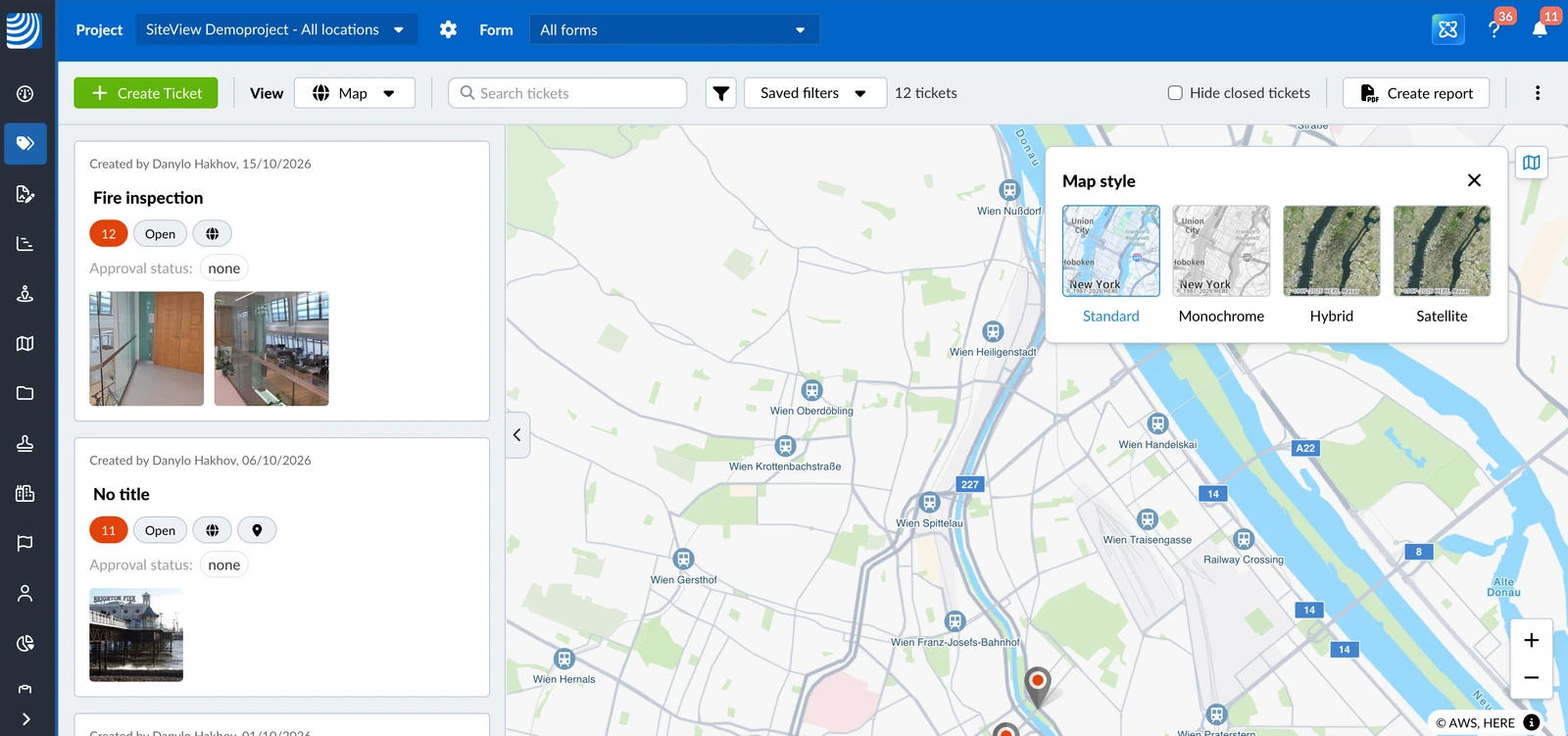
Le choix est enregistré dans votre navigateur. Un autre navigateur ou un autre ordinateur recommence donc avec Standard.
- Appuyez sur le bouton Sélectionnez le type de carte
- Appuyez sur Standard ou Satellite
Créer un ticket sur la carte
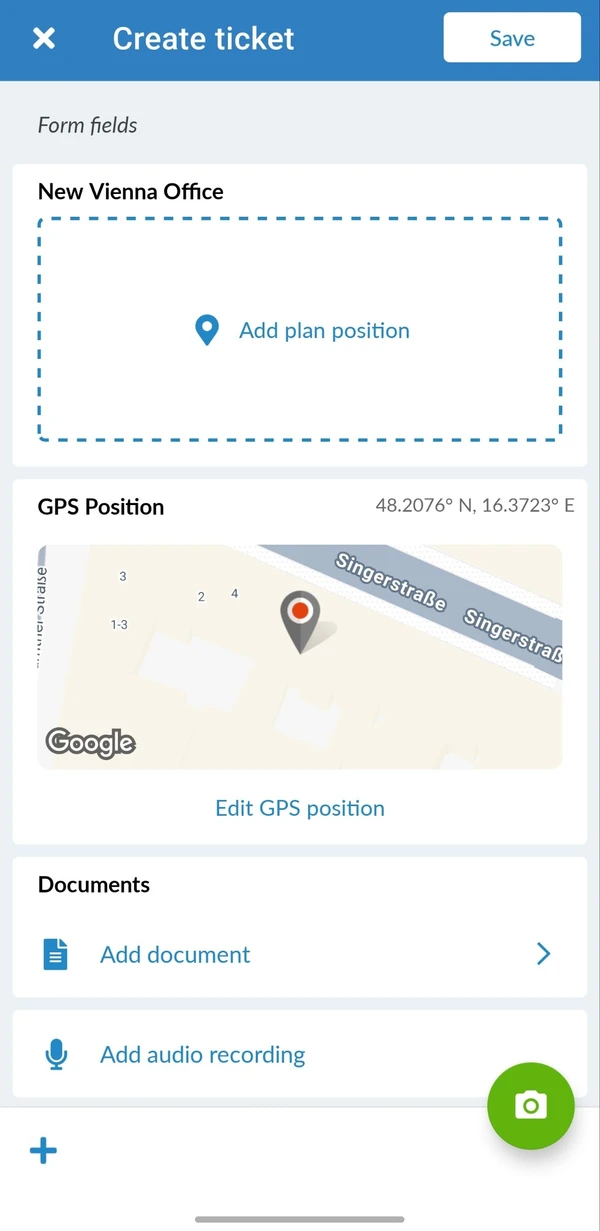
Dans l'application mobile, vous pouvez créer un ticket directement à une position sur la carte. Le ticket reçoit une position GPS, mais pas de position sur le plan.
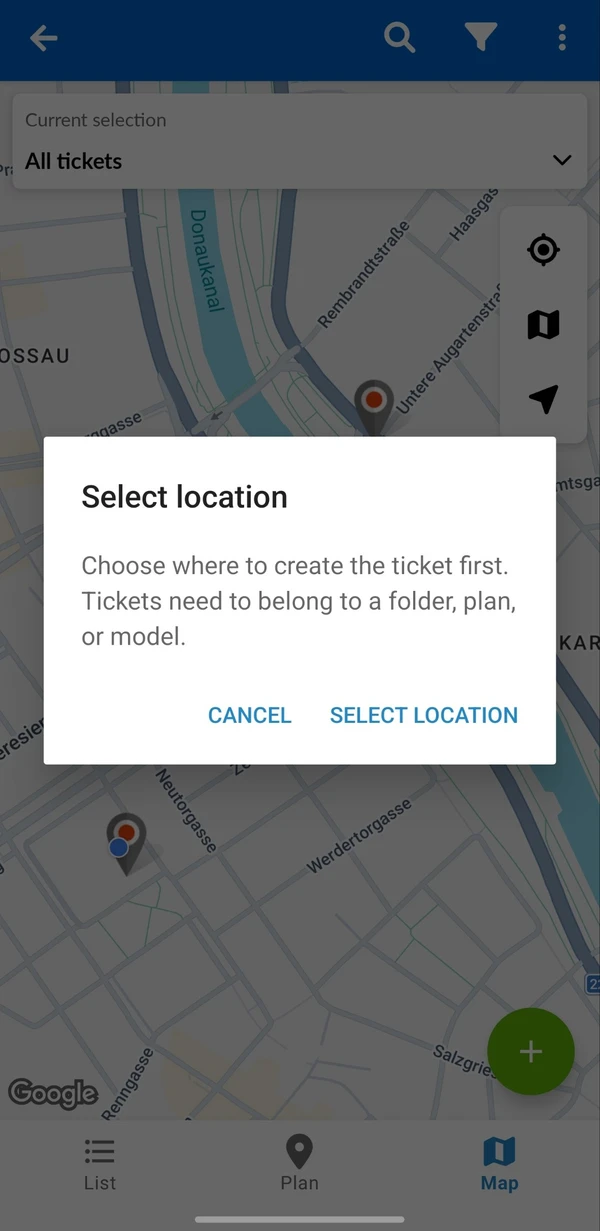
- Appuyez sur +
- Si Toutes les tâches est sélectionné, sélectionnez d'abord un emplacement
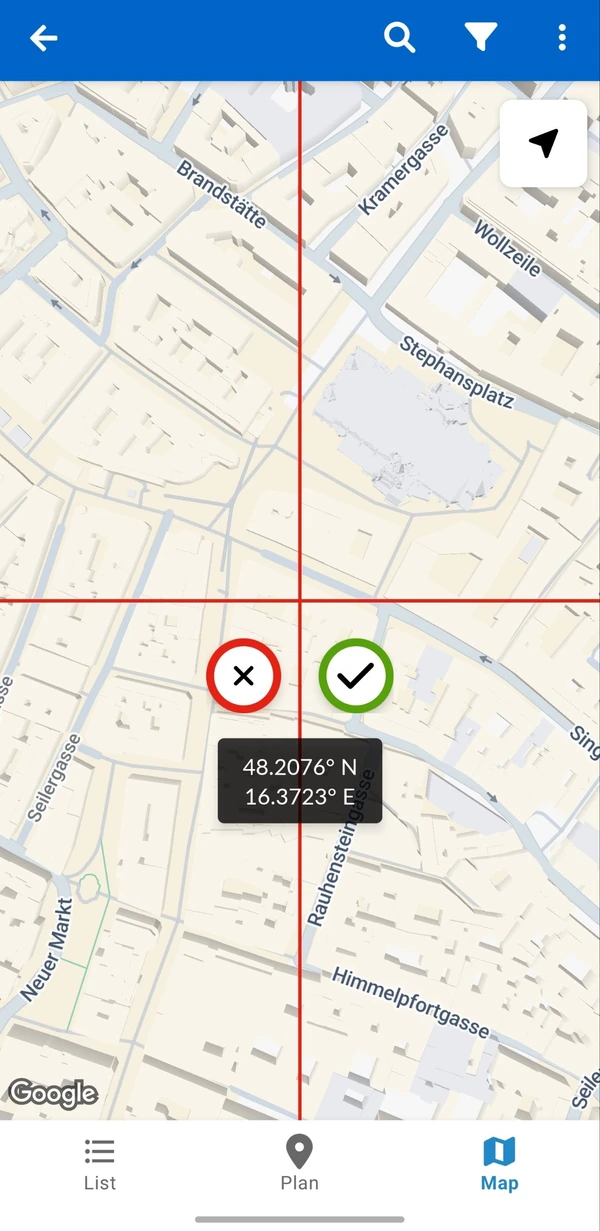
- Déplacez la carte jusqu'à ce que le réticule se trouve au bon endroit
- Appuyez sur le bouton de confirmation
- Remplissez le ticket. La position GPS est déjà renseignée. Pour en savoir plus, consultez Créez un Tâches
Mis à jour le 15 octobre 2026