

 English (UK)
 Deutsch
 Español
 Hrvatski
 Italiano
 Polski
 Português (BR)
Mettre à jour des plans dans l'application Web
Vue d'ensemble
Lorsqu'un dessin est révisé, téléchargez-le comme nouvelle version du plan que vous avez déjà. Le plan conserve son nom, sa place dans l'arborescence des dossiers et ses tickets, et votre équipe conserve l'historique de ce à quoi le dessin ressemblait auparavant.
Ne téléchargez un second plan que s'il s'agit d'un dessin différent – un nouvel étage, un autre corps de métier – et non d'un état plus récent du même dessin.
Accès et autorisations
Télécharger une nouvelle version
Pour télécharger une nouvelle version d'un plan :
- Ouvrez le menu Plus du plan.
- Cliquez sur Télécharger une nouvelle version.
- Cliquez sur Mon ordinateur et sélectionnez le fichier, ou déposez-le dans la boîte de dialogue.
- Cliquez sur Suivant.
- Vérifiez le nom du plan et les options de publication.
- Cliquez sur Télécharger.
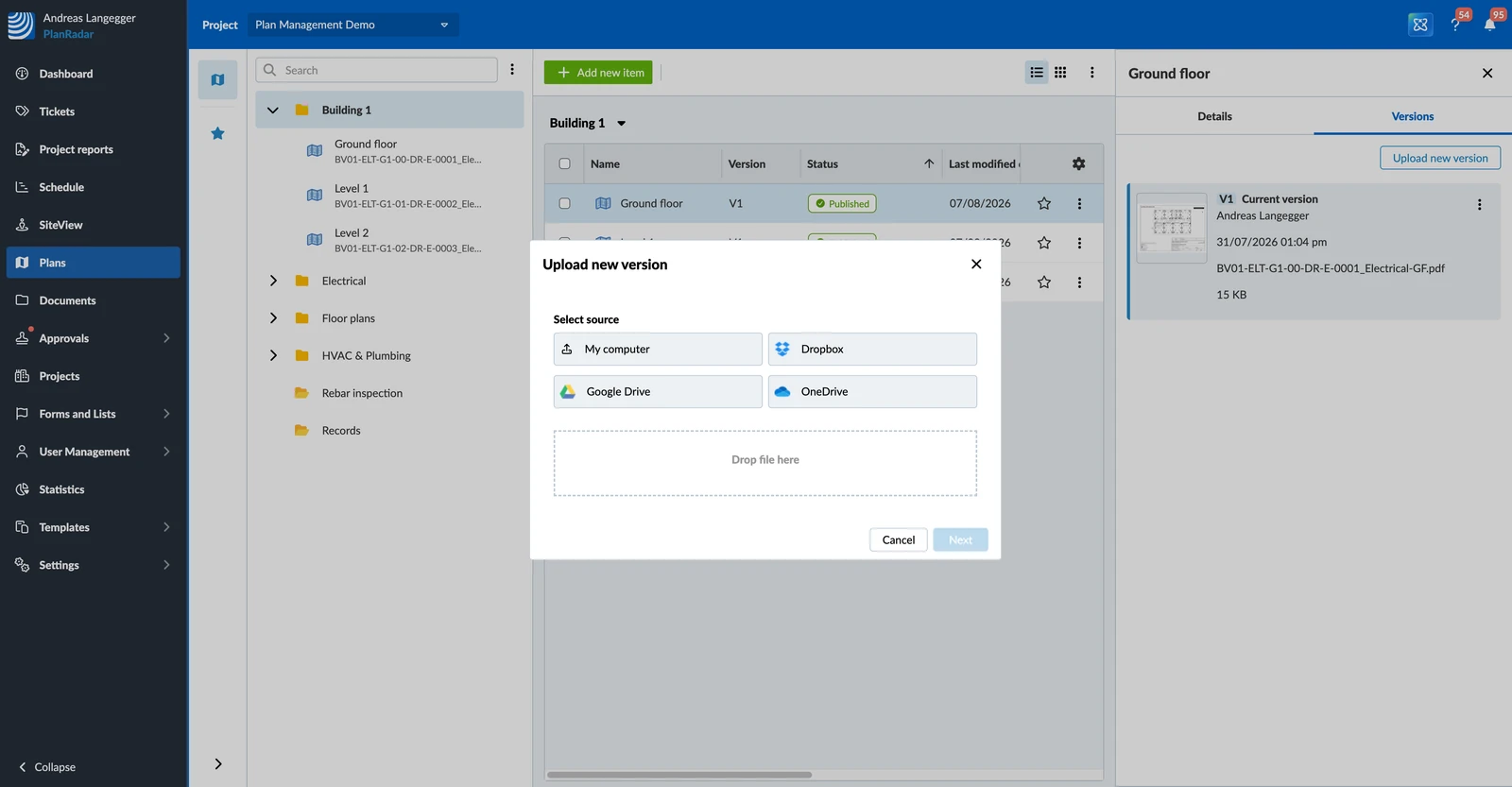
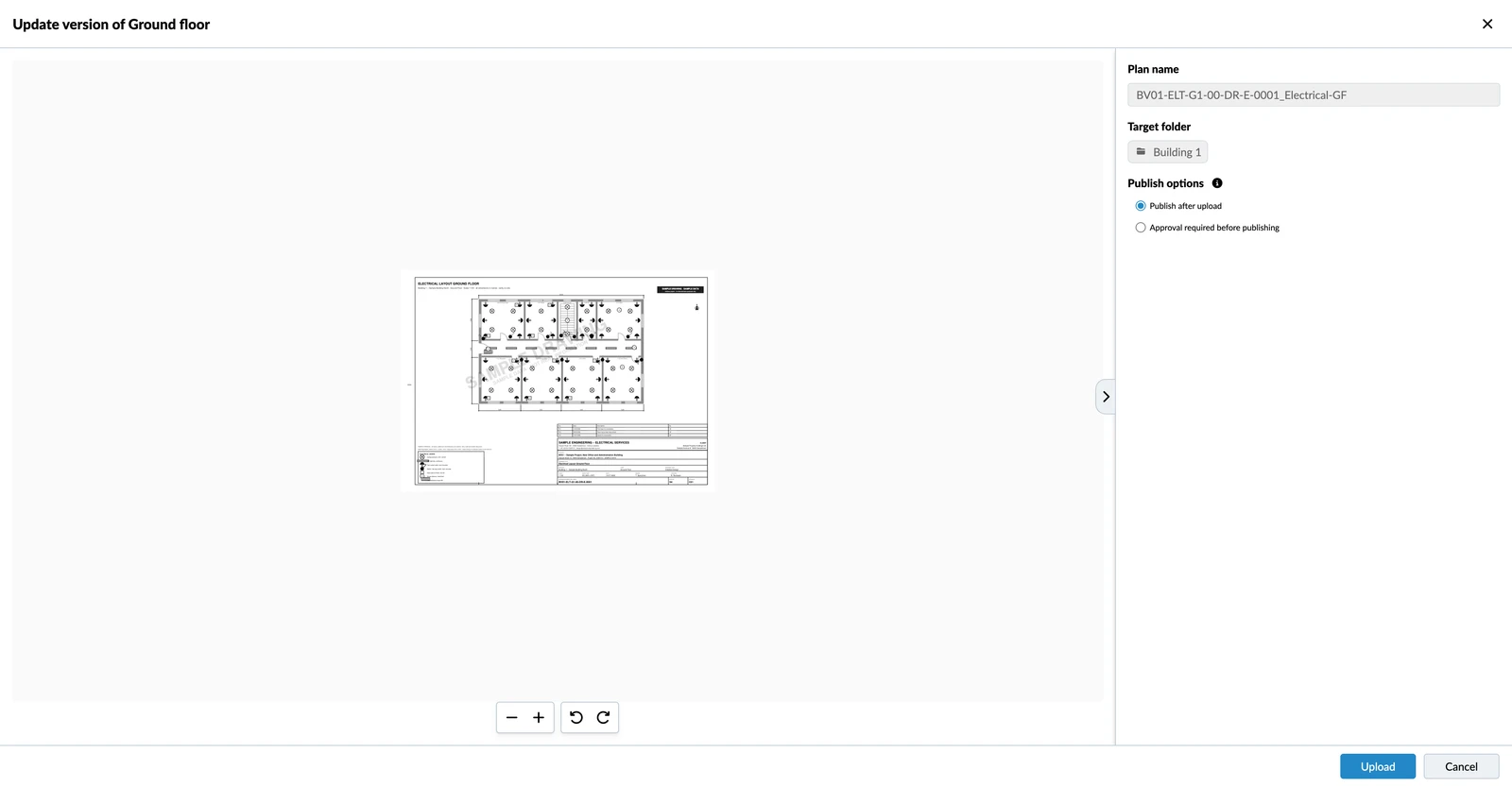
Vous pouvez lancer la même procédure depuis l'onglet Versions des détails du plan, où le bouton s'appelle Télécharger une nouvelle version. Une version ne contient qu'un seul fichier – pour télécharger plusieurs dessins à la fois, téléchargez-les comme des plans à part entière.
Vérifier les positions des tickets
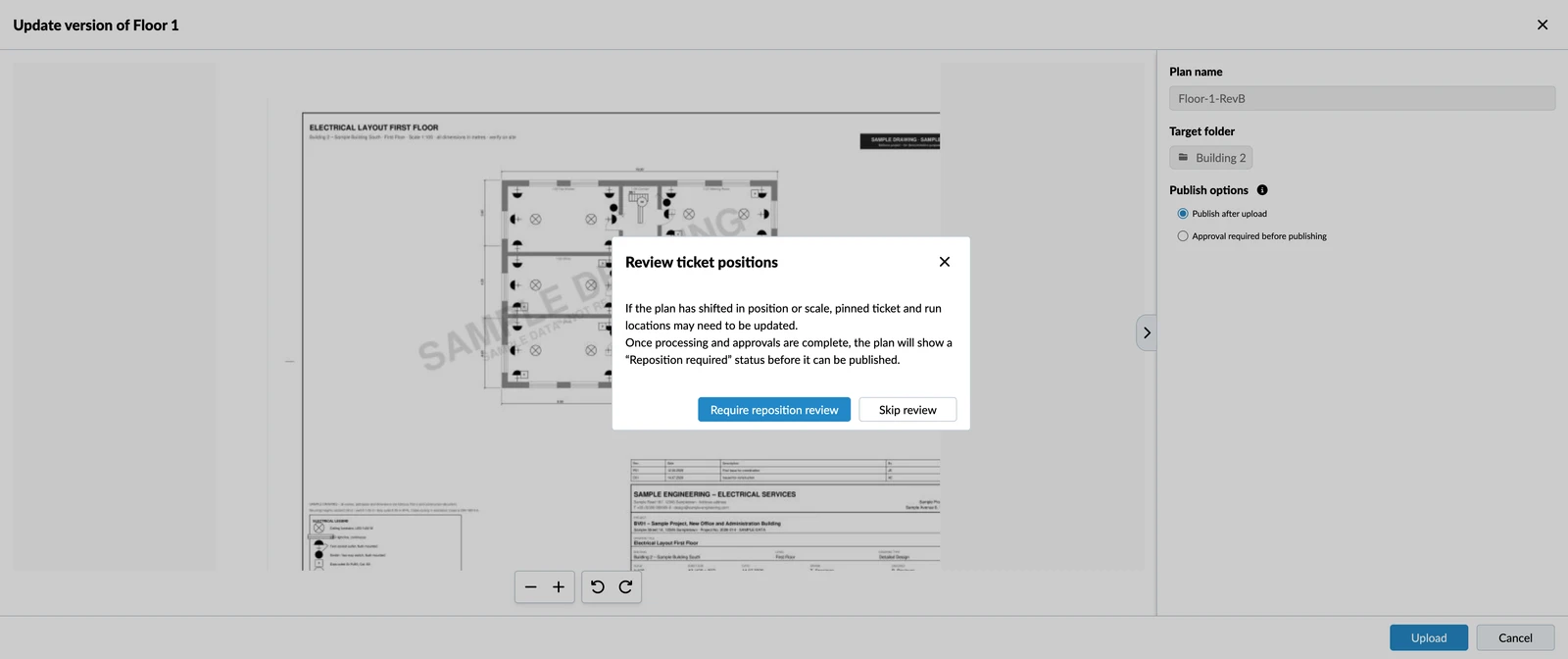
Si le plan porte déjà des tickets, PlanRadar demande ce qui doit arriver à leurs épingles :
- Require reposition review – les épingles restent où elles sont et sont marquées pour vérification. Choisissez cette option dès que le dessin a pu être décalé, remis à l'échelle ou recadré.
- Skip review – les épingles restent où elles sont et le plan est mis en ligne immédiatement. Ne choisissez cette option que si vous savez que le dessin s'aligne exactement sur l'ancien.
Après le téléchargement, le plan est traité, puis affiche Repositioning required à la place du dessin jusqu'à ce que la vérification soit terminée.
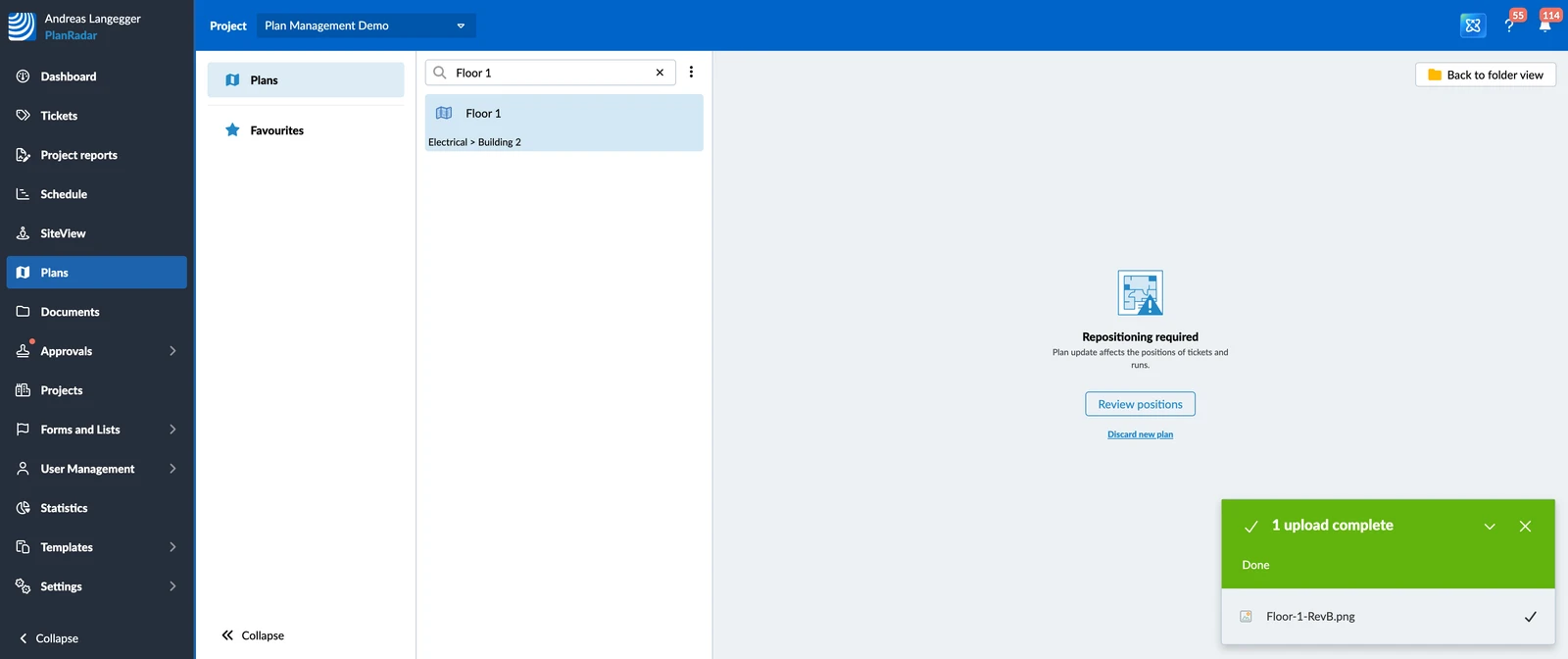
Pour repositionner les tickets :
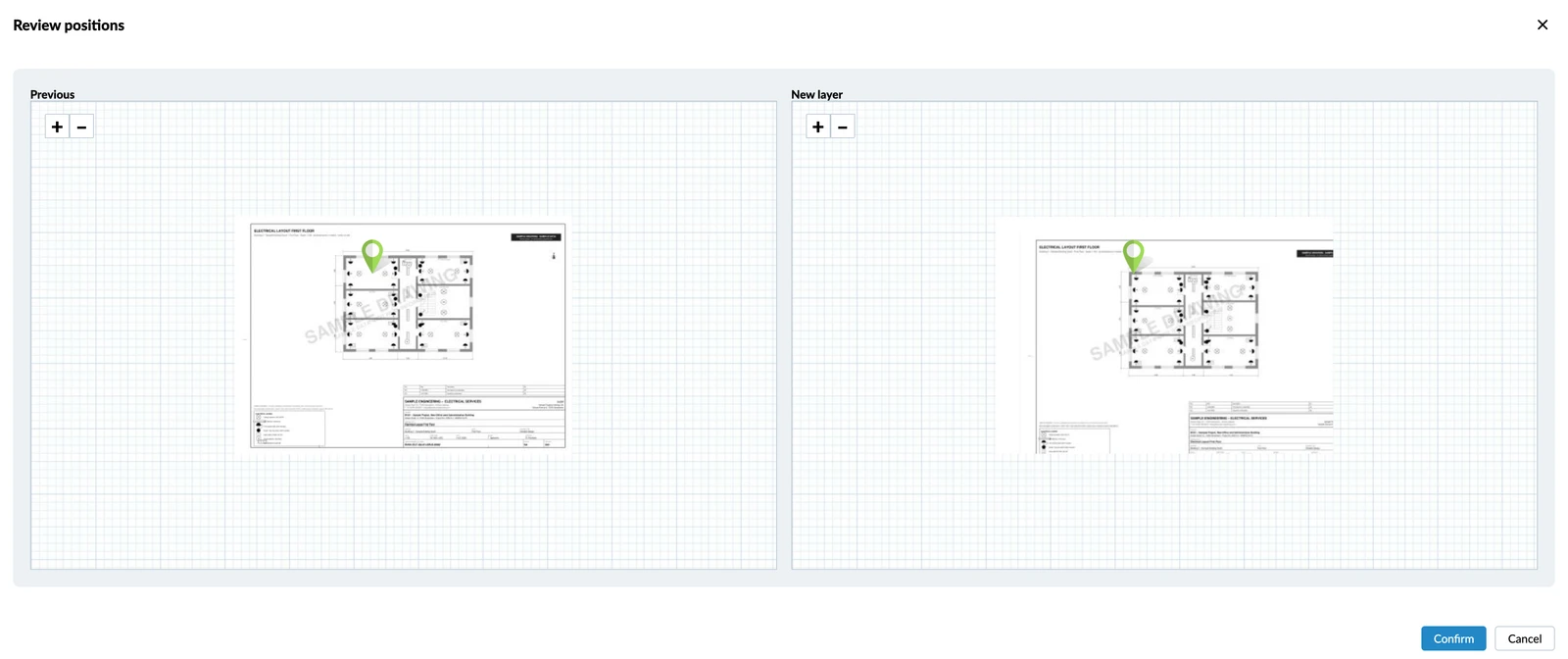
- Ouvrez le plan et cliquez sur Vérifier les positions. La version précédente et la nouvelle apparaissent côte à côte, avec les épingles de ticket sur les deux.
- Faites glisser chaque épingle de la nouvelle version à l'endroit qui lui revient sur le nouveau dessin. Zoomez avec + et − pour la placer avec précision.
- Cliquez sur Confirmer.
Si le nouveau dessin s'avère être le mauvais fichier, cliquez sur Rejeter le nouveau plan pour abandonner la version et conserver celle que vous aviez.
Quelle version les autres voient
La version avec laquelle votre équipe travaille est la version actuelle du plan, et elle est signalée comme telle dans la liste des versions.
Tant qu'un plan n'a jamais eu besoin d'approbation, le téléchargement le plus récent devient la version actuelle dès qu'il est traité. Une fois qu'un plan est passé par l'approbation, la version actuelle est la dernière version approuvée : une version qui attend son approbation ou qui a été rejetée ne devient jamais la version actuelle, de sorte que la V2 reste en ligne pendant que la V3 est encore chez le réviseur.
Quand vous ne pouvez pas télécharger de nouvelle version
- Tant qu'une version attend son approbation, le plan est verrouillé. Attendez la décision ou annulez la demande.
- Lorsque votre compte a épuisé son quota de plans. Chaque version y compte : supprimez donc des plans ou d'anciennes versions pour faire de la place. Pour en savoir plus, consultez Supprimer les anciennes versions du plan dans l'application Web.
- Depuis l'application mobile, dès qu'une version du plan a été approuvée. Une nouvelle version devrait elle aussi être approuvée, ce qui veut dire qu'elle n'est pas publiée – et les plans non publiés sont masqués sur mobile : le plan disparaîtrait donc de votre propre appareil. Utilisez l'application Web pour ces plans. Les plans qui n'ont jamais eu besoin d'approbation peuvent être mis à jour depuis un mobile comme d'habitude. Pour en savoir plus, consultez Gérer les plans et les dossiers dans l'application mobile.
Mis à jour le 3 septembre 2026