

 English (UK)
 Deutsch
 Español
 Hrvatski
 Italiano
 Polski
 Português (BR)
Gérer les plans et les dossiers dans l'application Web
Vue d'ensemble
La section Plans est l'endroit où se trouvent les dessins d'un projet. Les dossiers donnent sa structure au projet – un par bâtiment, par bloc ou par étage – et chaque dossier contient autant de plans et de modèles BIM que vous le souhaitez.
Cet article traite de l'organisation, de la recherche et de la gestion des plans et des dossiers dans l'application Web. Le téléchargement, la mise à jour et l'approbation des plans ont chacun leur propre article.
Accès et autorisations
Comment accéder aux plans
Pour ouvrir les plans d'un projet :
- Cliquez sur Plans dans le menu principal.
- Sélectionnez le projet dans la liste déroulante des projets.
Organiser les plans dans des dossiers
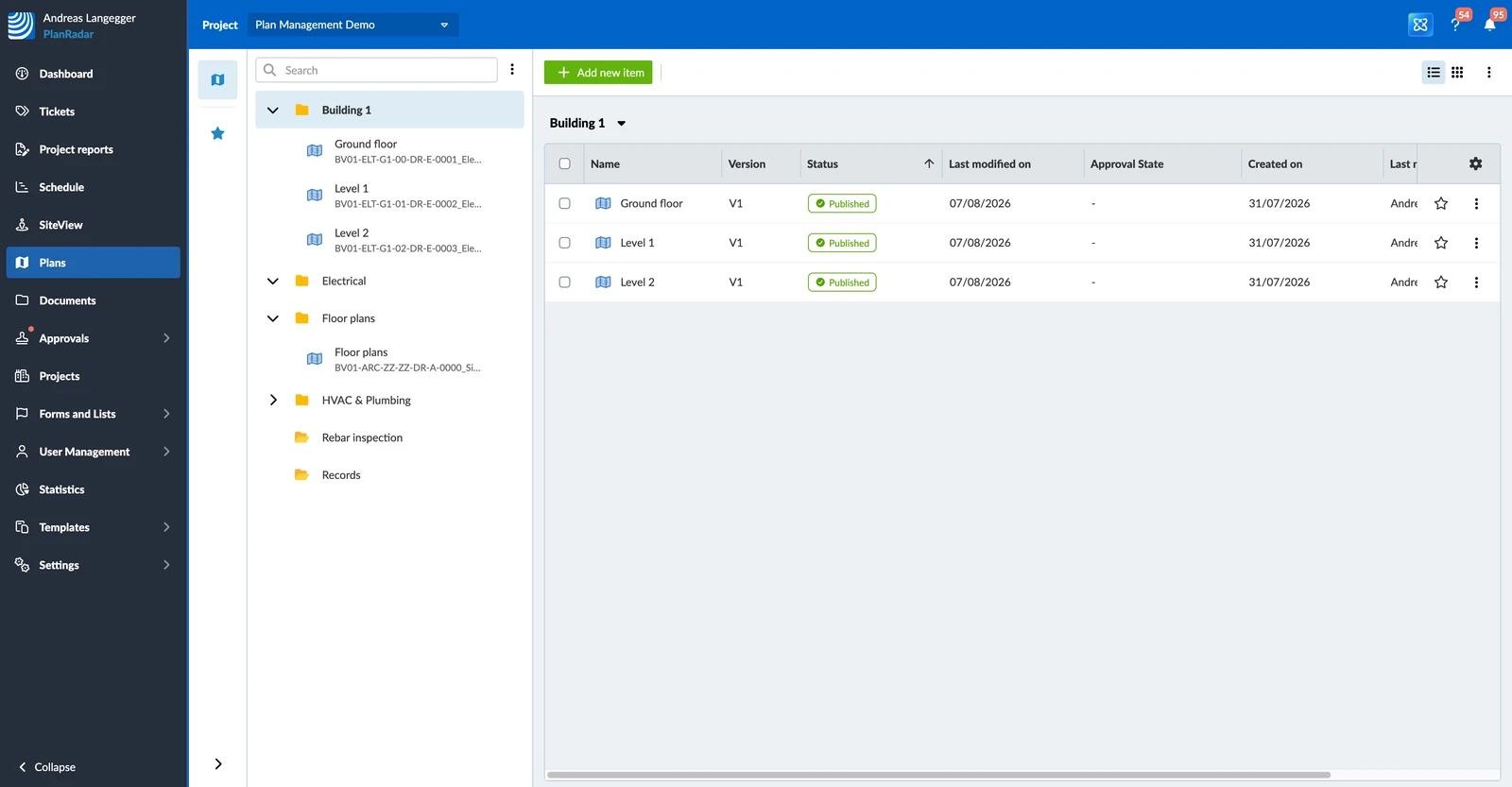
L'arborescence des dossiers reste visible à gauche pendant que vous travaillez. Cliquez sur un dossier pour afficher son contenu à droite ; la barre d'outils au-dessus du contenu s'applique au dossier sélectionné.
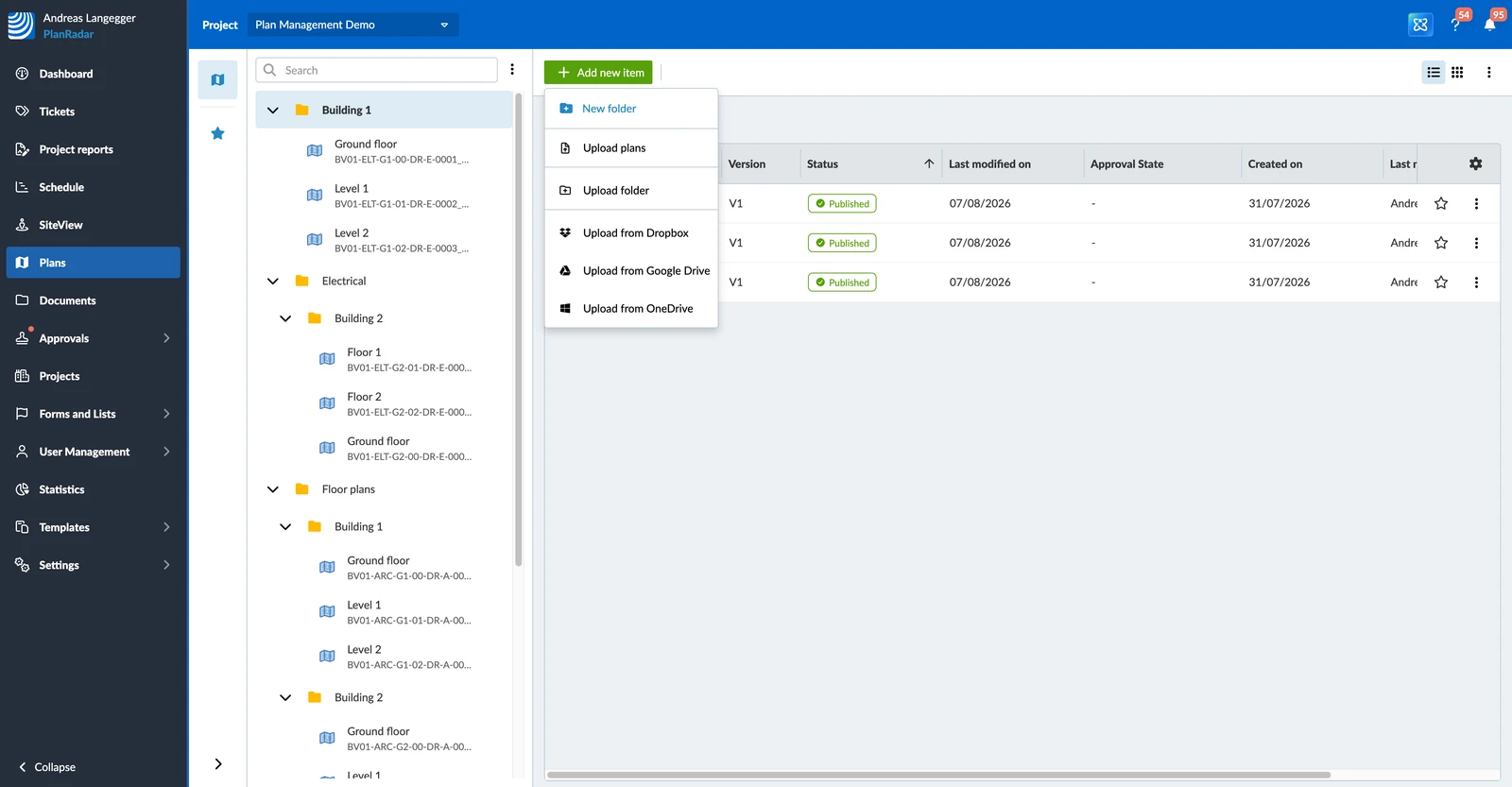
Pour créer un dossier :
- Sélectionnez le dossier dans lequel vous voulez le créer.
- Cliquez sur Ajouter un nouvel élément.
- Cliquez sur Nouveau dossier.
- Saisissez le nom du dossier.
- Cliquez sur Enregistrer.
Pour afficher ou masquer les sous-dossiers d'un dossier, cliquez sur la flèche à côté de celui-ci. Pour le faire pour toute l'arborescence d'un coup, ouvrez le menu Plus au-dessus de l'arborescence et cliquez sur Expand all ou Collapse all.
Pour déplacer un dossier ou un plan ailleurs dans l'arborescence, faites-le glisser par sa poignée et déposez-le sur le dossier auquel il appartient. Tous les tickets qui se trouvent sur l'élément le suivent.
Pour classer l'arborescence par ordre alphabétique :
- Ouvrez le menu Plus au-dessus de l'arborescence.
- Cliquez sur Trier par ordre croissant (0-9, A-Z) ou Trier en ordre décroissant (Z-A, 9-0).
- Confirmez la boîte de dialogue.
Trouver un plan
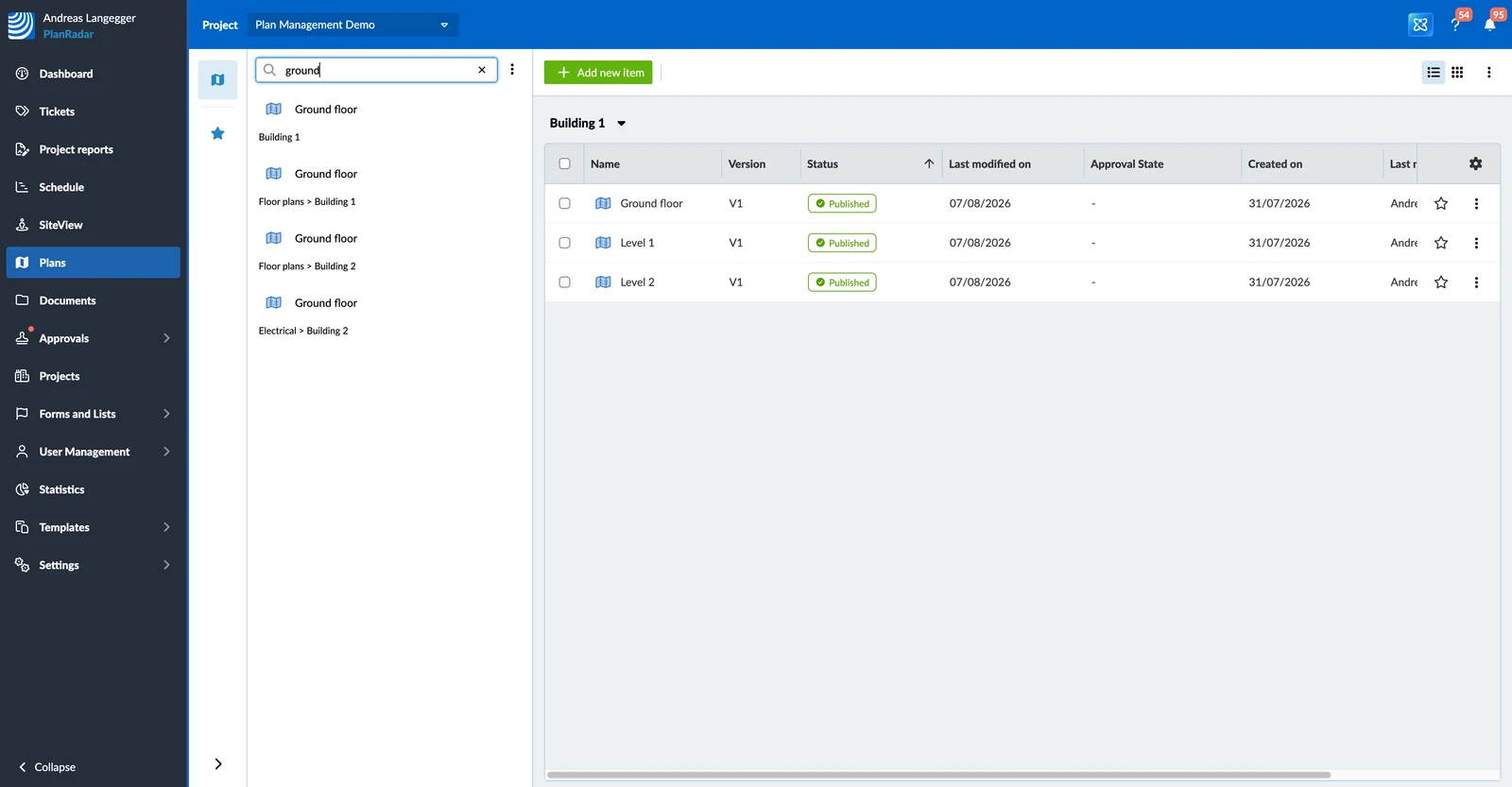
L'arborescence dispose de sa propre recherche. Saisissez au moins trois caractères et les résultats apparaissent au fur et à mesure de la saisie, depuis n'importe où dans le projet – chaque résultat indique le chemin du dossier dans lequel il se trouve, ce qui vous permet de distinguer deux plans aux noms similaires. Cliquez sur x pour quitter la recherche et revoir l'arborescence complète.
Dans la liste des plans, vous pouvez également cliquer sur un en-tête de colonne pour trier selon celle-ci. Un deuxième clic trie dans l'autre sens, et un troisième clic rétablit l'ordre manuel dans lequel les éléments ont été glissés.
Gérer les plans et les dossiers
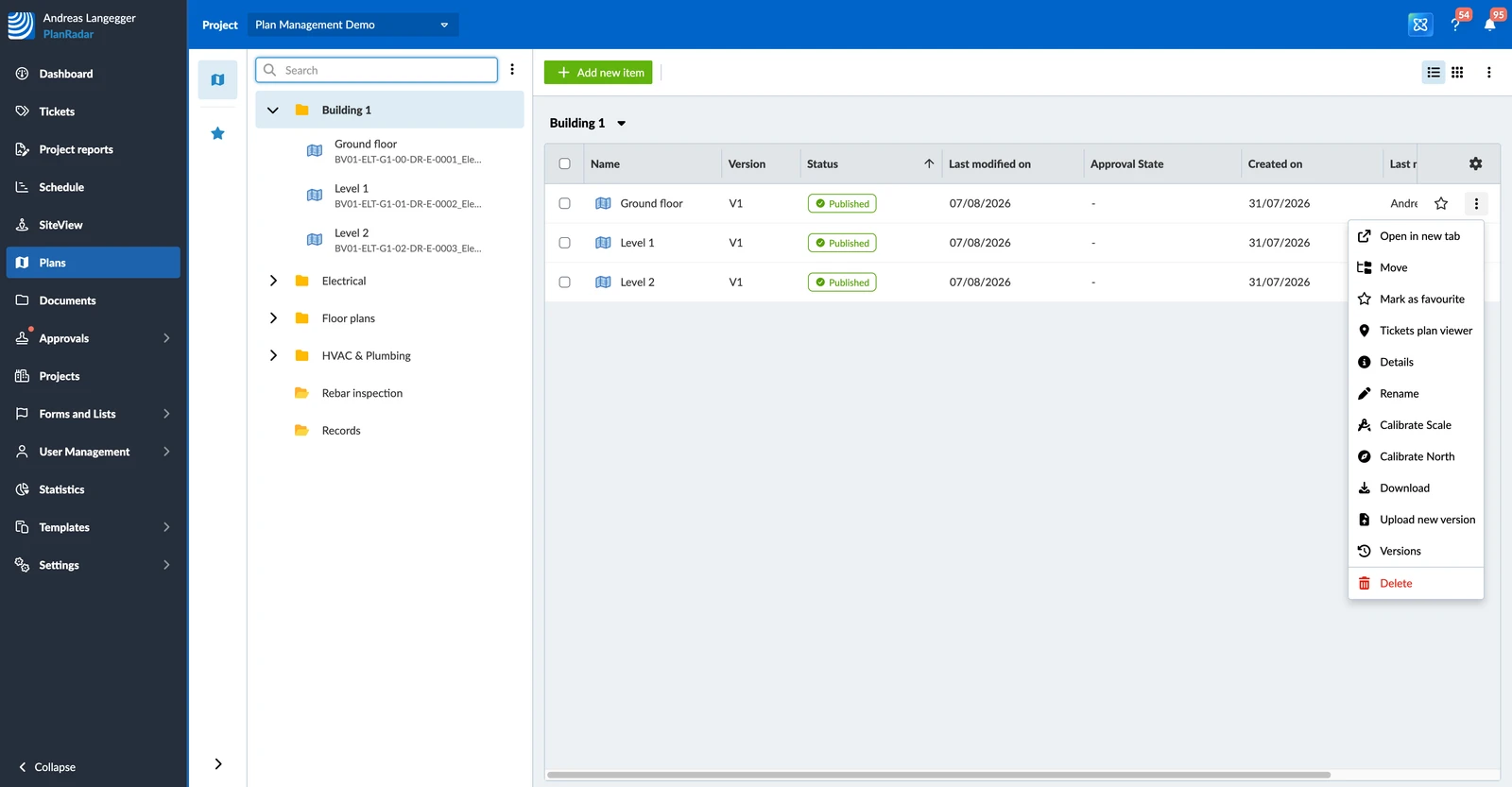
Ouvrez le menu Plus d'un plan ou d'un dossier pour voir tout ce que vous pouvez en faire :
- Ouvrir dans un nouvel onglet
- Déplacer
- Marquer comme favori
- Tickets plan viewer
- Détails
- Renommer
- Calibrate Scale
- Calibrate North
- Télécharger
- Télécharger une nouvelle version
- Versions
- Supprimer
Un dossier propose les entrées qui le concernent. Les mêmes actions sont disponibles pour le dossier dans lequel vous vous trouvez, depuis le fil d'Ariane au-dessus de la liste.
Déplacer un plan ou un dossier
Outre le glisser-déposer dans l'arborescence, vous pouvez déplacer des éléments à l'aide d'une boîte de dialogue.
Pour déplacer un élément :
- Ouvrez le menu Plus de l'élément.
- Cliquez sur Déplacer.
- Sélectionnez le dossier de destination.
- Cliquez sur Déplacer ici.
Les tickets restent sur le plan ou le dossier que vous avez déplacé : rien n'est perdu.
Renommer un plan ou un dossier
Pour renommer un élément :
- Ouvrez le menu Plus de l'élément.
- Cliquez sur Renommer.
- Saisissez le nouveau nom.
- Cliquez sur Enregistrer.
Les noms de plan ne portent pas d'extension de fichier, et deux éléments peuvent porter le même nom – le nom de fichier d'origine et le numéro de version permettent malgré tout de les distinguer.
Marquer un plan comme favori
Les favoris vous donnent une liste à plat des plans avec lesquels vous travaillez le plus, sans avoir à parcourir l'arborescence. Ils n'appartiennent qu'à vous et s'appliquent à un seul projet.
Pour ajouter un plan à vos favoris :
- Ouvrez le menu Plus du plan.
- Cliquez sur Marquer comme favori.
Ou cliquez sur l'étoile à côté du plan. Il apparaît alors sous Favoris dans la barre latérale.
Pour retirer un plan de vos favoris :
- Ouvrez le menu Plus du plan.
- Cliquez sur Supprimer des favoris.
Ou cliquez une deuxième fois sur l'étoile.
Télécharger un plan ou un dossier
Pour télécharger un élément :
- Ouvrez le menu Plus de l'élément.
- Cliquez sur Télécharger.
Pour un plan, vous obtenez le fichier d'origine à partir duquel il a été créé. Pour un dossier, vous obtenez un fichier ZIP contenant la version actuelle de tout ce qu'il contient.
Supprimer un plan ou un dossier
Pour supprimer un élément :
- Ouvrez le menu Plus de l'élément.
- Cliquez sur Supprimer.
- Cliquez sur Supprimer pour confirmer.
Un élément sur lequel se trouvent des tickets ou des parcours SiteView ne peut pas être supprimé – l'action est grisée, avec la mention que des tickets ou des parcours y sont attachés. Déplacez d'abord les tickets vers un autre emplacement, puis supprimez.
Travailler avec plusieurs éléments à la fois
Pour agir sur plusieurs plans ou dossiers :
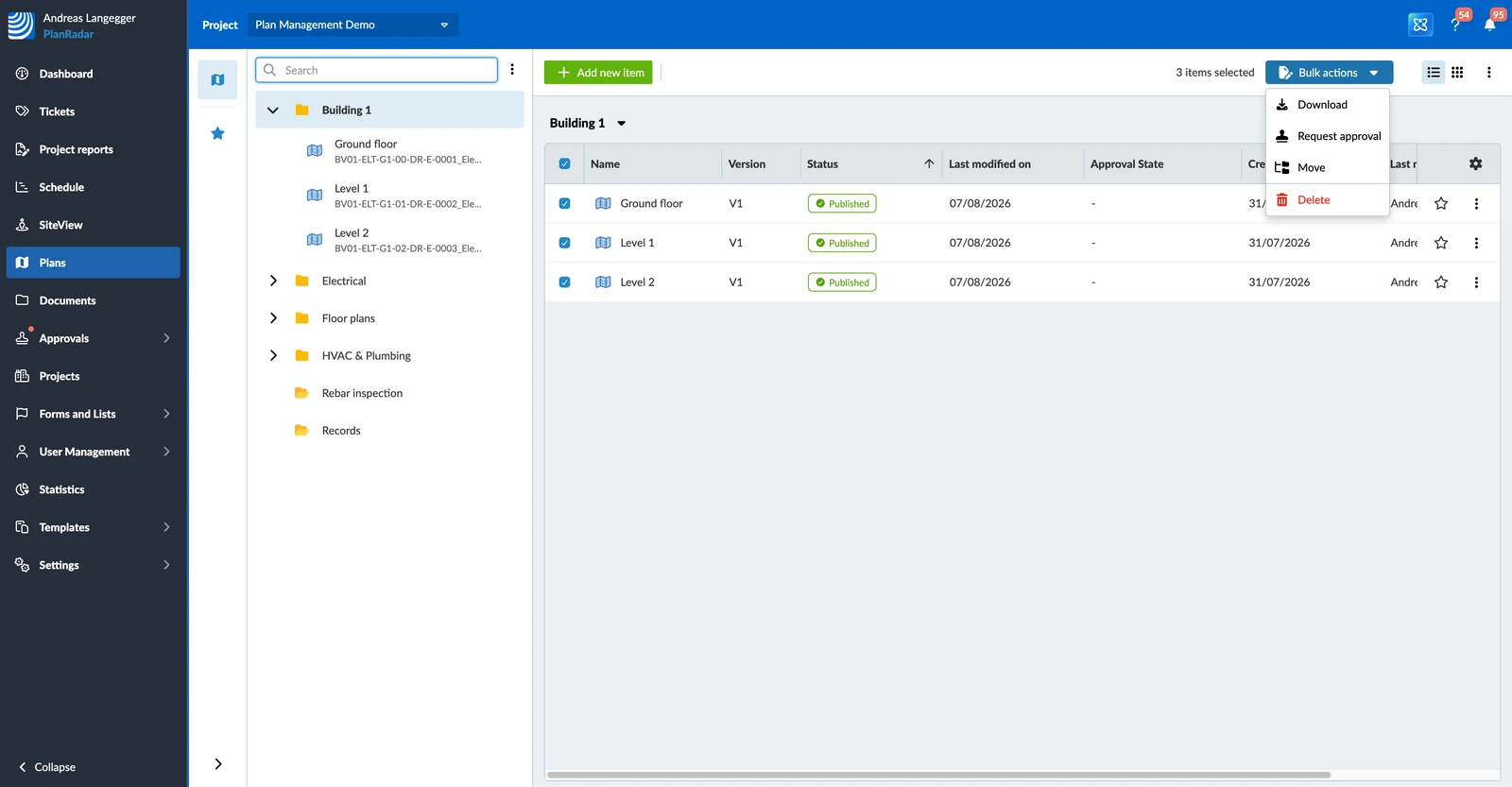
- Cochez la case de chaque élément souhaité, ou cliquez sur Select all.
- Cliquez sur Actions en bloc.
- Cliquez sur Télécharger, Demande d'approbation, Déplacer ou Supprimer.
Travailler avec la liste des plans
Le contenu d'un dossier est affiché sous forme de liste par défaut. Cliquez sur le sélecteur d'affichage dans la barre d'outils pour obtenir à la place des cartes avec les miniatures des plans. Votre choix est conservé pour tous vos projets.
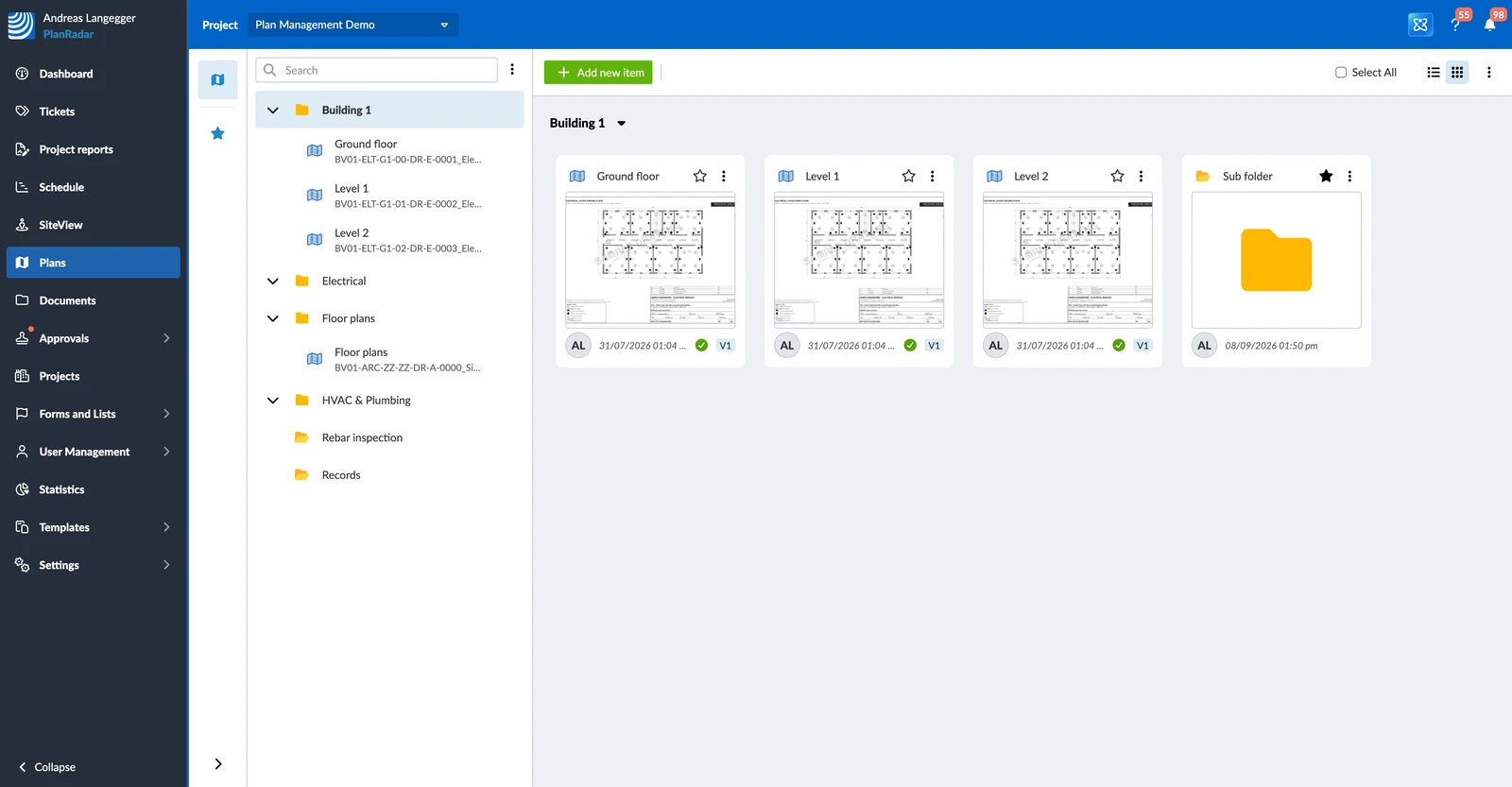
Sous Afficher les dossiers dans le menu Plus, vous pouvez garder les dossiers En haut de la liste ou les afficher Mixed with files, pour que tout soit trié ensemble.
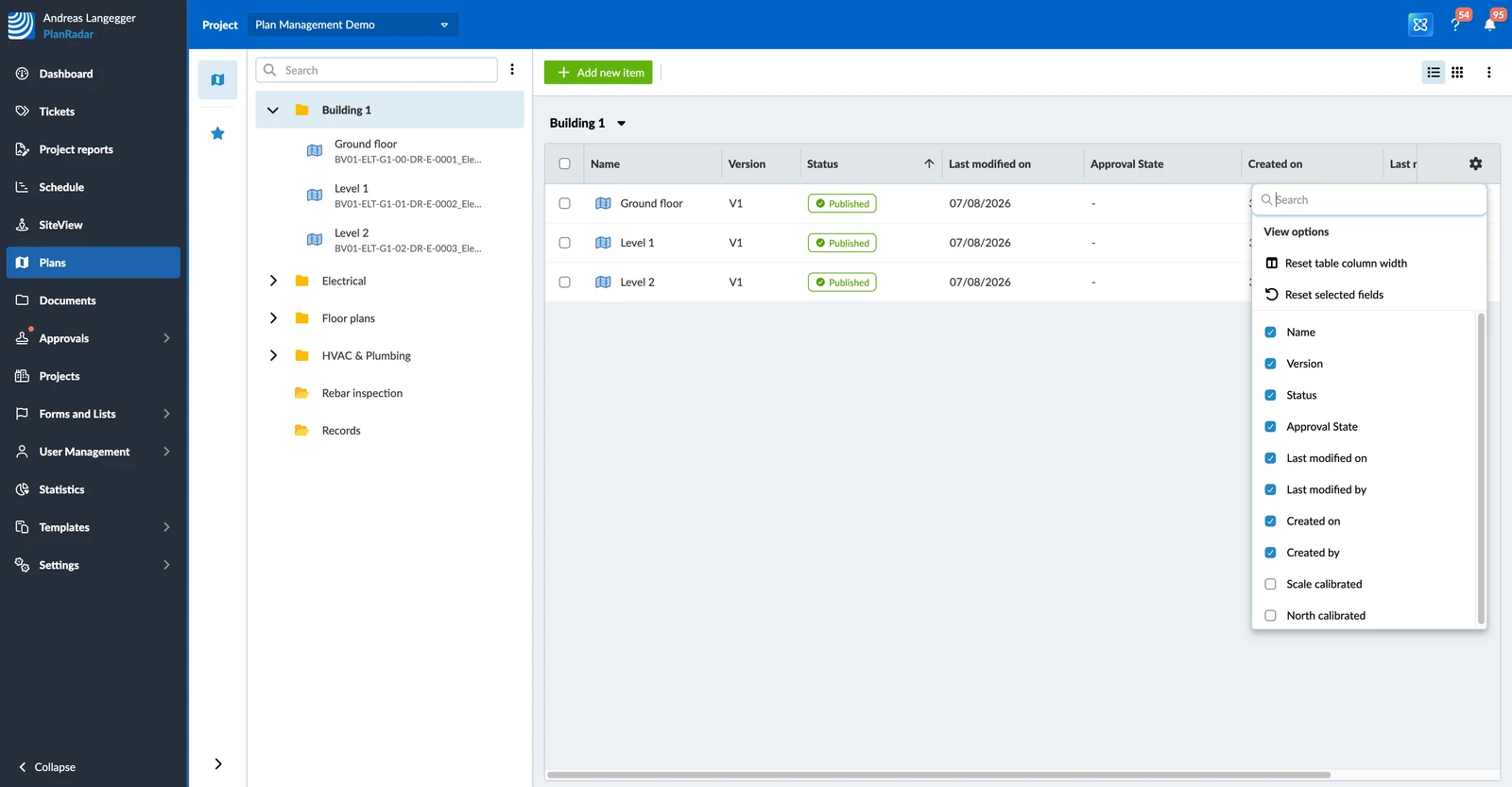
La liste comporte une colonne pour Nom, Version, Statut, Approval State, Last modified on et by, Created on et by, Scale calibrated et North calibrated. Cliquez sur l'icône en forme de roue dentée au-dessus de la liste pour afficher et masquer des colonnes, les faire glisser dans l'ordre souhaité et les redimensionner. PlanRadar mémorise vos colonnes pour la prochaine fois.
Les plans indiquent également leur état, dans la colonne Statut de la liste et sous forme d'icône dans l'arborescence. Une icône d'erreur apparaît aussi sur les dossiers au-dessus du plan, ce qui vous permet de le retrouver dans une grande arborescence.
| État | Dans la liste | Dans l'arborescence | Signification |
|---|---|---|---|
| Processing | Statut Processing | Indicateur de chargement sur le plan | PlanRadar prépare le plan pour la visionneuse de plans. Se déclenche automatiquement après chaque téléchargement. |
| Repositioning required | Statut Repositioning required | Icône d'erreur sur le plan et ses dossiers | Une nouvelle version a été téléchargée et les épingles de ticket doivent être vérifiées par rapport à celle-ci. |
| Processing failed | Statut Processing failed | Icône d'erreur sur le plan et ses dossiers | Le plan n'a pas pu être préparé. Téléchargez-le à nouveau ; si cela échoue également, contactez le support. |
| Published | Badge vert Published | Icône de plan normale | Le plan est en ligne dans Tickets, SiteView et sur les appareils mobiles. |
| Unpublished | Statut Unpublished | Icône de plan normale | Une version attend son approbation ou a été rejetée ; le plan est masqué pour l'équipe. |
| Scale calibrated | Colonne Scale calibrated | Icône de plan verte | Ce n'est pas un état – l'échelle du plan a été calibrée, les mesures fonctionnent donc. |
Pour en savoir plus, consultez Plans et dossiers.
Quota de plans
Si votre compte a une limite de plans, la barre d'outils au-dessus de la liste des plans compte vos plans par rapport à celle-ci, par exemple 3/50 plans, avec une barre qui devient rouge lorsque la limite est atteinte. Le décompte vaut pour l'ensemble du compte, pas par projet, et chaque version d'un plan compte. Il est mis à jour lorsqu'un plan a fini d'être traité ou qu'il est supprimé. Les comptes sans limite de plans n'affichent aucun compteur.
Lorsque la limite est atteinte, seul Nouveau dossier reste disponible – les autres entrées de Ajouter un nouvel élément sont grisées avec l'infobulle Plan limit reached et le glisser-déposer de fichiers est désactivé – jusqu'à ce que vous supprimiez des plans ou d'anciennes versions. Les modèles BIM ont leur propre limite : atteindre l'une ne bloque pas l'autre, et un fichier IFC déposé dans l'outil de téléchargement alors que la limite BIM est atteinte est refusé avec BIM model limit reached.
Mis à jour le 3 septembre 2026