

 English (UK)
 Deutsch
 Español
 Hrvatski
 Italiano
 Polski
 Português (BR)
Visualiser et comparer les versions de plan dans l'application Web
Vue d'ensemble
Chaque plan conserve ses versions antérieures. Vous pouvez ouvrir une version plus ancienne, la télécharger et comparer deux versions côte à côte pour voir ce que la révision a changé.
Accès et autorisations
Comment accéder aux versions du plan et à la comparaison
Via la section Plans
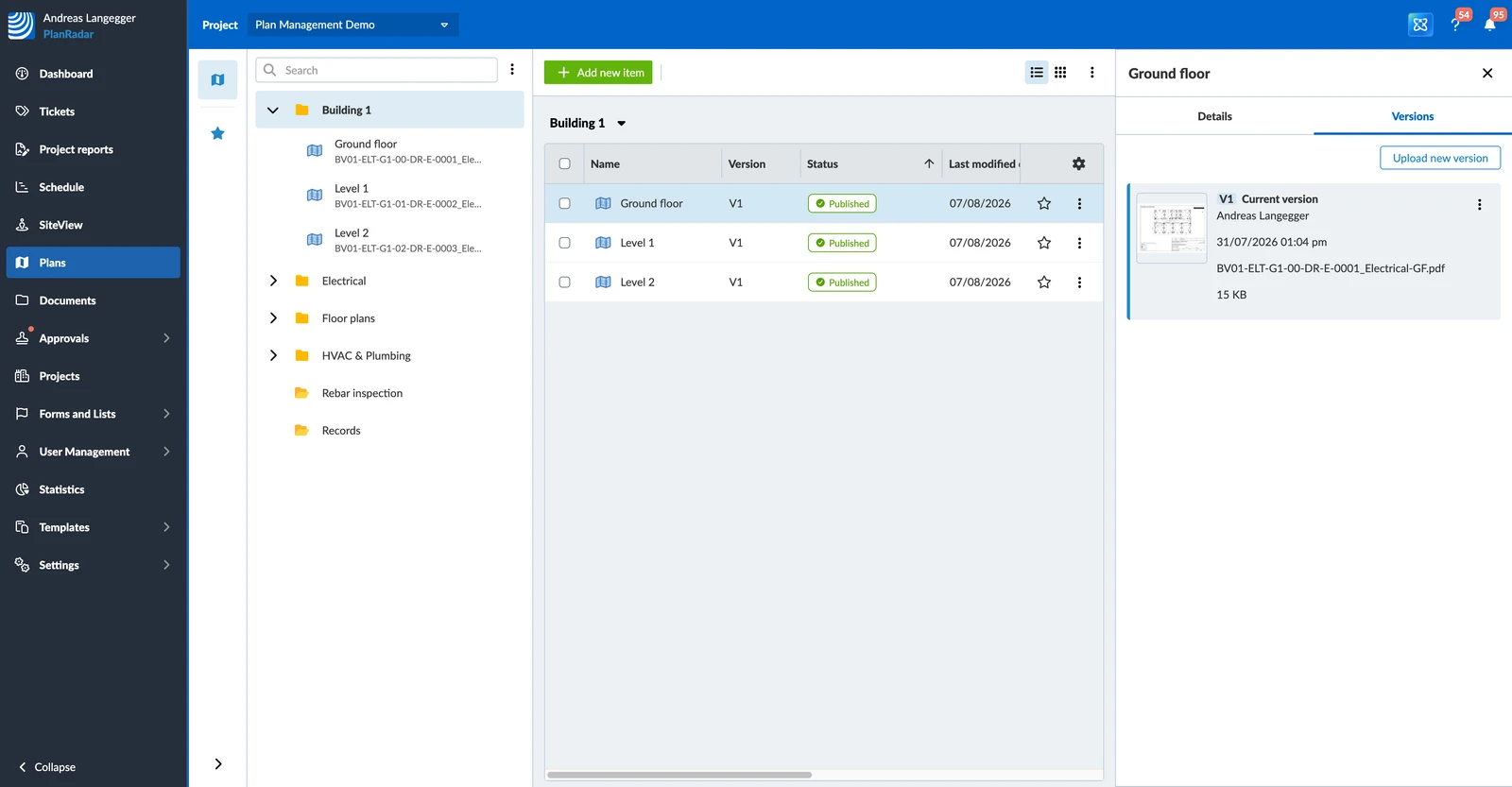
Pour ouvrir l'historique des versions d'un plan :
- Cliquez sur Plans dans le menu principal.
- Sélectionnez le projet dans la liste déroulante des projets.
- Ouvrez le menu Plus du plan et cliquez sur Versions.
Via Tickets Plan View
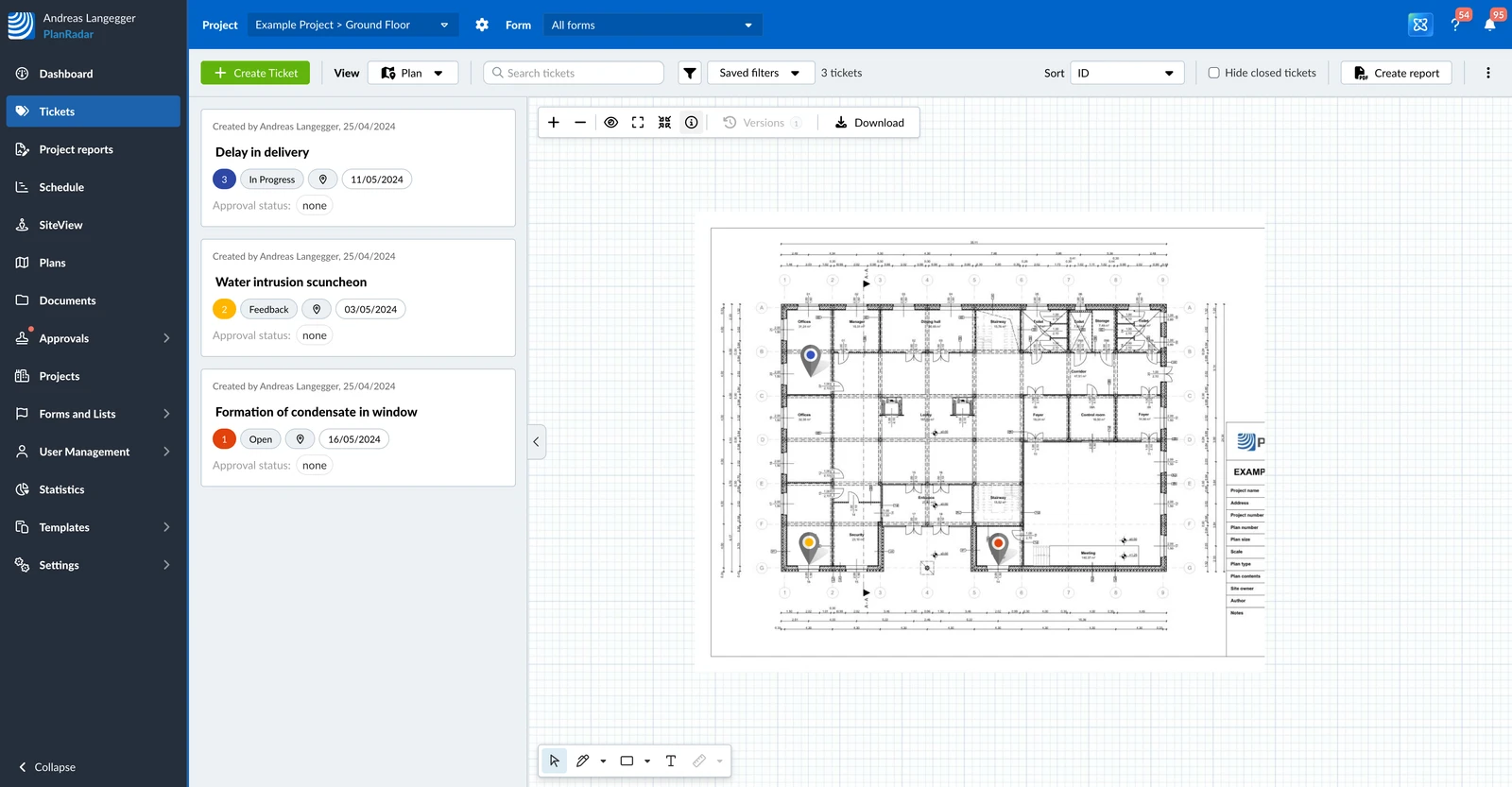
Pour visualiser les versions de plan dans la vue Plan de Tickets :
- Cliquez sur Tickets.
- Sélectionnez le plan.
- Sélectionnez Plan dans le menu déroulant View.
- Cliquez sur l'icône information dans la barre d'outils du plan.
- Cliquez sur Versions.
Voir les versions du plan
La liste affiche toutes les versions du plan, la plus récente en premier, avec son numéro et la date de son téléchargement. La version avec laquelle votre équipe travaille est marquée Current, et une version qui attend une décision porte son état d'approbation à côté de son numéro, par exemple V1 Pending approval.
Pour visualiser une version de plan :
- Cliquez sur la version.
Sélectionnez les versions du plan
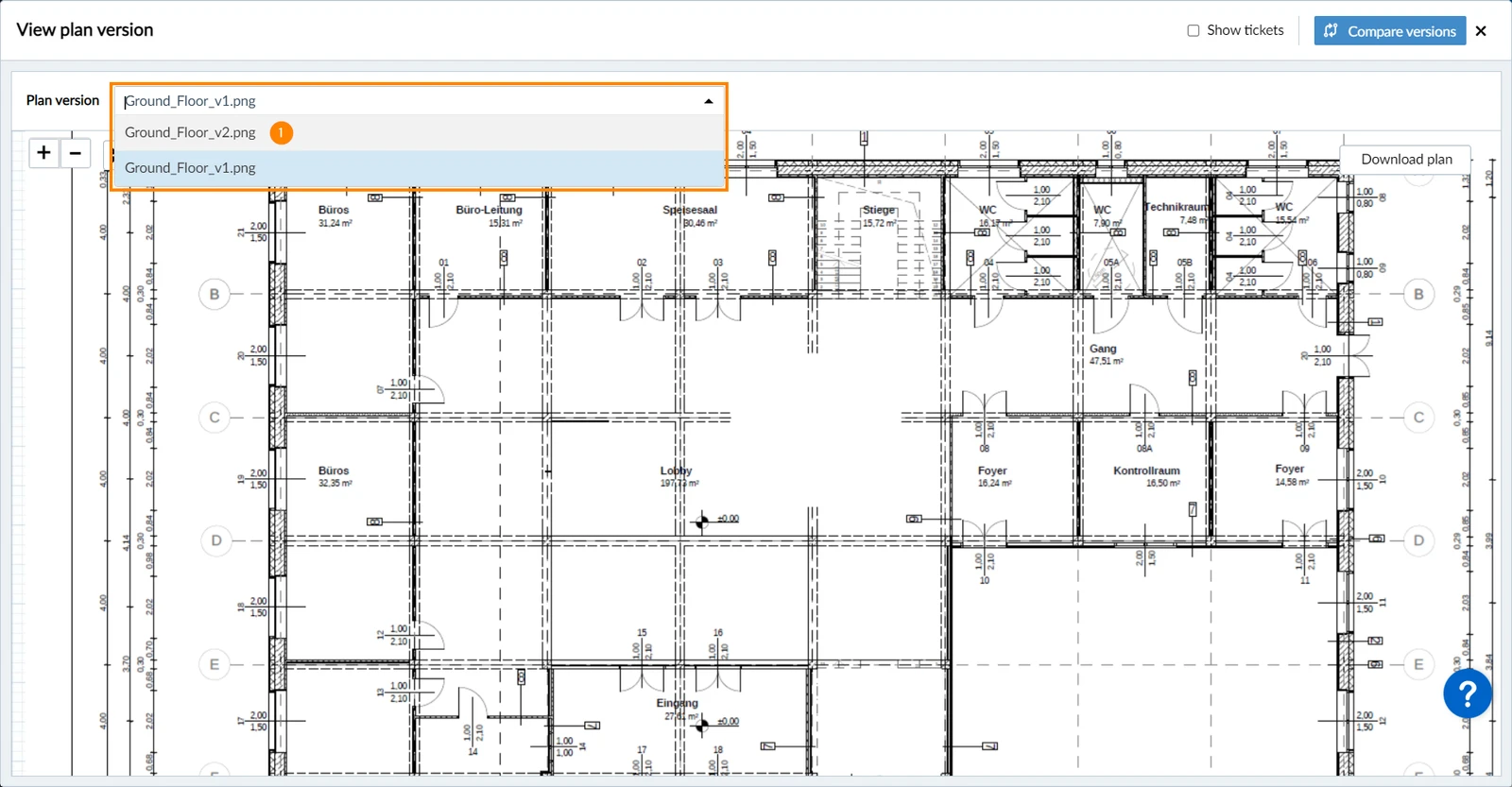
Pour afficher une autre version du plan :
- Sélectionnez une version dans le menu déroulant plan version
Naviguer sur le plan
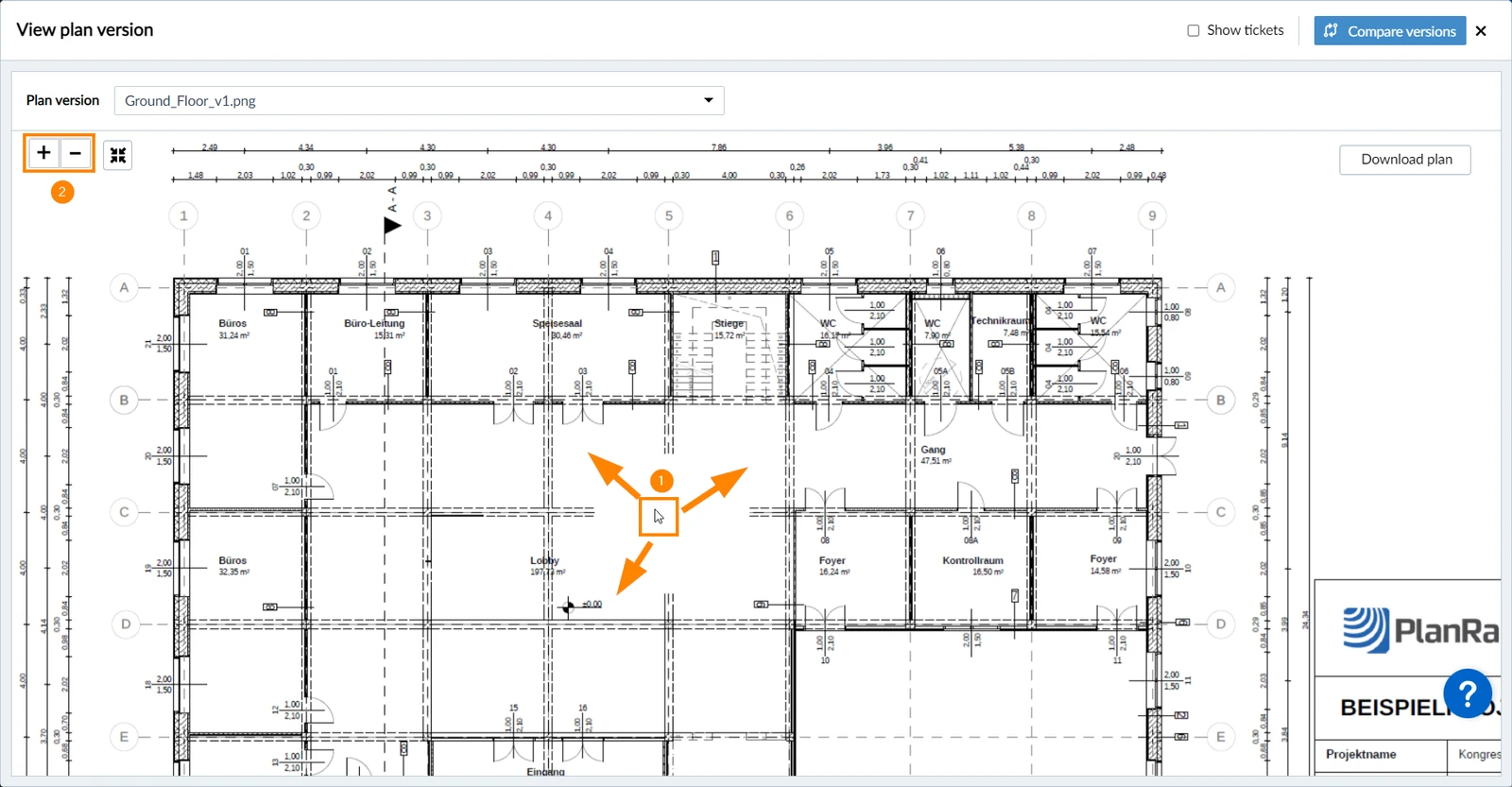
Pour naviguer sur le plan :
- Utilisez la fonction "glisser-déposer" pour déplacer la partie visible du plan
- Utilisez la molette de la souris ou cliquez sur les boutons + et - pour effectuer un zoom avant ou arrière
Afficher les épingles de ticket
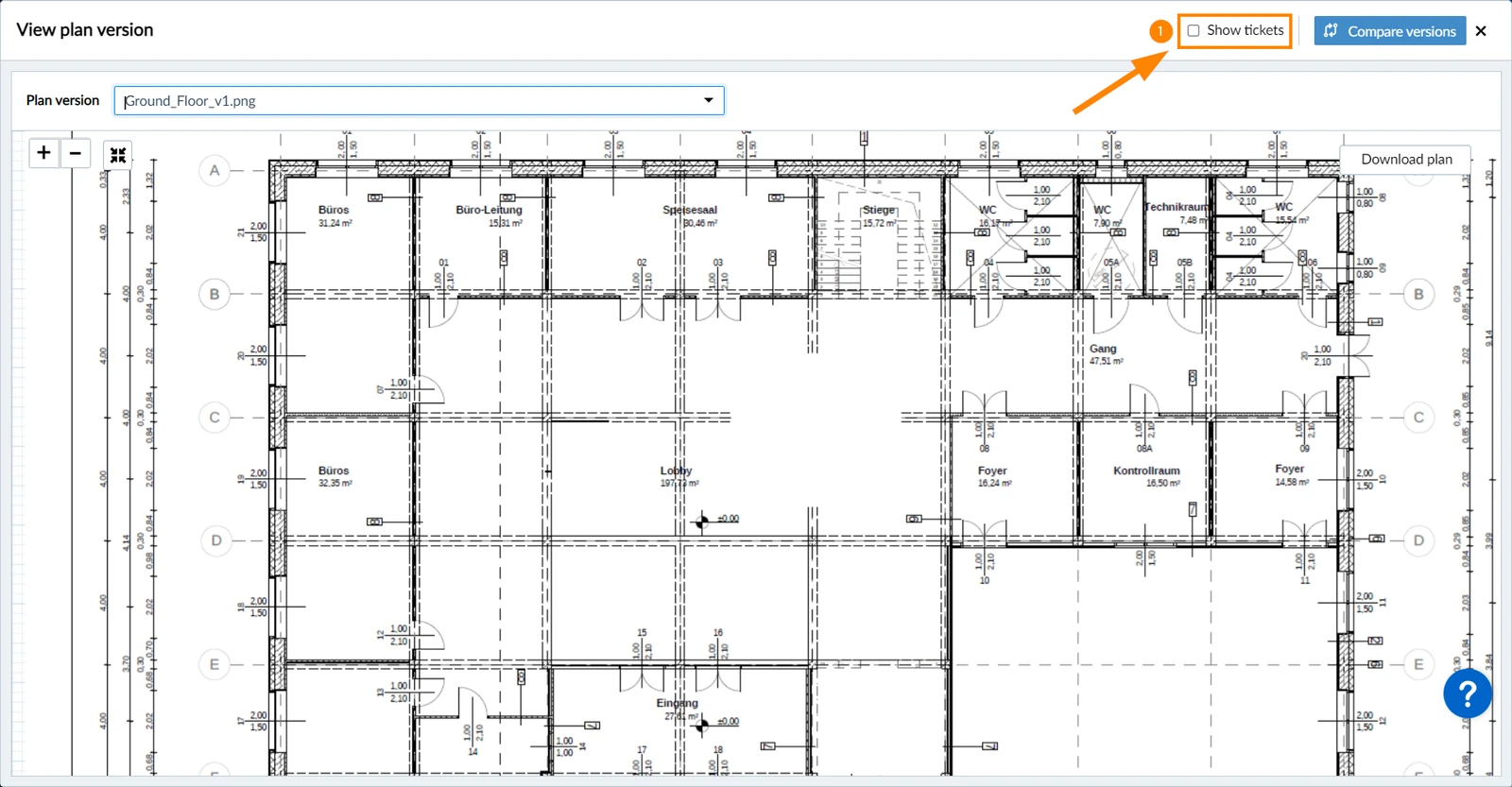
Pour afficher ou masquer les épingles de ticket sur le plan :
- Cochez ou décochez la case Show tickets (décochée par défaut)
Supprimer une ancienne version
Vous pouvez retirer les versions dont vous n'avez plus besoin et libérer ainsi du quota de plans.
Pour supprimer une version :
- Ouvrez l'historique des versions du plan.
- Ouvrez le menu Plus de la version.
- Cliquez sur Supprimer.
- Cliquez sur Supprimer pour confirmer.
La version actuelle ne peut pas être supprimée, pas plus qu'une version qui attend son approbation. Une version supprimée reste dans la liste pour que l'historique reste lisible, mais elle ne peut plus être ouverte ni comparée.
Quelle version est la version actuelle
Tant qu'un plan n'a jamais eu besoin d'approbation, la version la plus récente devient la version actuelle dès qu'elle est traitée.
Une fois qu'un plan est passé par l'approbation, la version actuelle est la dernière version approuvée. Une version en attente ou rejetée ne devient jamais la version actuelle : si la V2 a été approuvée et que la V3 est encore chez le réviseur, votre équipe continue de travailler avec la V2.
Comparez les versions du plan
La comparaison affiche deux versions de plan côte à côte et met en évidence ce qui a changé. Vous pouvez régler la couleur et l'opacité des surlignements, et les deux vues sont synchronisées afin que vous regardiez toujours la même zone au même niveau de zoom.
Pour comparer deux versions de plan :
- Visualiser une version de plan (comme décrit ci-dessus)
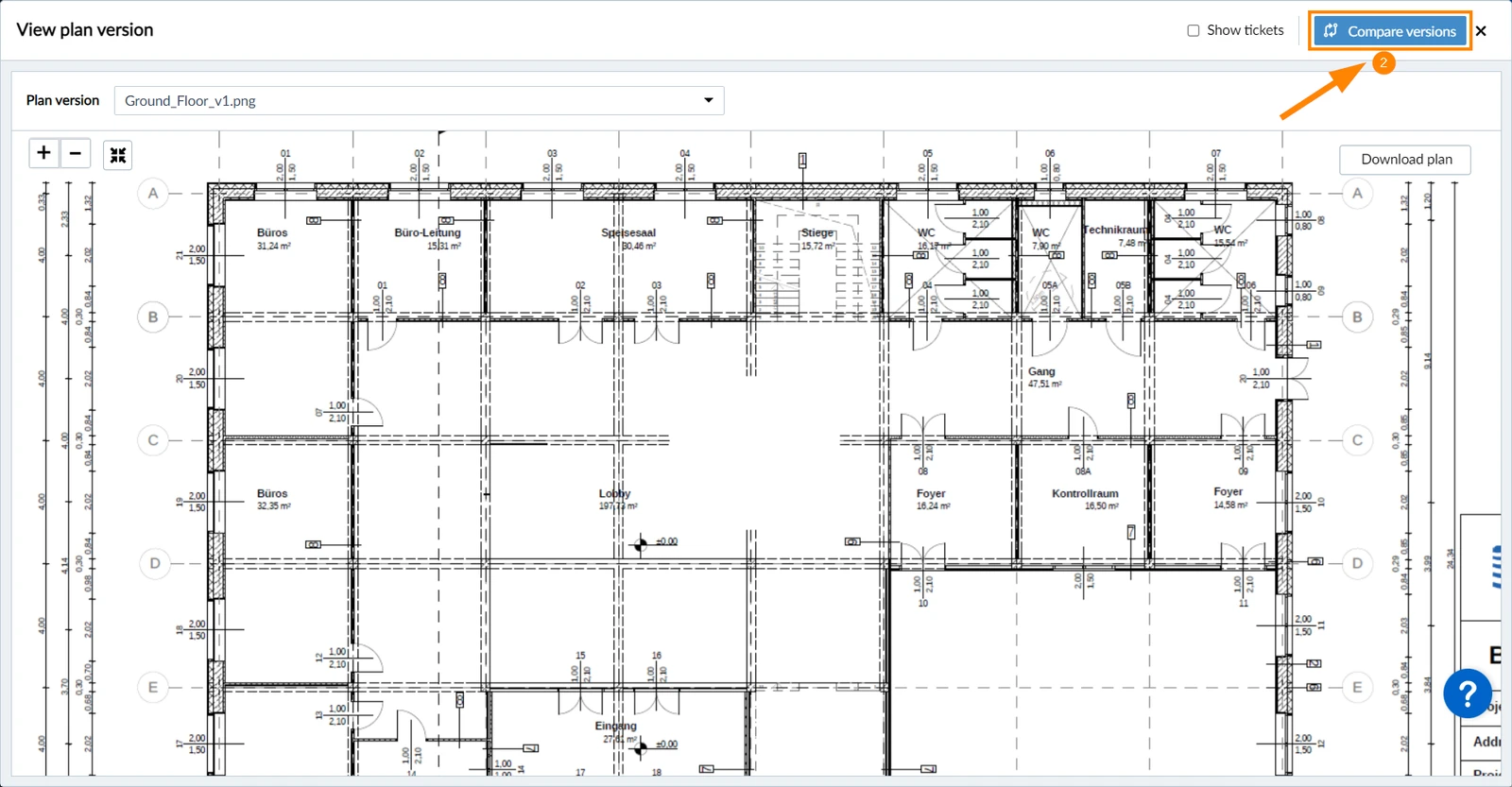
- Cliquez sur Comparer les versions
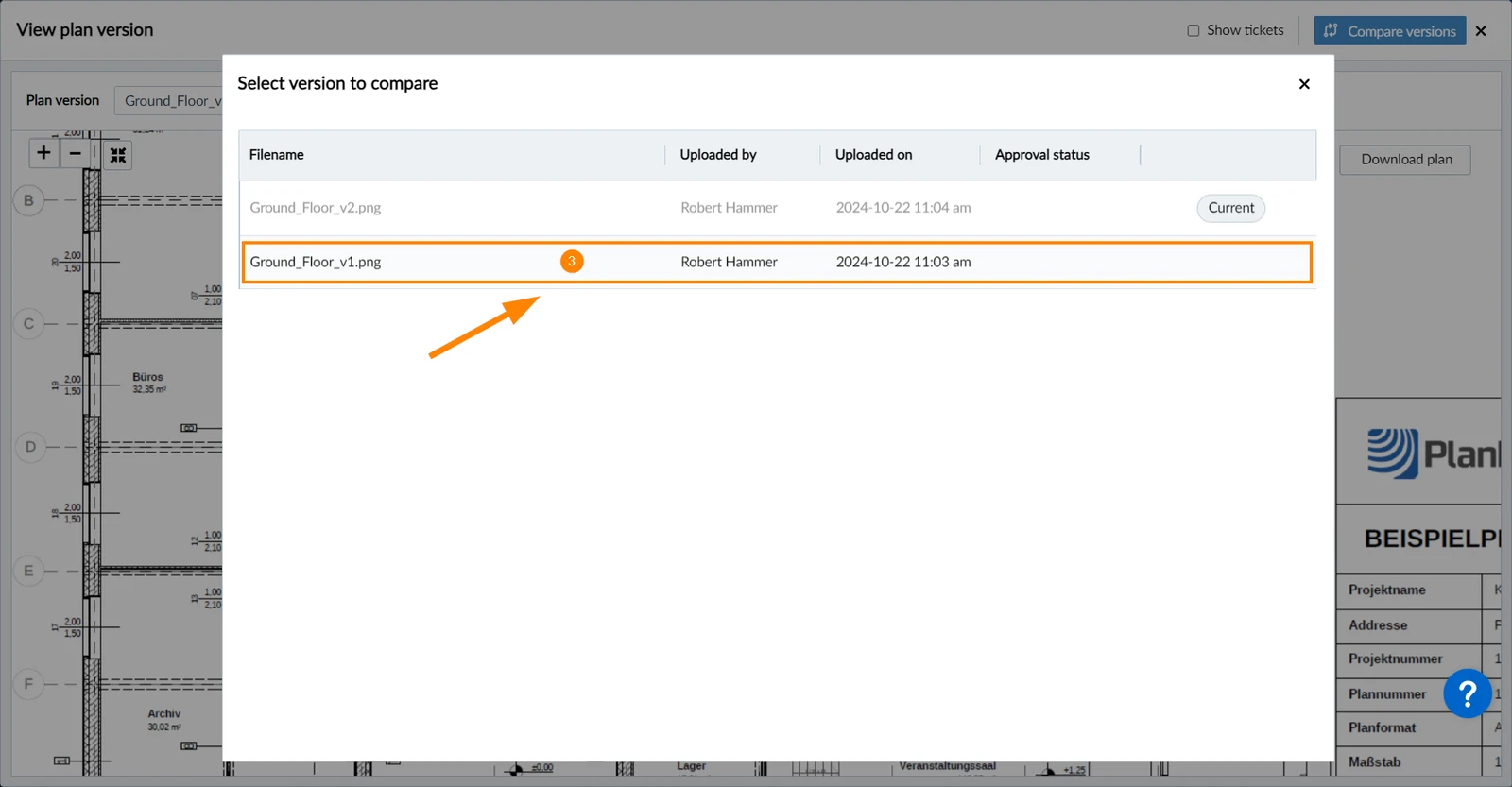
- Sélectionnez la version avec laquelle vous souhaitez effectuer la comparaison.
La version sélectionnée dans le visualiseur est grisée car c'est avec elle que vous effectuerez la comparaison.
Navigation synchronisée
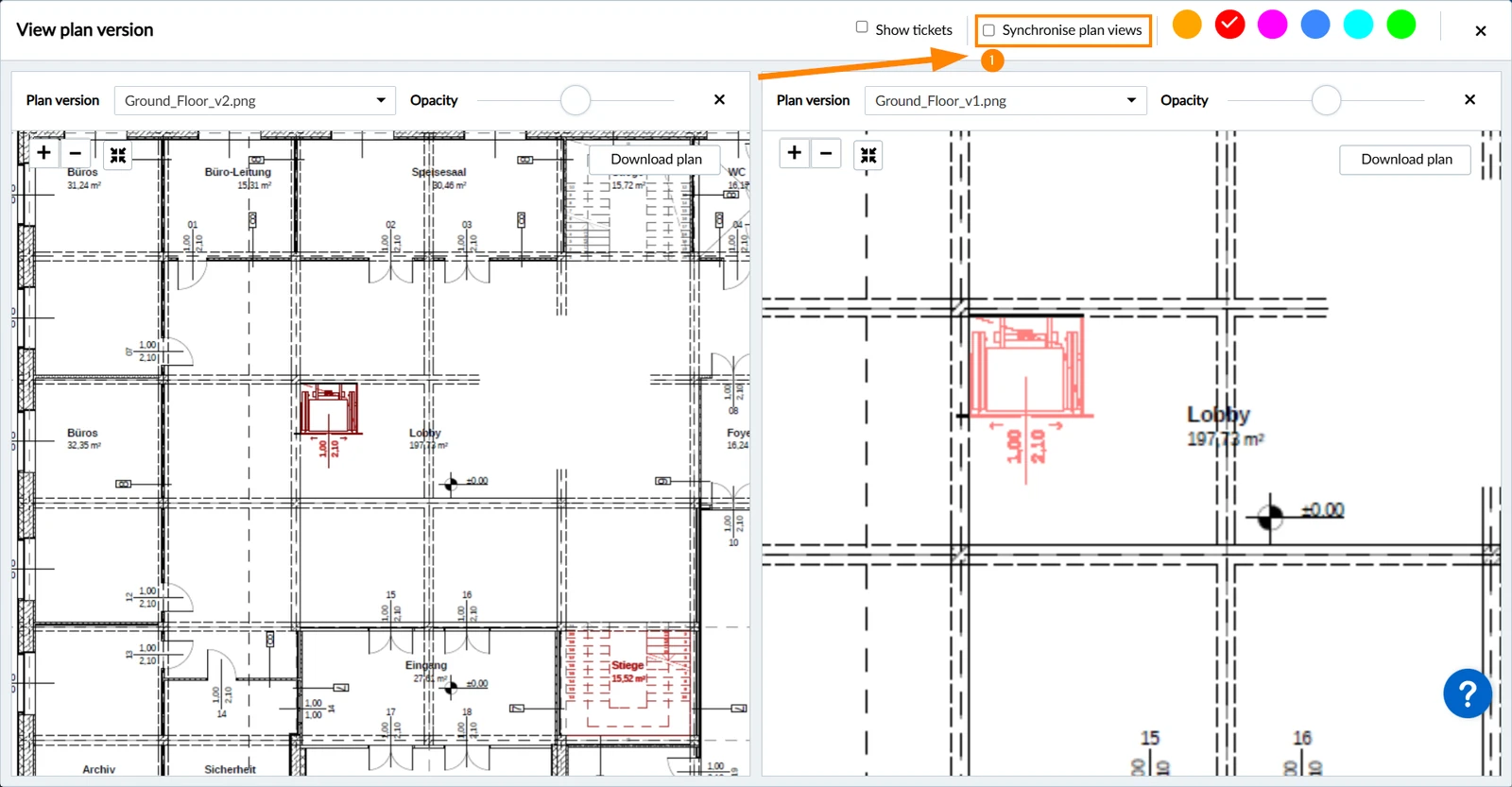
Par défaut, les deux vues du plan sont synchronisées lorsque vous Naviguez sur le plan (comme décrit ci-dessus).
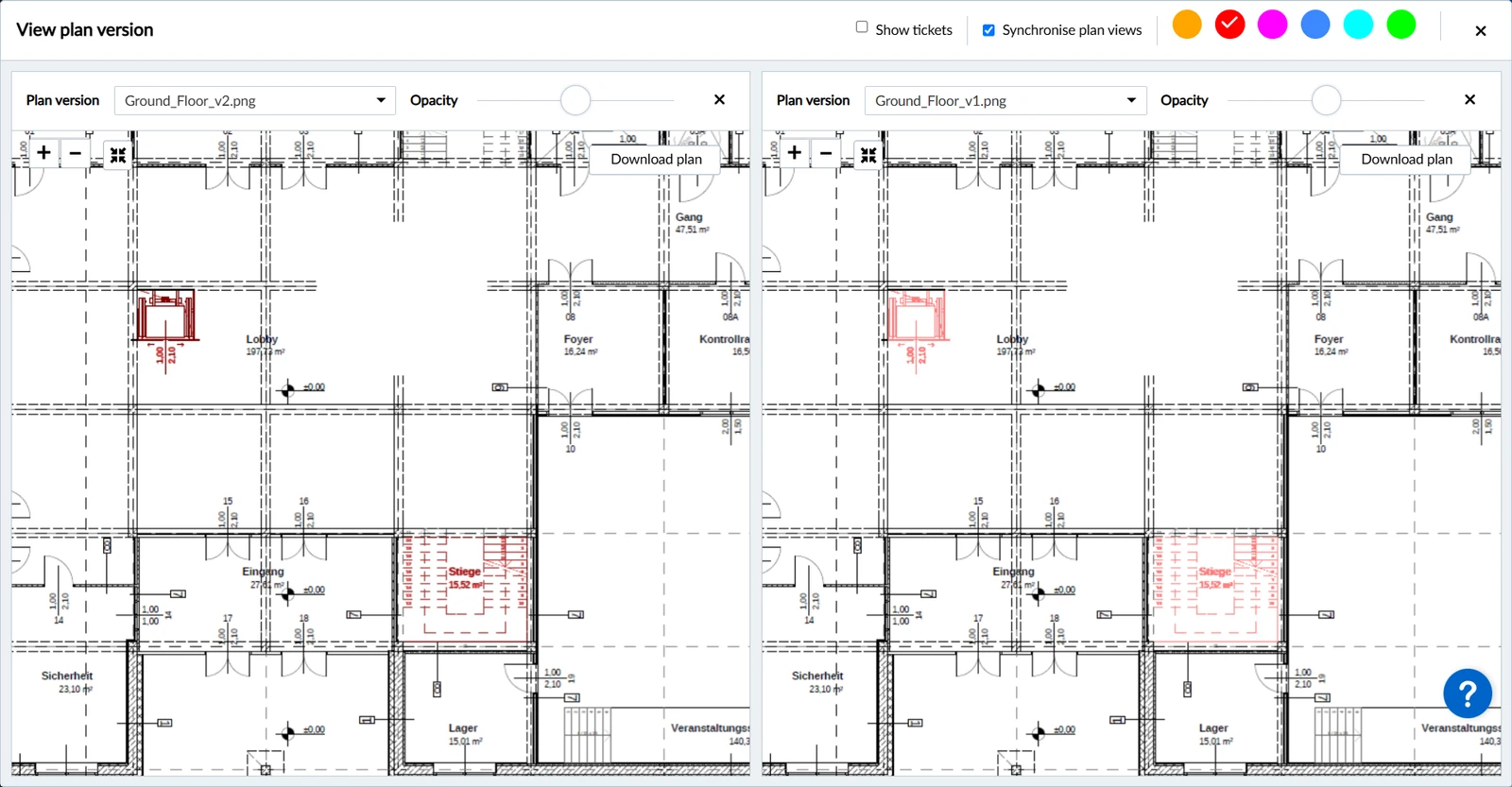
Pour permettre une navigation séparée sur les deux vues du plan :
- Décochez la case Synchroniser les vues du plan
Sélectionnez les versions du plan
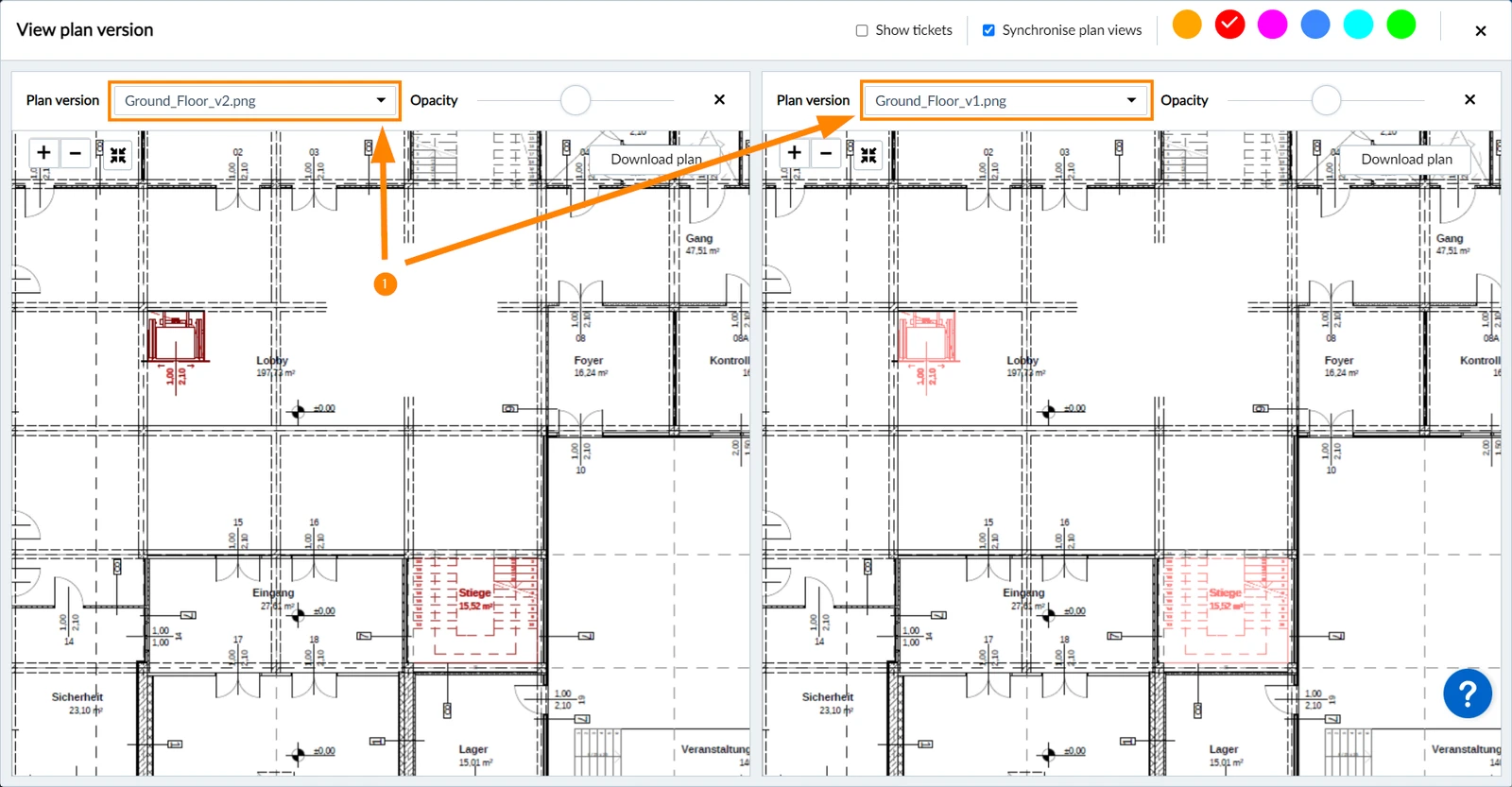
Visualisez et comparez différentes versions de plans :
- Sélectionnez une autre version dans les menus déroulants Plan version
Souligner les différences
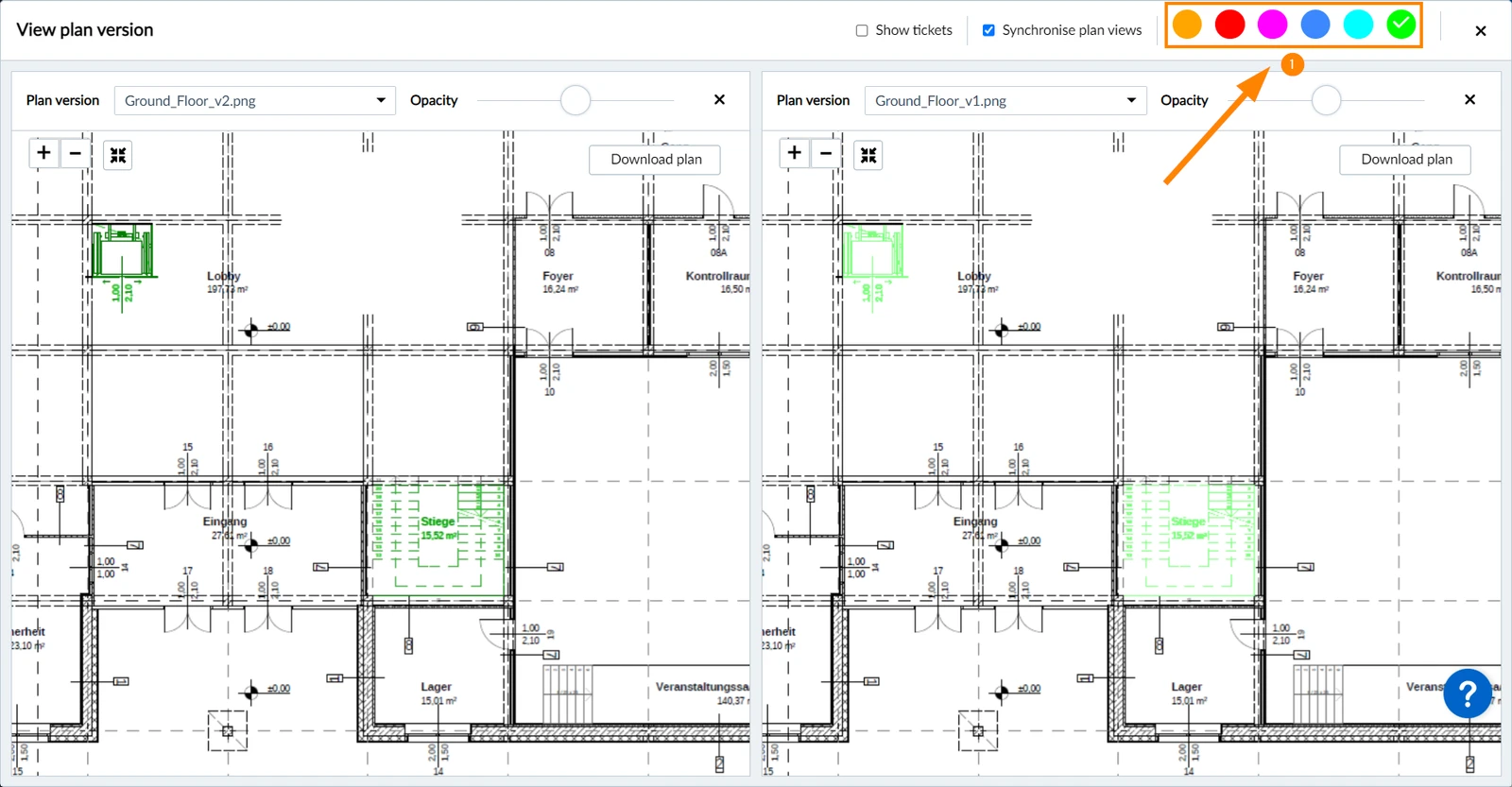
Pour modifier la couleur des différences mises en évidence :
- Cliquez sur un cercle de couleur différente
La couleur active indique un ✔
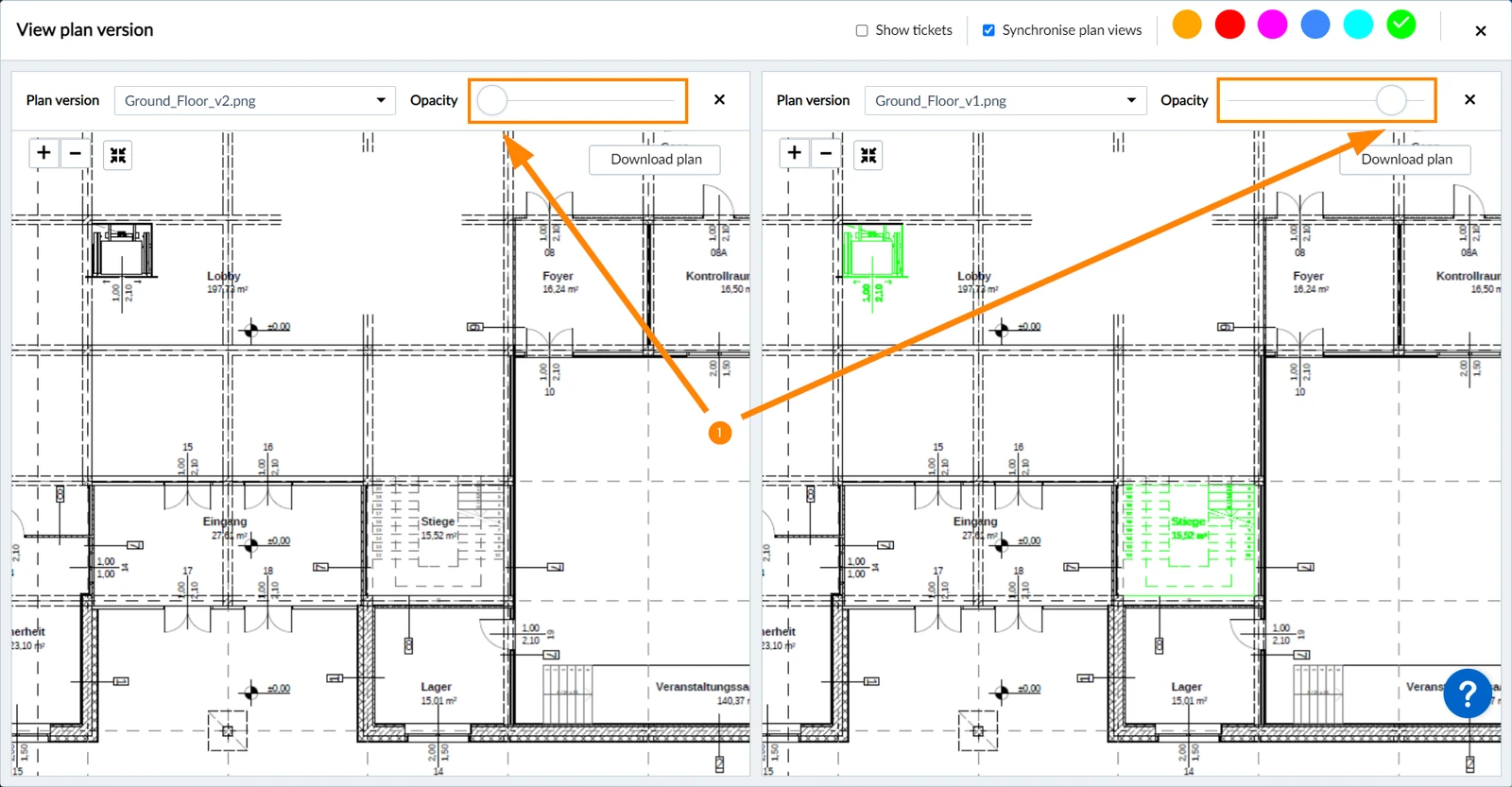
Pour modifier l'opacité des différences mises en évidence :
- Utilisez les curseurs Opacity au-dessus de la vue du plan de gauche ou de droite.
Déplacez le curseur vers la gauche pour moins d'opacité ou vers la droite pour plus d'opacité.
Une opacité de 0 % à l'extrême gauche masquera les surlignements.
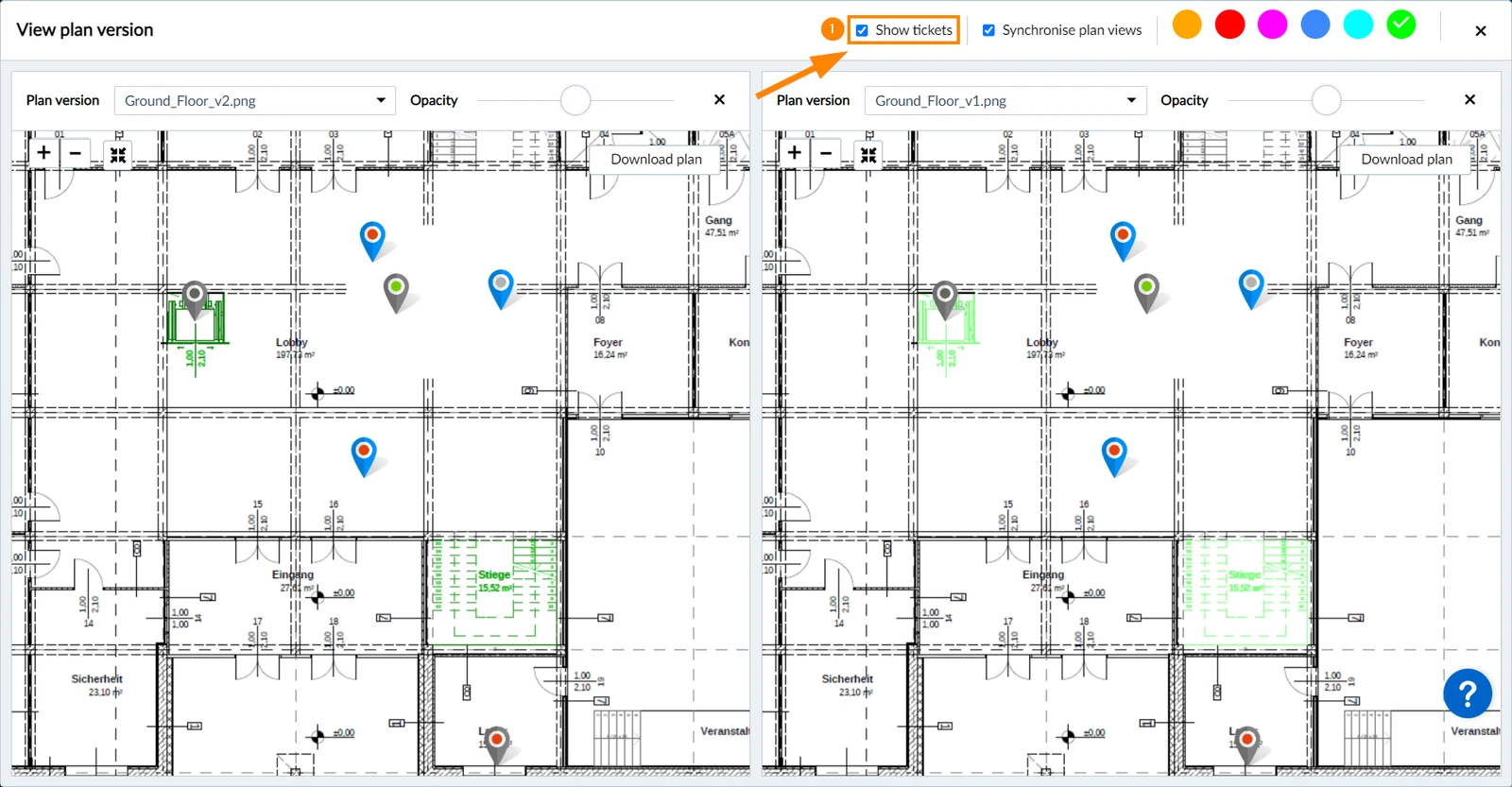
Afficher les épingles de ticket
Pour afficher ou masquer les épingles de ticket :
- Cochez ou décochez la case Show tickets (décochée par défaut)
Télécharger les versions du plan
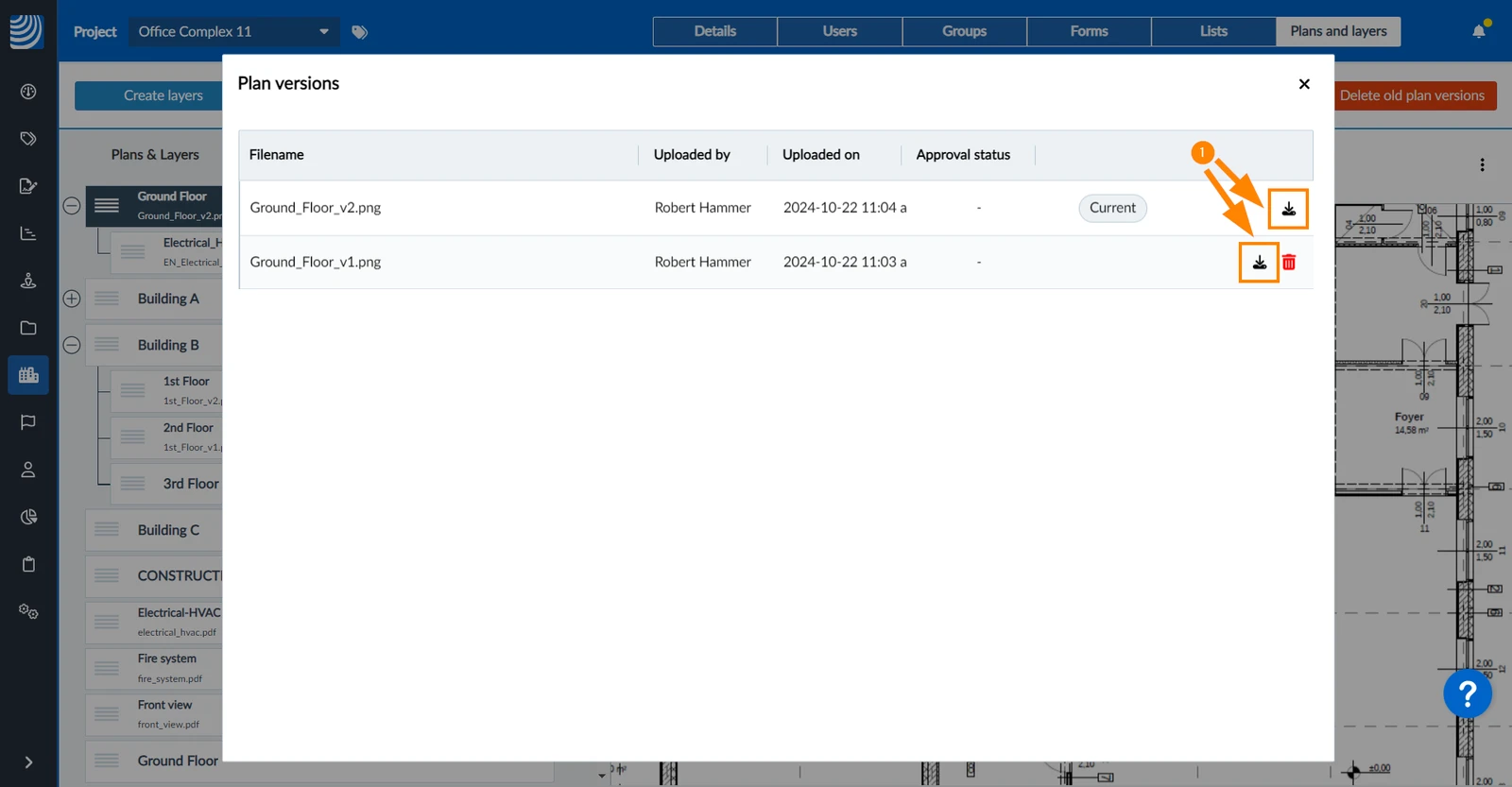
Toutes les versions peuvent être téléchargées, y compris les plus anciennes.
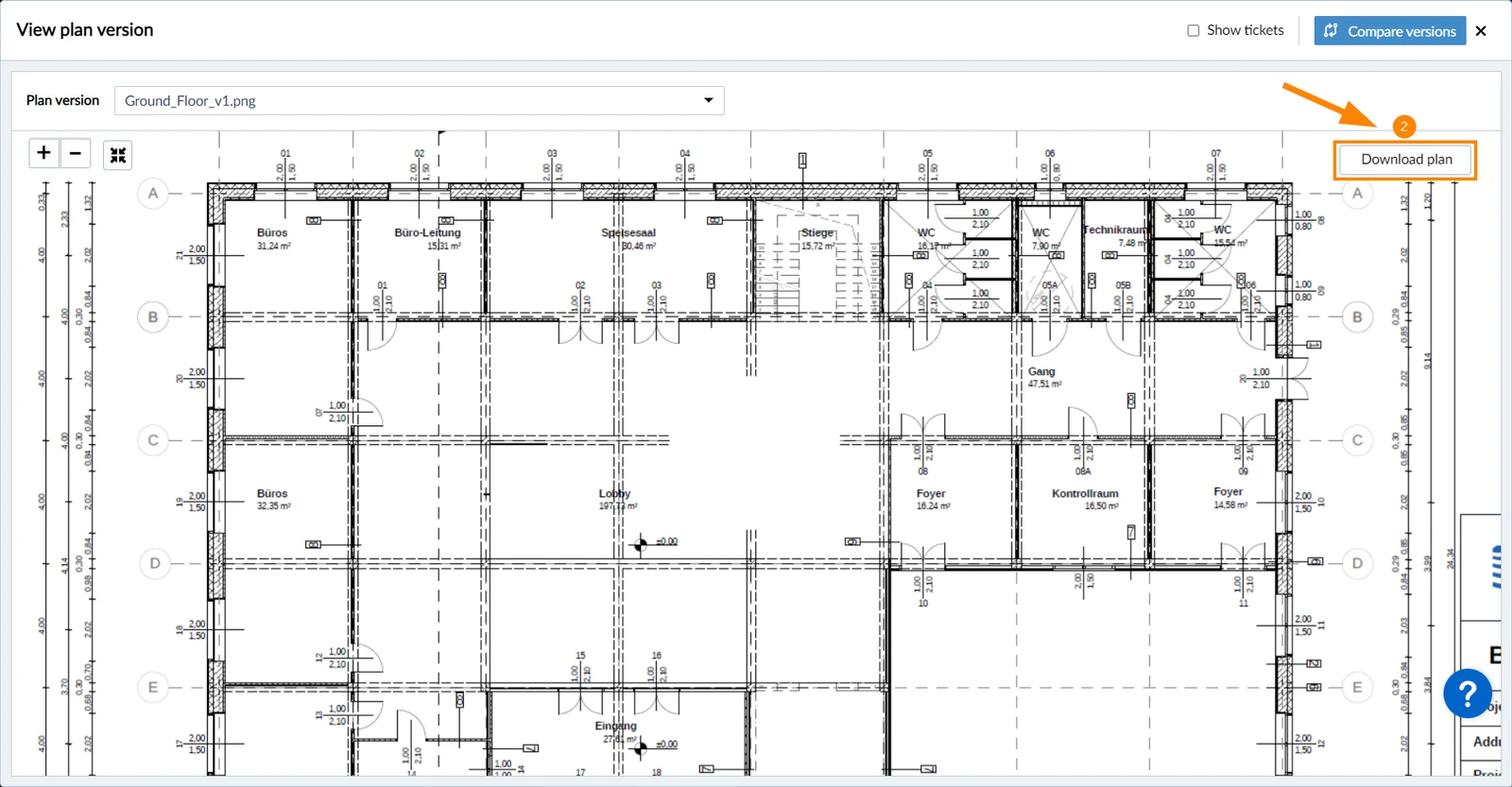
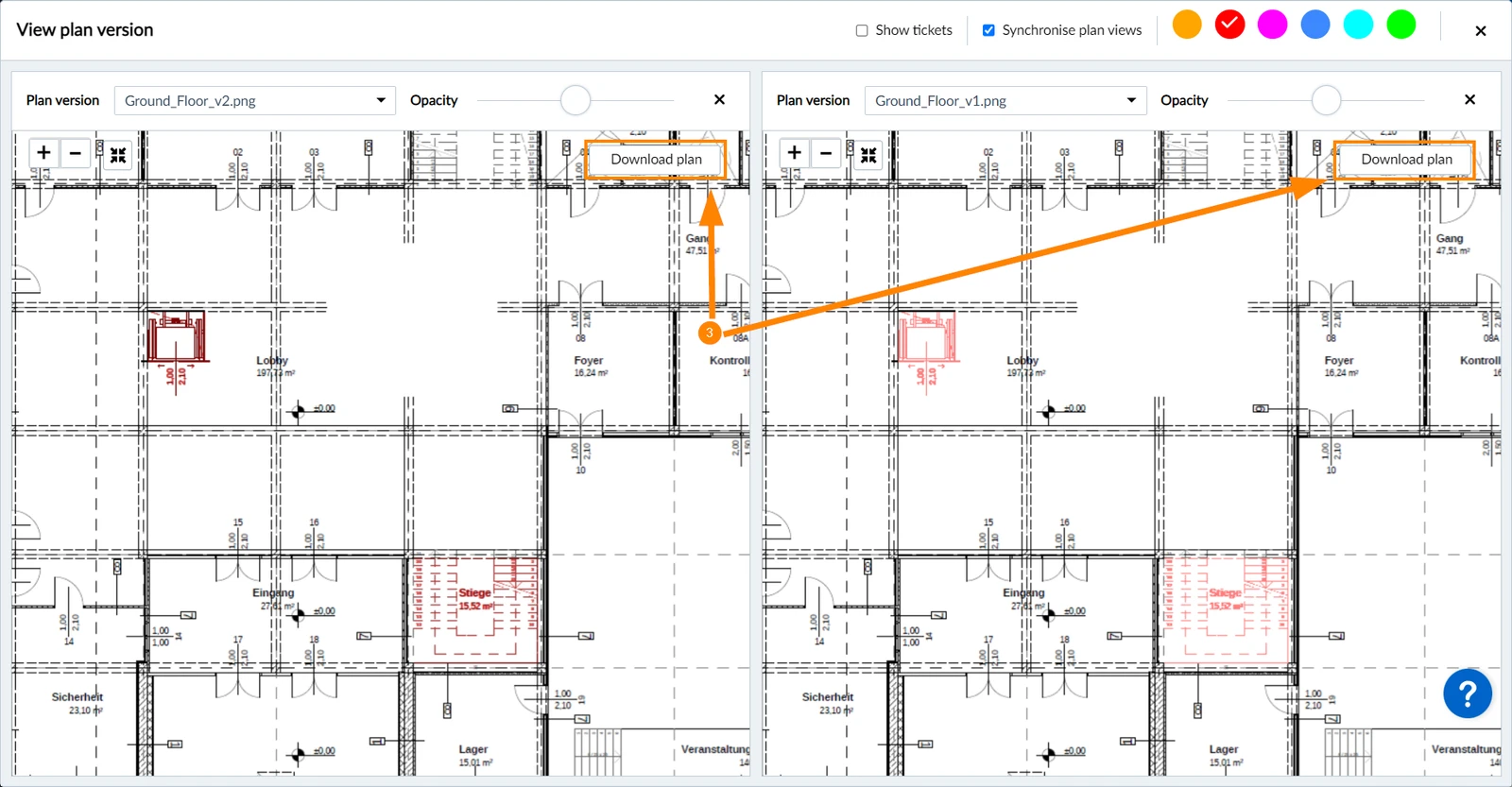
Pour télécharger une version du plan :
- Cliquez sur l'icône Download à côté de la version dans la liste
- OU Cliquez sur Téléchargez le plan dans le visualiseur de plan
- OU Cliquez sur Téléchargez le plan dans le visualiseur de comparaison des plans
Mis à jour le 3 septembre 2026