

 English (UK)
 Deutsch
 Español
 Hrvatski
 Italiano
 Polski
 Português (BR)

Restreindre la visibilité des emplacements dans l'application Web
Vue d'ensemble
Sur un projet impliquant plusieurs entreprises ou corps de métier, tout le monde n'a pas besoin de tout voir. La visibilité des emplacements (Visibilité du niveau dans l'application) vous permet de choisir qui voit un plan, un dossier ou un modèle BIM dans Tickets et SiteView – et donc qui voit les tickets qui s'y trouvent. Chaque partie travaille alors uniquement avec les zones qui la concernent.
Toutes les personnes que vous ne sélectionnez pas :
- ne trouvent plus l'emplacement lorsqu'elles en choisissent un dans Tickets ou SiteView ;
- ne voient plus aucun ticket sur cet emplacement.
La section Plans ne change pas : toutes les personnes qui peuvent l'ouvrir y voient toujours le plan, le dossier ou le modèle BIM.
Accès et autorisations
Fonctionnement de la visibilité des emplacements
- Sélectionné signifie visible. Un utilisateur voit un emplacement restreint et ses tickets uniquement s'il figure dans sa liste – directement, via un groupe ou via son rôle. Les sous-traitants et les observateurs ne sont inclus que par une entrée d'utilisateur ou de groupe. Une entrée de rôle ne les inclut pas.
- Les autorisations sur les tickets s'appliquent toujours. La visibilité des emplacements ne fait que masquer davantage. Un utilisateur dont le rôle n'affiche que les tickets qui lui sont attribués ne voit toujours que ces tickets sur un emplacement pour lequel il est sélectionné.
- Il n'y a pas d'exception. Les administrateurs de projet et le propriétaire du compte ne voient les tickets d'un emplacement restreint que s'ils sont sélectionnés. Il en va de même pour les personnes qui ont créé un ticket ou qui en sont l'attributaire.
- Les dossiers la transmettent. Une restriction sur un dossier s'applique à tout ce qu'il contient, à tous les niveaux : sous-dossiers, plans, modèles BIM et tickets placés directement sur le dossier. Les nouveaux plans, modèles BIM et sous-dossiers ajoutés au dossier sont inclus immédiatement.
- Les tickets non restreints restent inchangés. Les tickets sans emplacement et les tickets sur des emplacements sans restriction ne sont pas concernés.
Comment accéder à la visibilité des emplacements
- Cliquez sur Plans dans le menu principal.
- Sélectionnez le projet dans la liste déroulante des projets.
- Ouvrez le menu Plus d'un plan, d'un dossier ou d'un modèle BIM, puis cliquez sur Détails.
- Ouvrez la section Visibilité du niveau dans l'onglet Détails.
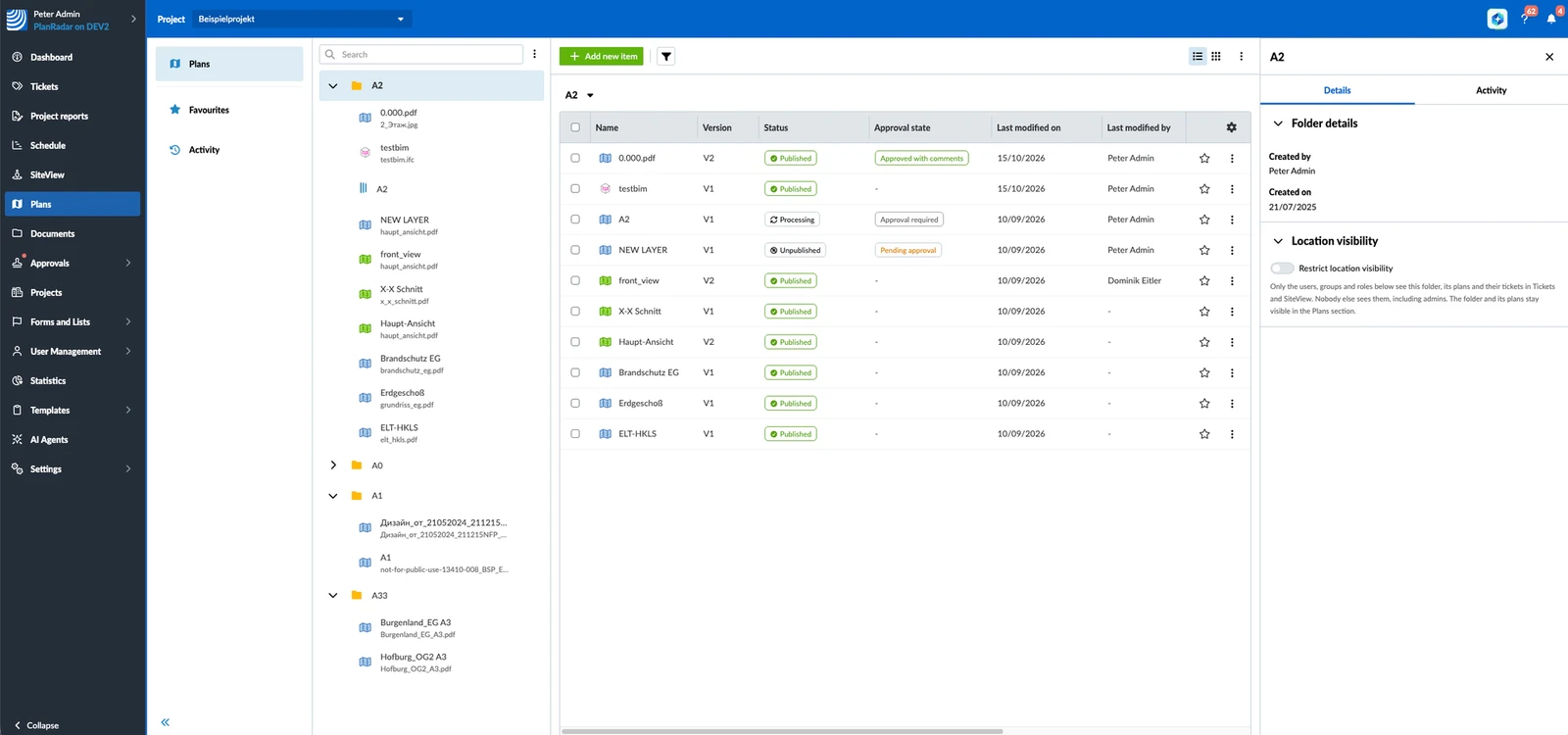
Restreindre la visibilité d'un emplacement
Pour restreindre la visibilité d'un plan, d'un dossier ou d'un modèle BIM :
- Ouvrez la section Visibilité du niveau comme décrit ci-dessus dans Comment accéder à la visibilité des emplacements.
- Activez Restreindre la visibilité du niveau.
La restriction s'applique immédiatement. Vous êtes ajouté à la liste Qui voit ce plan (ou Qui voit ce dossier ou Qui voit ce modèle BIM). À ce stade, personne d'autre dans le projet ne voit l'emplacement dans Tickets et SiteView tant que vous n'avez pas ajouté d'autres personnes.
Choisir qui voit un emplacement
Ajoutez des utilisateurs, des groupes ou des rôles à la liste. Toutes les personnes de la liste voient l'emplacement et ses tickets ; il n'y a pas de niveaux d'autorisation.
Pour ajouter un groupe, un rôle ou un utilisateur :
- Cliquez sur Ajouter des groupes, des rôles ou des utilisateurs.
- Sélectionnez les groupes, rôles ou utilisateurs que vous souhaitez ajouter.
- Cliquez sur Confirmer.
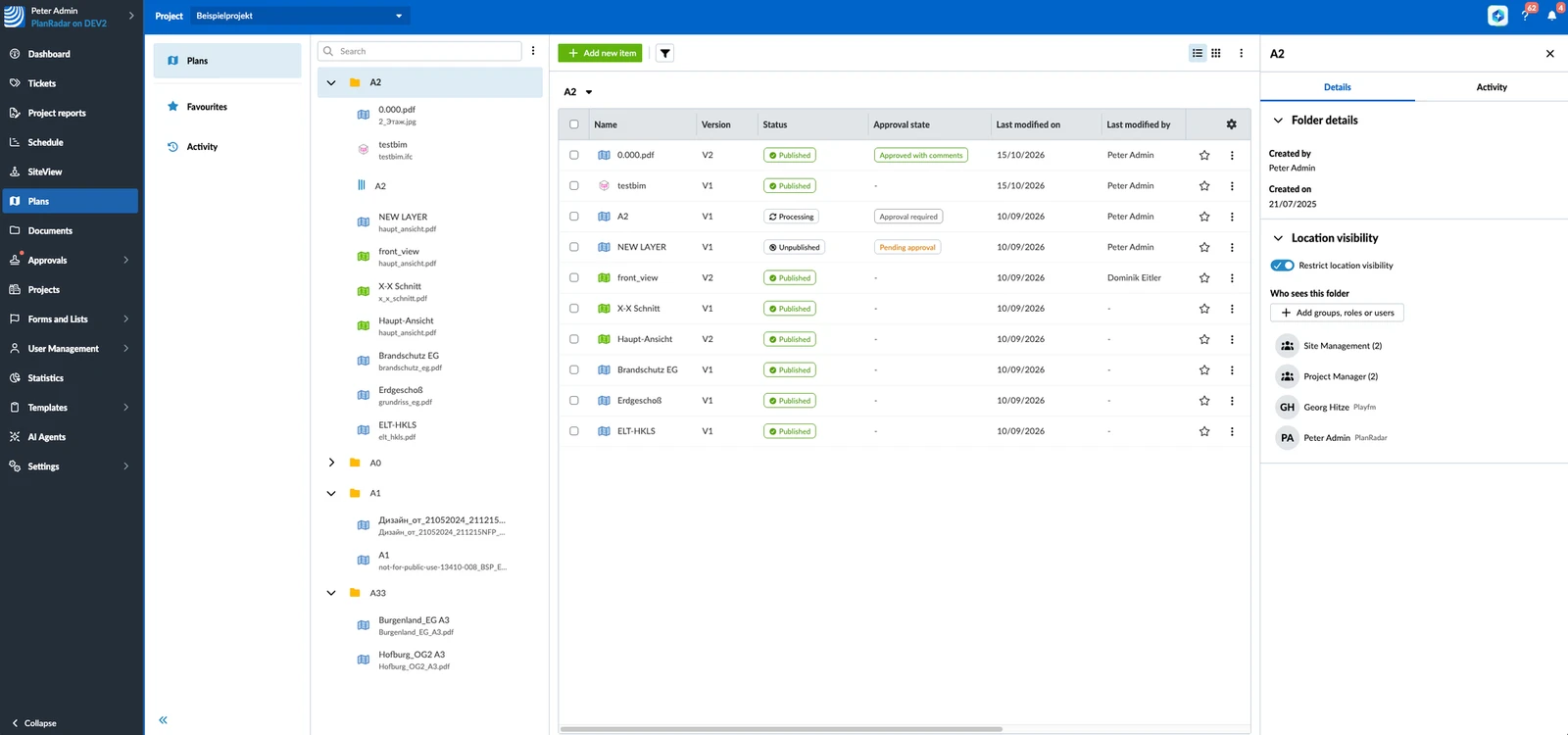
Pour retirer quelqu'un de la liste :
- Survolez l'utilisateur, le groupe ou le rôle.
- Cliquez sur le bouton de suppression à la fin de l'entrée.
Vous ne pouvez pas retirer votre propre entrée – son bouton de suppression est désactivé (Vous ne pouvez pas vous retirer vous-même). Un autre administrateur de projet peut vous retirer. Vous pouvez également retirer d'autres administrateurs de projet.
Restrictions héritées
Les plans, les modèles BIM et les sous-dossiers d'un dossier restreint reprennent sa restriction. Leur section Visibilité du niveau affiche Hérité d'un dossier parent et la liste du dossier. Vous ne pouvez pas la modifier à cet endroit : l'interrupteur, Ajouter des groupes, des rôles ou des utilisateurs et les boutons de suppression sont désactivés. Modifiez la liste sur le dossier où la restriction a été activée.
Si un plan ou un sous-dossier a sa propre restriction et que vous restreignez un dossier de niveau supérieur, sa propre liste est supprimée. Il reprend alors la restriction du dossier.
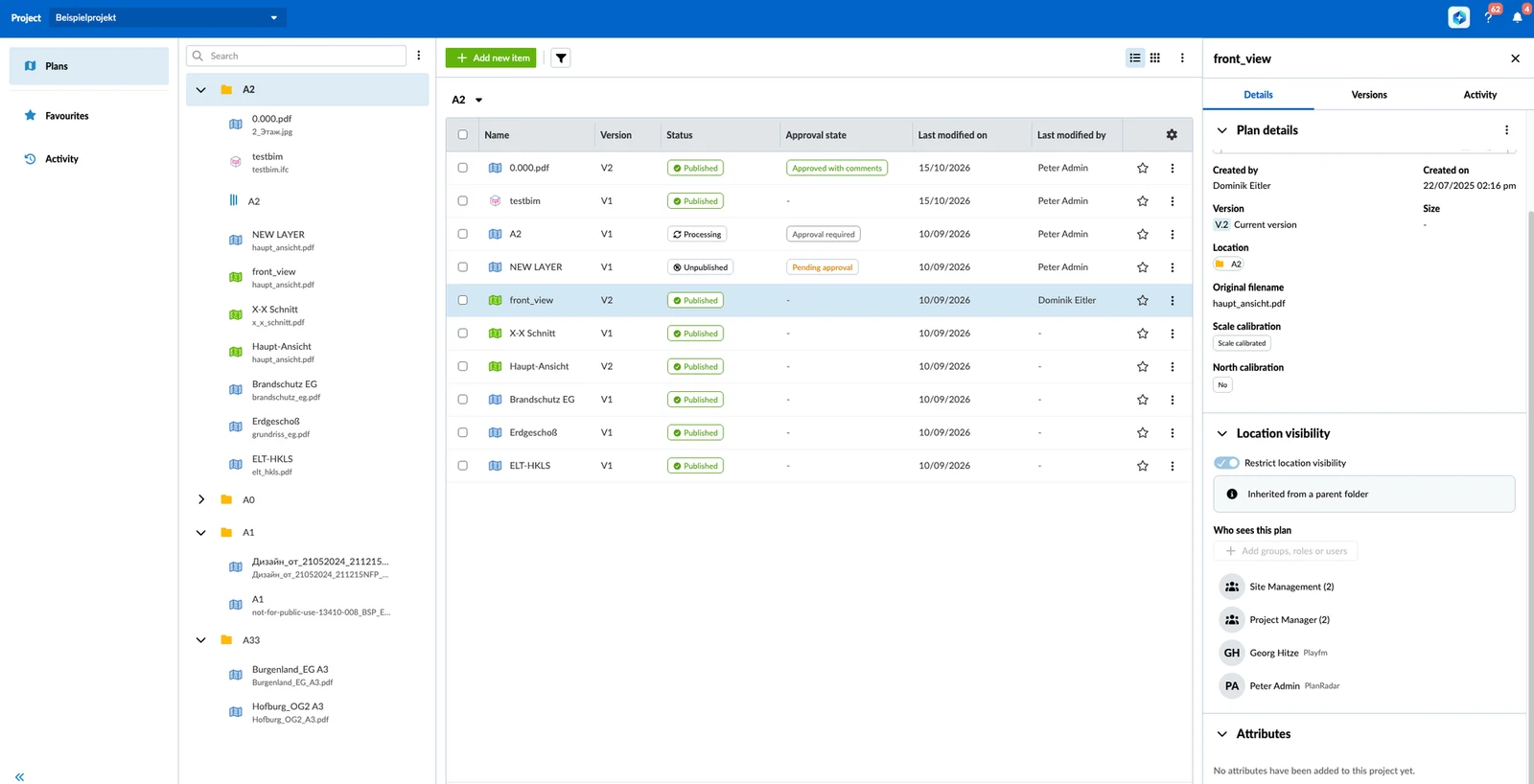
Déplacer un plan ou un dossier restreint
Un plan, un dossier ou un modèle BIM reprend la restriction du dossier dans lequel vous le déplacez :
- Dans un dossier restreint – il reprend la restriction de ce dossier. Sa propre liste, s'il en avait une, est supprimée. Pour un dossier, cela s'applique aussi à tout ce qu'il contient.
- Hors d'un dossier restreint, vers un dossier sans restriction ou au niveau supérieur du projet – il n'a plus de restriction.
- Avec sa propre restriction, vers un dossier sans restriction ou au niveau supérieur du projet – il conserve sa propre restriction.
Lorsqu'un déplacement modifie qui voit l'élément, l'avertissement Modification de la visibilité du niveau apparaît avant tout déplacement. Cliquez sur Déplacer quand même pour le déplacer, ou sur Annuler pour revenir à la fenêtre Déplacer.
Les tickets se déplacent toujours avec leur plan ou leur dossier. Pour en savoir plus, consultez Gérer les plans et les dossiers dans l'application Web.
Supprimer une restriction
Vous ne pouvez désactiver la restriction que sur le plan, le dossier ou le modèle BIM où elle a été activée. Sur les éléments hérités, l'interrupteur est désactivé.
Pour supprimer une restriction :
- Ouvrez la section Visibilité du niveau de l'élément.
- Désactivez Restreindre la visibilité du niveau.
La restriction est supprimée immédiatement, y compris de tout ce qui en a hérité. Tout le monde voit de nouveau l'emplacement et ses tickets, selon ses autorisations sur les tickets.
Ce que voient les utilisateurs non sélectionnés
Pour un utilisateur qui ne figure pas dans la liste, l'emplacement restreint et ses tickets sont masqués dans l'application Web et dans les applications mobiles :
- Tickets – l'emplacement n'apparaît pas dans le sélecteur d'emplacement : lors de la création d'un ticket, de la modification de son emplacement, du filtrage par Location et dans la vue du plan. Ses tickets n'apparaissent pas dans la liste, la vue du plan, la vue de la carte, la recherche et tous les décomptes.
- Sous-tickets et tickets liés – un ticket parent n'affiche que les sous-tickets et tickets liés que l'utilisateur peut voir.
- Liens – un lien vers un ticket masqué affiche Aucune tâche trouvée. Un lien vers la vue du plan ou vers SiteView d'un plan masqué ouvre une page « introuvable ».
- SiteView – le plan ne figure pas dans la liste des plans, ses parcours et ses images 360° ne peuvent donc pas être ouverts.
- Rapports et exports – les rapports de tickets, les rapports de projet, le téléchargement du plan avec les épingles de ticket et les exports Excel omettent les tickets masqués.
- Notifications – aucune notification dans l'application ni aucun e-mail concernant les tickets masqués.
- Assistant IA, API et PlanRadar Connect – ils fonctionnent avec la visibilité de l'utilisateur sous lequel ils s'exécutent, les tickets masqués ne figurent donc pas dans leurs résultats.
Si l'utilisateur peut ouvrir la section Plans, il y voit toujours le plan, le dossier ou le modèle BIM. L'option Vue du plan des tâches (Visionneuse BIM pour un modèle BIM) dans le menu Plus et l'interrupteur Afficher les tâches dans la visionneuse de plans sont désactivés, avec l'infobulle Ce plan est restreint, Ce dossier est restreint ou Ce modèle BIM est restreint.
Mis à jour le 4 novembre 2026