

 English (UK)
 Deutsch
 Español
 Hrvatski
 Italiano
 Polski
 Português (BR)
Télécharger des plans dans l'application Web
Vue d'ensemble
Vous pouvez télécharger de nombreux plans à la fois, ou toute une arborescence de dossiers depuis votre ordinateur, et vérifier chaque fichier avant qu'il ne soit ajouté. Tout ce que vous téléchargez arrive dans le dossier que vous avez sélectionné dans la section Plans.
L'outil de téléchargement s'ouvre depuis Ajouter un nouvel élément dans la barre d'outils, où vous choisissez entre Télécharger des plans, Télécharger un dossier et votre stockage dans le cloud connecté. Vous pouvez aussi faire glisser des fichiers directement depuis votre ordinateur sur la liste des plans.
Les plans peuvent être des fichiers PDF, des images JPG ou PNG. Les modèles BIM sont des fichiers IFC. Les autres types de fichiers sont refusés, et PlanRadar vous indique lesquels de vos fichiers il ne peut pas accepter.
Accès et autorisations
Télécharger des plans
Pour télécharger un ou plusieurs plans :
- Sélectionnez le dossier dans lequel les plans doivent aller.
- Cliquez sur Ajouter un nouvel élément.
- Cliquez sur Télécharger des plans.
- Sélectionnez les fichiers sur votre ordinateur.
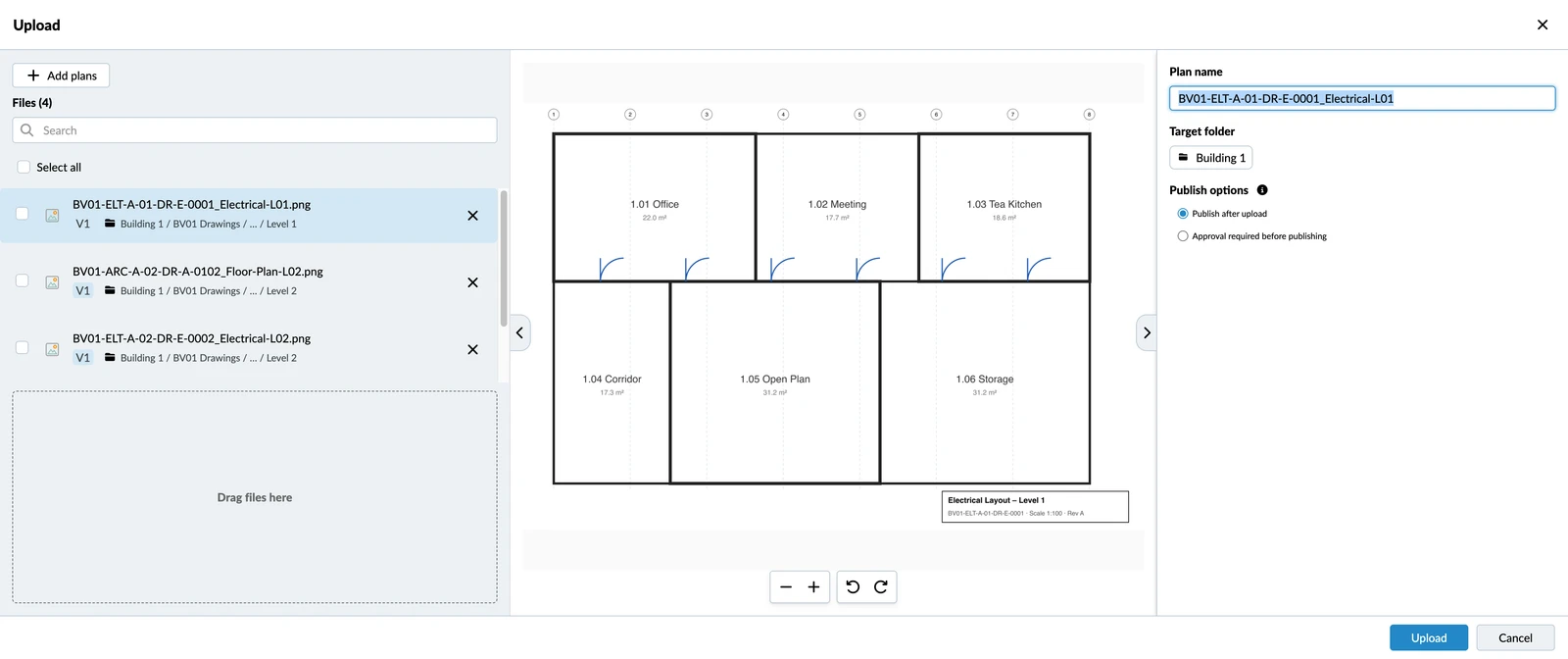
- Vérifiez les fichiers et ajustez-les si nécessaire, comme décrit dans Vérifier et ajuster les fichiers avant le téléchargement.
- Cliquez sur Télécharger.
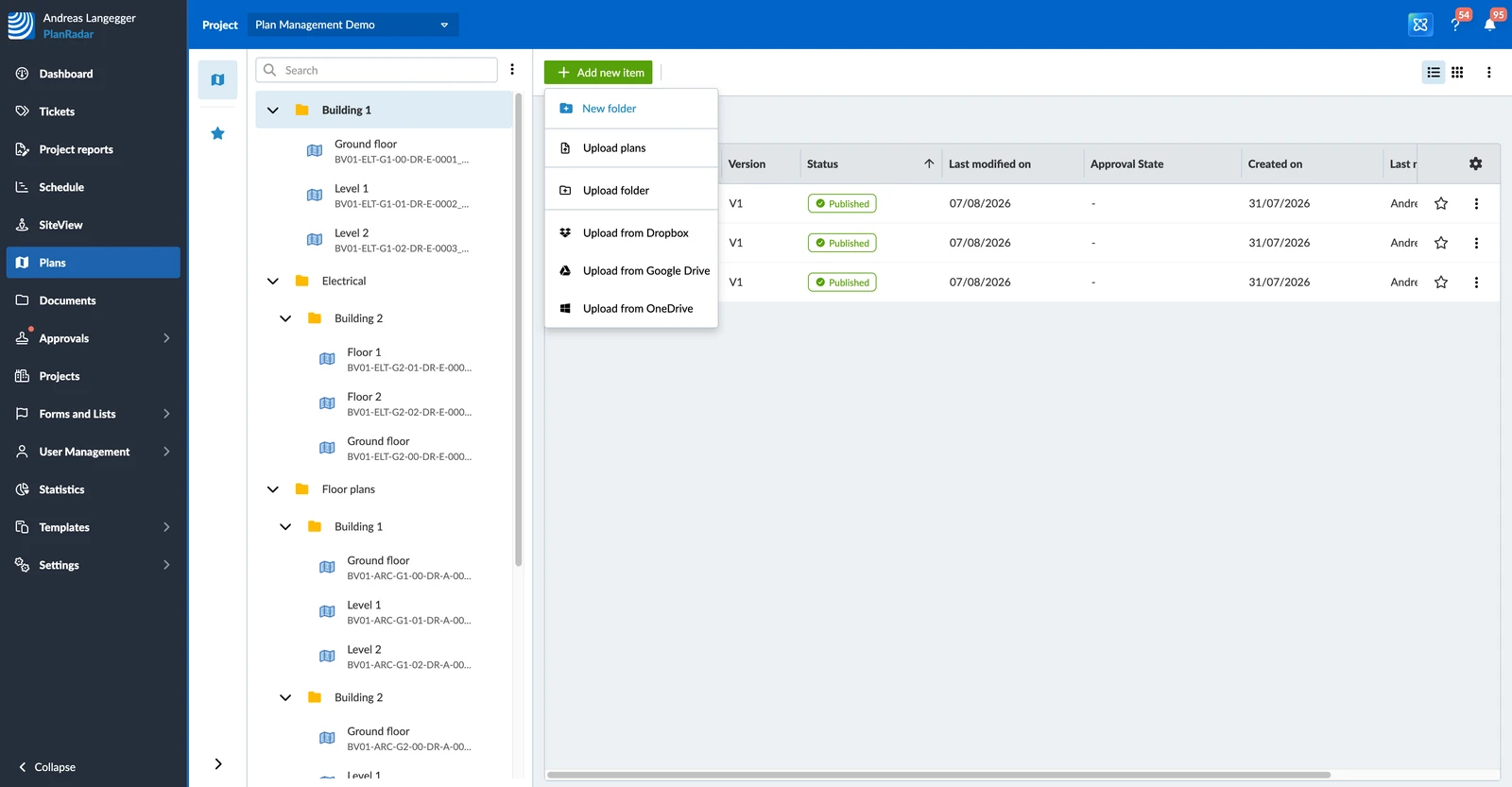
Pour ajouter d'autres fichiers pendant que l'outil de téléchargement est ouvert, cliquez sur Add plans.
Télécharger un dossier
Vous pouvez confier un dossier de votre ordinateur à PlanRadar et le laisser en reconstruire la structure.
Pour télécharger un dossier :
- Sélectionnez le dossier sous lequel il doit être créé.
- Cliquez sur Ajouter un nouvel élément.
- Cliquez sur Télécharger un dossier.
- Sélectionnez le dossier sur votre ordinateur.
- Cliquez sur Télécharger.
La structure des dossiers est recréée exactement telle qu'elle est sur votre ordinateur, et les fichiers sont listés avec leur chemin, ce qui vous permet de voir où chacun va se retrouver. Les dossiers qui ne contiennent aucun fichier ne sont pas créés.
Télécharger depuis un stockage dans le cloud
Si votre équipe conserve ses plans dans Dropbox, Google Drive ou OneDrive, vous pouvez les récupérer directement de là au lieu de les télécharger d'abord.
Pour télécharger depuis un stockage dans le cloud :
- Sélectionnez le dossier dans lequel les plans doivent aller.
- Cliquez sur Ajouter un nouvel élément.
- Cliquez sur Télécharger depuis Dropbox, Télécharger depuis Google Drive ou Télécharger depuis OneDrive.
- Connectez-vous au service et sélectionnez les fichiers.
- Cliquez sur Télécharger.
Vérifier et ajuster les fichiers avant le téléchargement
Tout ce que vous avez déposé dans l'outil de téléchargement est listé sous Files avant que quoi que ce soit ne soit enregistré : vous pouvez donc le corriger au préalable.
Cliquez sur un fichier pour voir un aperçu que vous pouvez zoomer et déplacer. Les fichiers jusqu'à 10 Mo s'ouvrent automatiquement ; pour les plus gros, cliquez sur load preview. Les fichiers IFC n'ont pas d'aperçu.
Pour chaque fichier, vous pouvez :
- Faire pivoter le plan avec Rotate Left et Rotate right.
- Modifier son nom dans le champ Plan name. Les noms ne portent pas d'extension de fichier – le nom de fichier d'origine est conservé avec la version.
- Modifier le dossier dans lequel il va, et créer un nouveau dossier pour lui sur-le-champ.
- Le retirer de la liste avec le x situé à côté.
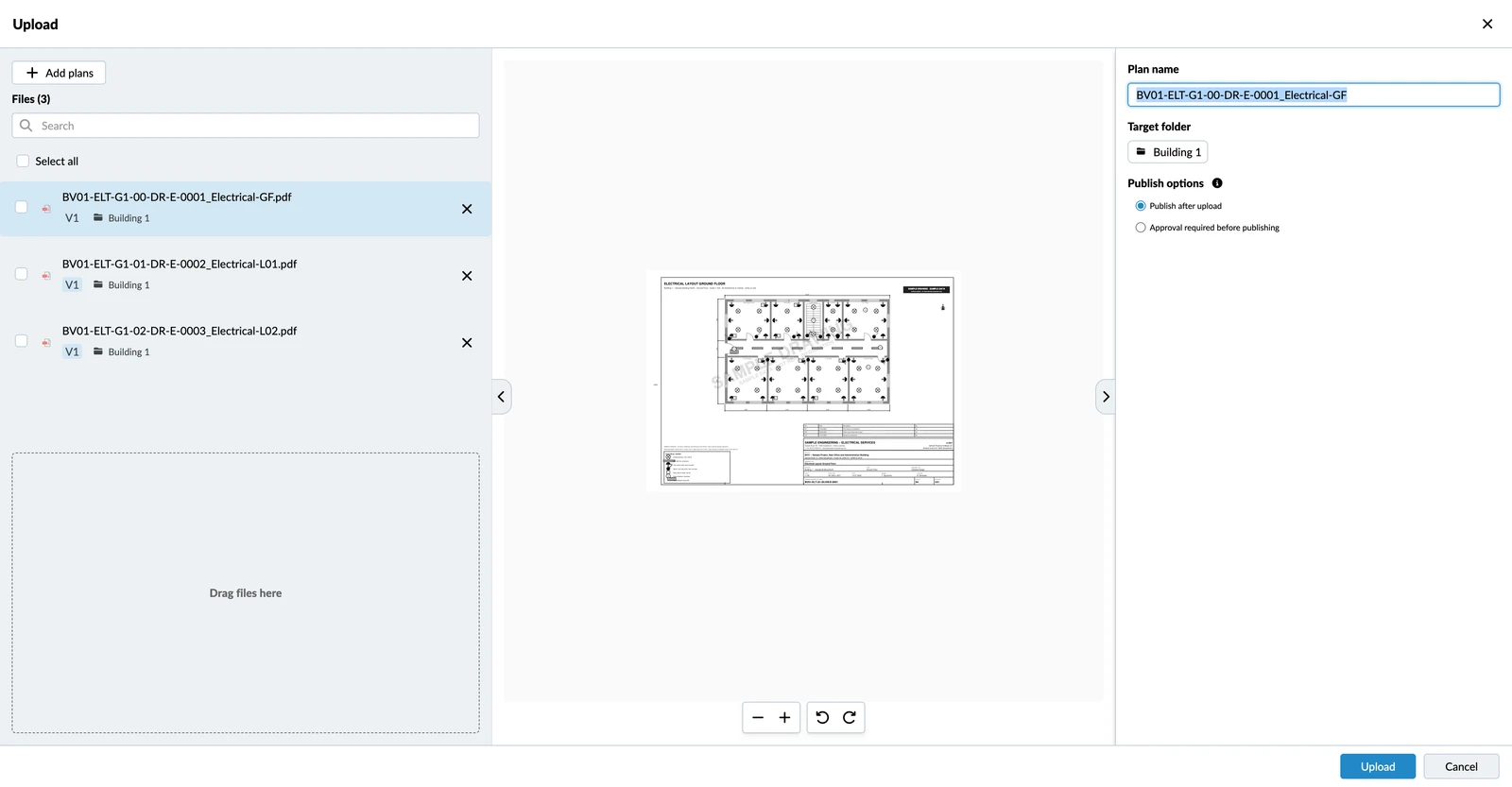
Pour ajuster plusieurs fichiers ensemble, cochez leurs cases et utilisez le menu d'actions en haut à droite : Set target folder, rotation, Approval required et remove.
Choisir si les plans sont publiés ou d'abord approuvés
L'outil de téléchargement vous demande ce qui doit arriver aux plans une fois qu'ils sont traités :
- Publish after upload – les plans sont mis en ligne dès qu'ils sont traités. Votre équipe les voit dans Tickets, dans SiteView et sur mobile.
- Approval required before publishing – les plans attendent un réviseur, et personne ne travaille avec eux tant qu'ils ne sont pas approuvés.
Si un plan est déjà passé par une approbation, chaque nouvelle version doit également être approuvée : le choix est donc déjà fixé pour vous. Les modèles BIM sont toujours publiés, car les approbations ne s'appliquent pas à eux.
Ce qui se passe après le téléchargement
Le traitement démarre de lui-même et les plans apparaissent aussitôt dans le dossier avec leur état :
- Processing – PlanRadar prépare le plan pour la visionneuse de plans.
- Repositioning required – pour une nouvelle version, les épingles de ticket doivent être vérifiées.
- Processing failed – le fichier n'a pas pu être préparé. Téléchargez-le à nouveau ou contactez le support.
Dès qu'un plan est traité et publié, votre équipe peut y placer des tickets.
Mis à jour le 3 septembre 2026