

 English (UK)
 Deutsch
 Español
 Français
 Hrvatski
 Italiano
 Polski
Visualização do mapa de ingressos
Visão geral
Use a visualização do mapa de tickets para ver onde os tickets estão localizados geograficamente. Cada ticket com uma posição GPS é exibido como um pino em um mapa.
Os tickets sem posição GPS não são exibidos no mapa. Para adicionar uma, leia Adicionar posição GPS aos tíquetes no aplicativo móvel.
Acesso e permissões
Como acessar a visualização do mapa de ingressos
- Clique em Tickets
- No menu suspenso Ver, selecione Mapa
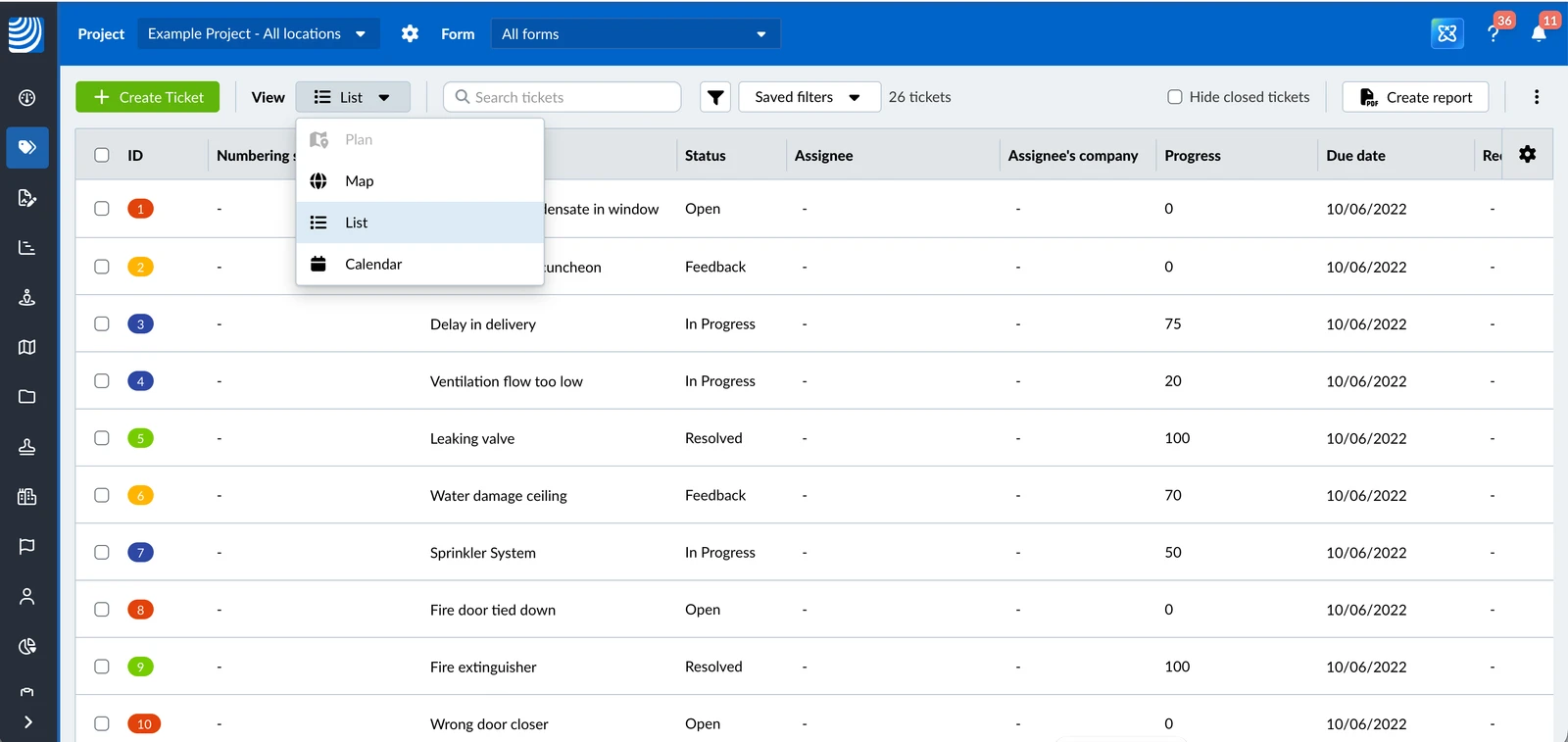
A visualização do mapa não está disponível enquanto Todos os projetos estiver selecionado. Selecione primeiro um projeto, uma localização ou uma planta.
- Toque em Tickets no menu principal
- Toque em Mapa
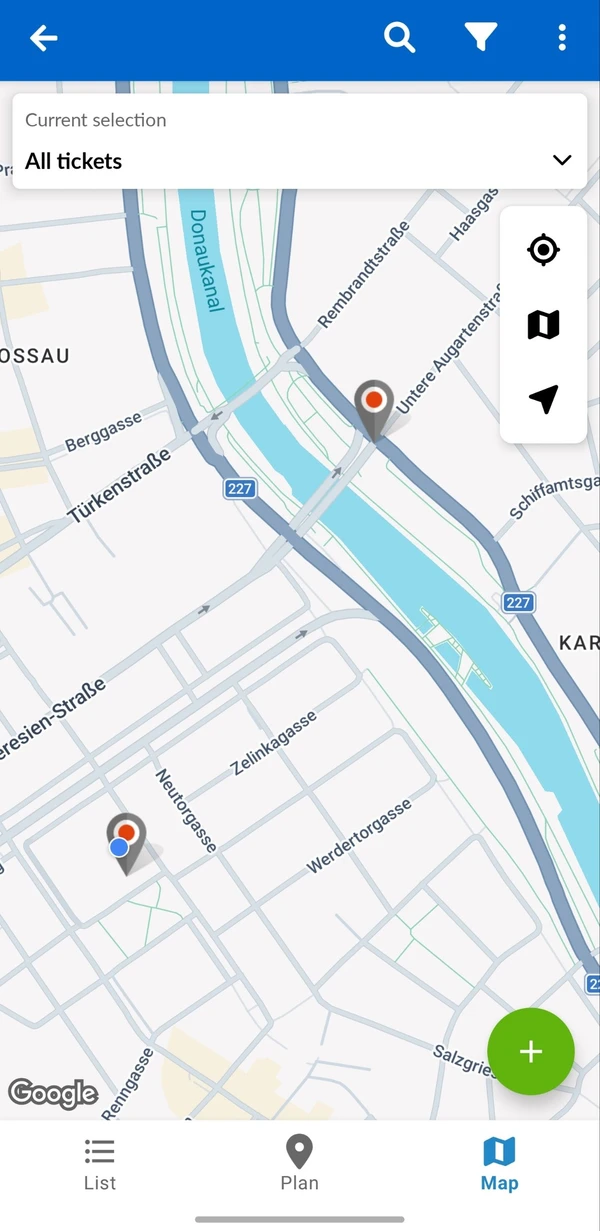
Tickets no mapa
O mapa mostra os tickets da sua seleção atual que têm uma posição GPS: o projeto, a localização ou a planta selecionada, junto com a sua pesquisa e os seus filtros. Quando o mapa é aberto, ele aplica o zoom para mostrar todos eles.
Os pinos têm a mesma aparência que na planta: a cor deles indica o status do ticket.
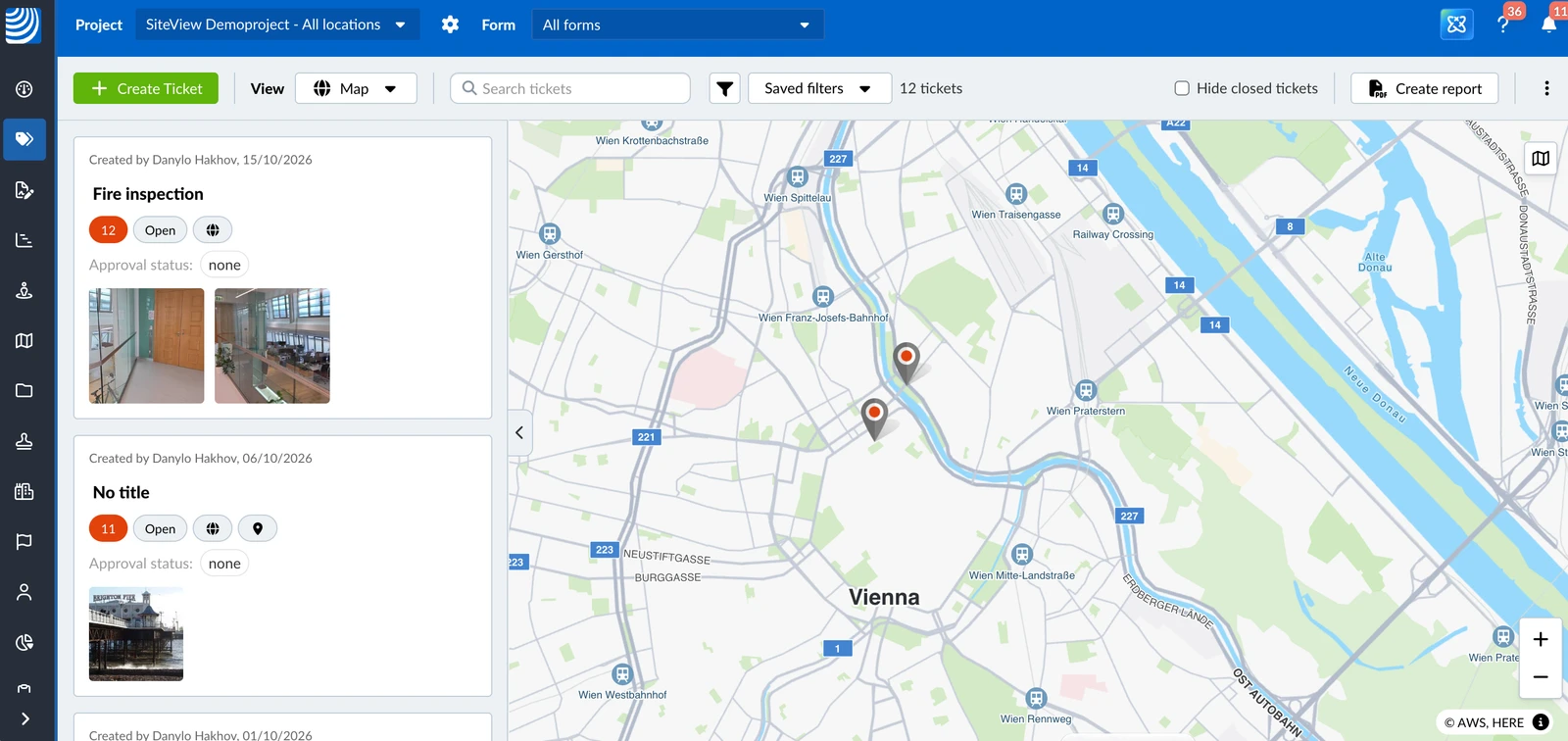
- Quando há 50 ou mais tickets no mapa, os pinos próximos são agrupados. Aumente o zoom para ver os pinos individuais.
- A lista de tickets ao lado do mapa mostra todos os tickets da sua seleção, incluindo os tickets sem posição GPS. Leia mais em Visualização do plano de ingressos > Exibir/ocultar lista de tíquetes.
- Se nenhum ticket tiver uma posição GPS, a mensagem Nenhum ticket com posição GPS para exibir no mapa. é exibida, e o mapa é centralizado no endereço do projeto.
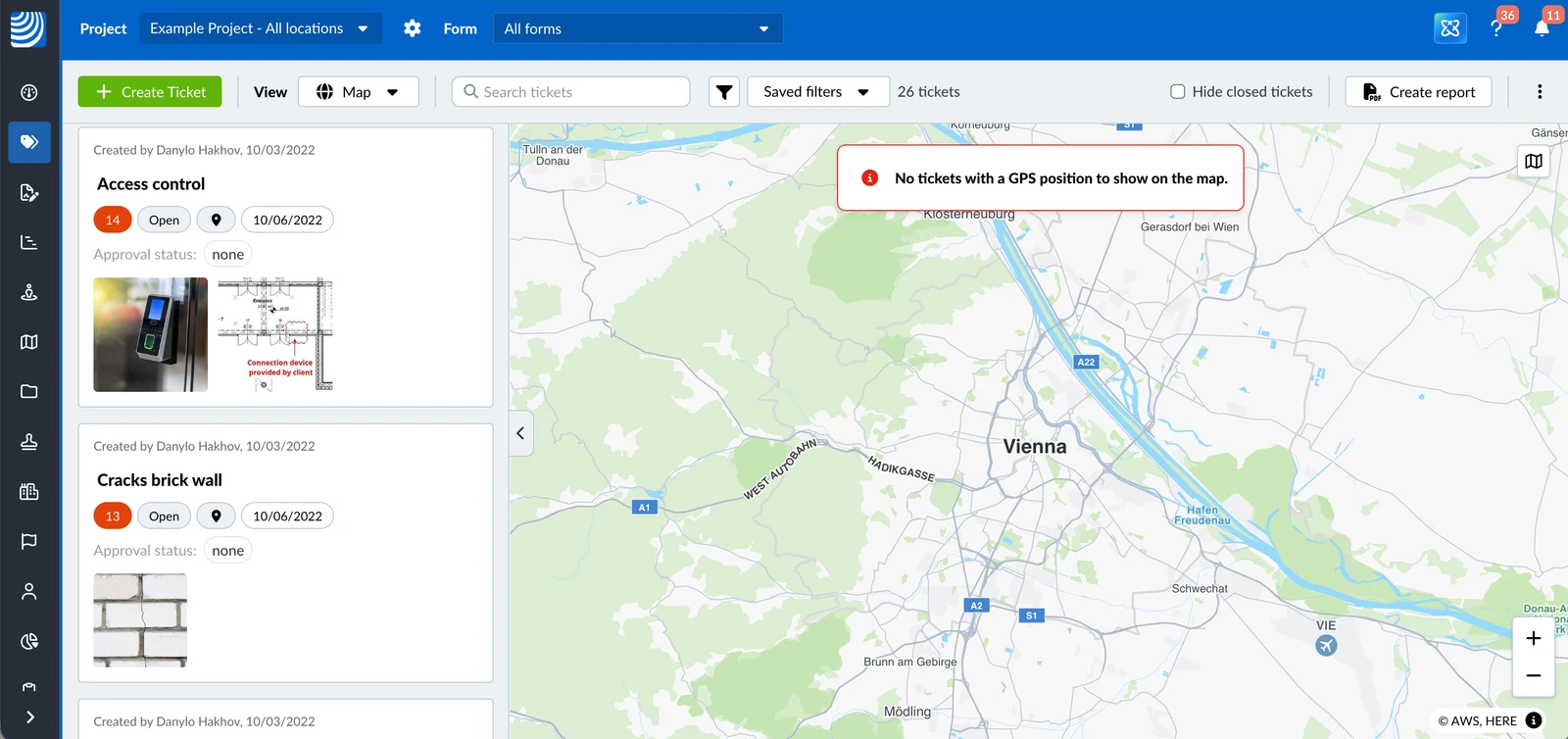
- Se nenhum ticket tiver uma posição GPS, a mensagem Nenhum ticket com posição GPS para exibir é exibida, e o mapa é centralizado na sua localização.
- O mapa precisa de uma conexão com a internet. Enquanto você estiver offline, ele exibe Você está offline e volta automaticamente assim que você estiver online novamente.
Navegar pelo mapa
- Arraste o mapa para movê-lo.
- Use os botões + e - para aplicar o zoom.
- Toque no botão Mostrar todos os tickets para voltar a ver todos os tickets.
- Toque no botão Centralizar na minha localização para ir até onde você está. Na primeira vez, o PlanRadar solicita acesso à sua localização.
Abrir um ticket
- Clique em um pino de ticket no mapa para abrir a pré-visualização do ticket.
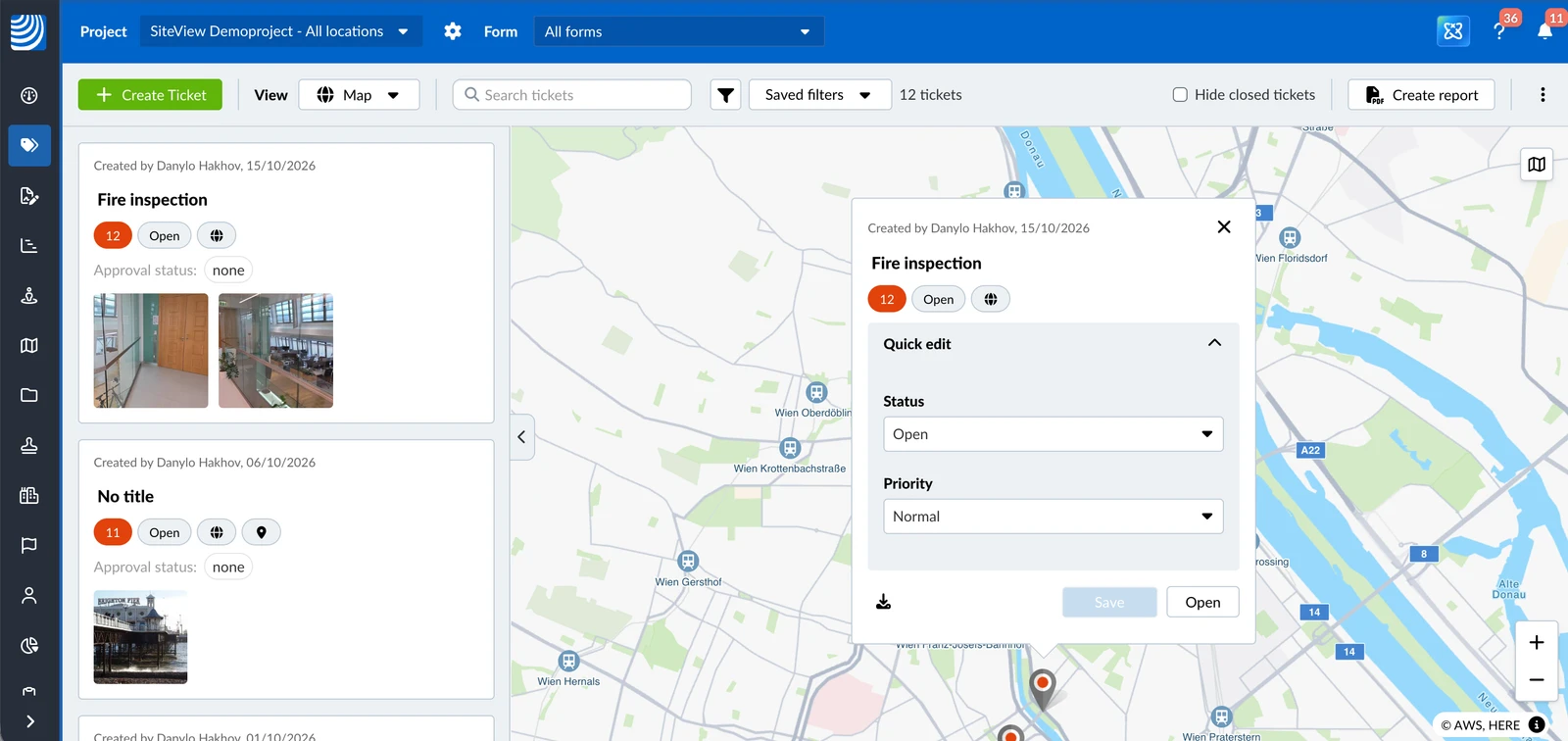
- OU Clique no ticket na lista de tickets.
- Clique em Abrir para ver todos os detalhes do ticket.
Se o ticket em que você clicar na lista não tiver posição GPS, os detalhes dele serão abertos diretamente.
- Toque em um pino de ticket
- Toque na pré-visualização do ticket
Alterar o estilo do mapa
Você pode alternar entre um mapa de ruas e imagens de satélite. A sua escolha é memorizada e usada em todos os mapas do PlanRadar.
- Clique no botão Alterar estilo do mapa no canto superior direito do mapa
- Selecione um estilo: Padrão, Monocromático, Híbrido ou Satélite
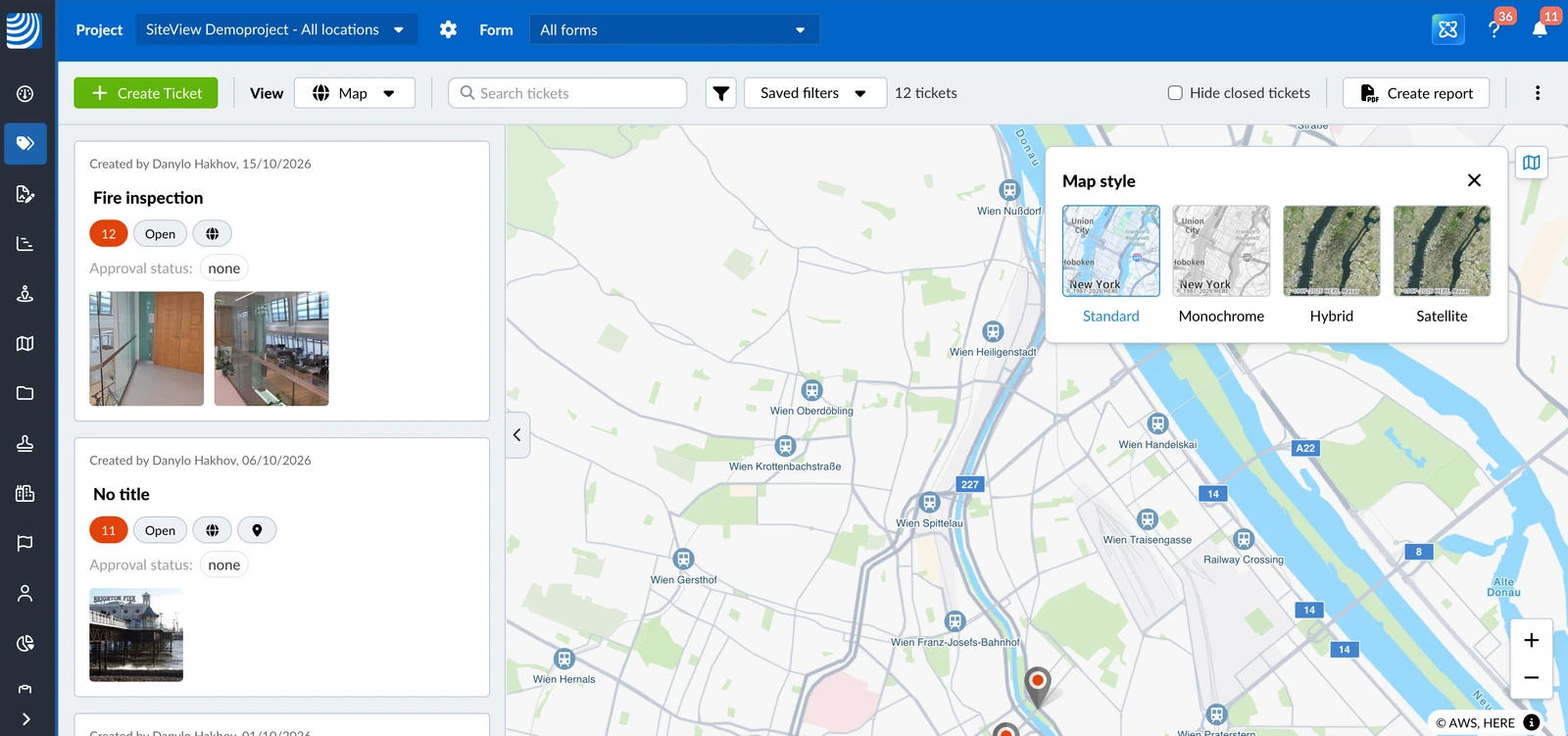
A escolha é salva no seu navegador; por isso, outro navegador ou computador começa novamente com Padrão.
- Toque no botão Selecionar tipo de mapa
- Toque em Padrão ou Satélite
Criar um ticket no mapa
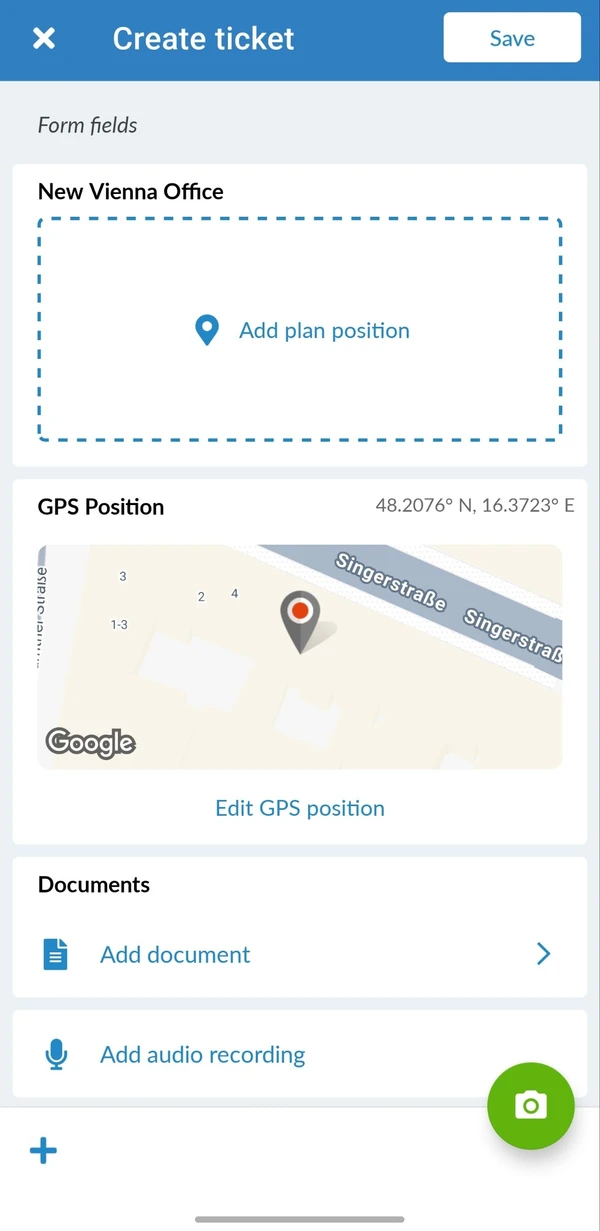
No aplicativo móvel, você pode criar um ticket diretamente em uma posição no mapa. O ticket recebe uma posição GPS, mas nenhuma posição na planta.
- Toque em +
- Se Todos os tickets estiver selecionado, selecione primeiro uma localização
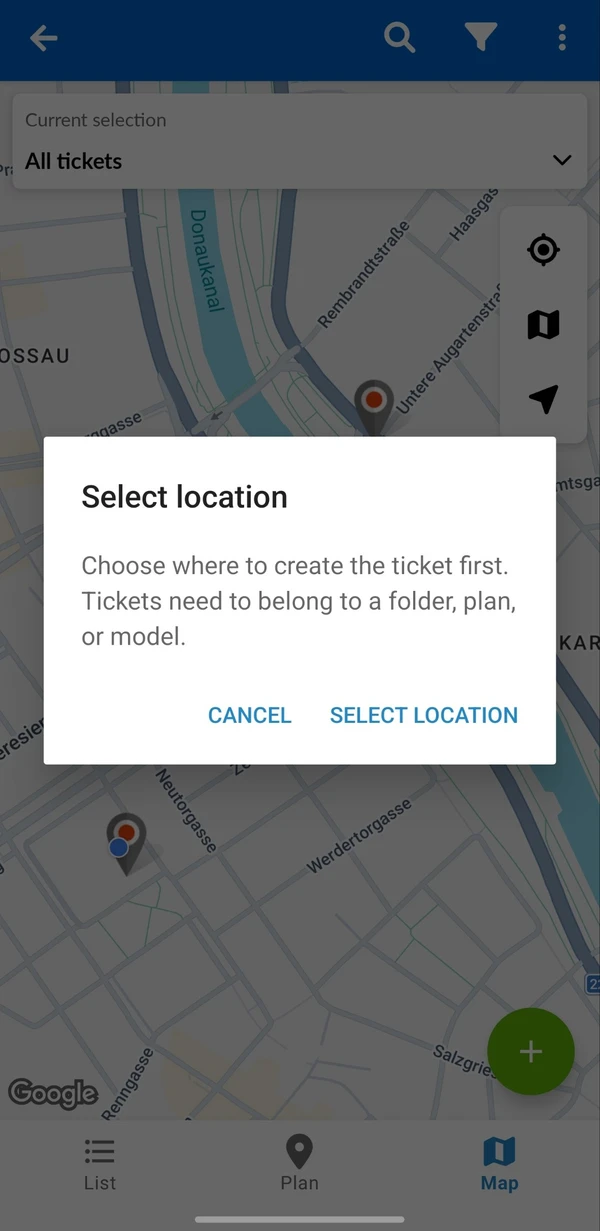
- Mova o mapa até que a mira esteja no local certo
- Toque no botão de confirmação
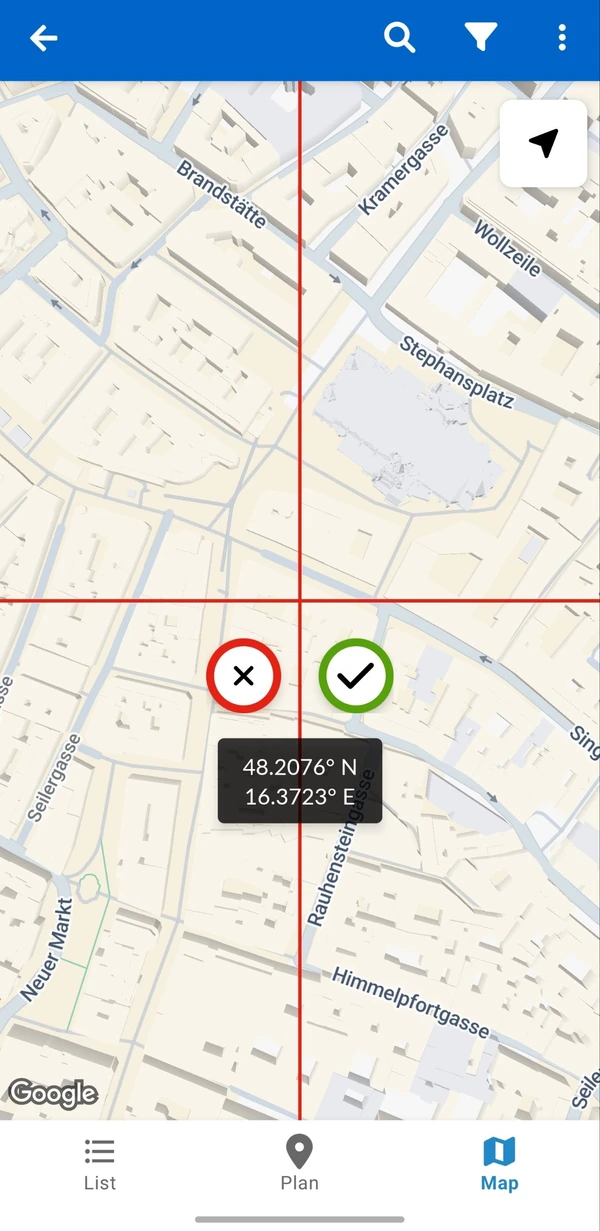
- Preencha o ticket. A posição GPS já está preenchida. Leia mais em Criar um Tickets
Atualizado em 15 de outubro de 2026