

 English (UK)
 Deutsch
 Español
 Français
 Hrvatski
 Polski
 Português (BR)
Vista mappa dei ticket
Panoramica
Utilizzi la vista mappa dei ticket per vedere dove si trovano geograficamente i ticket. Ogni ticket con una posizione GPS viene mostrato come pin su una mappa.
I ticket senza posizione GPS non vengono mostrati sulla mappa. Per aggiungerne una, consulti Aggiungere la posizione GPS ai ticket nell'App mobile.
Accesso e permessi
Come accedere alla vista mappa dei ticket
- Clicchi su Ticket
- Nel menu a tendina Visualizza selezioni Mappa
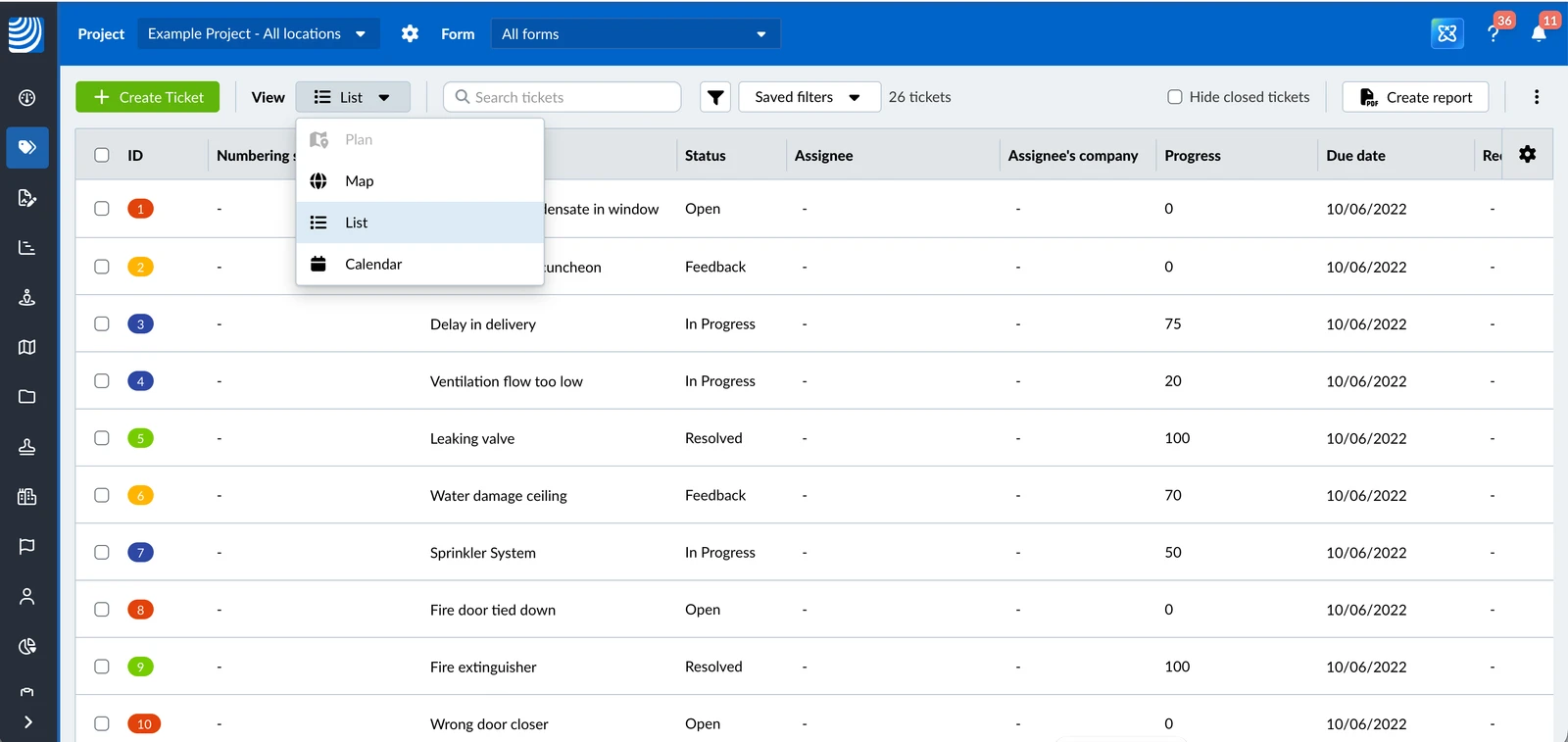
La vista mappa non è disponibile quando è selezionato Tutti i progetti. Selezioni prima un progetto, una posizione o una planimetria.
- Tocchi Ticket nel menu principale
- Tocchi Mappa
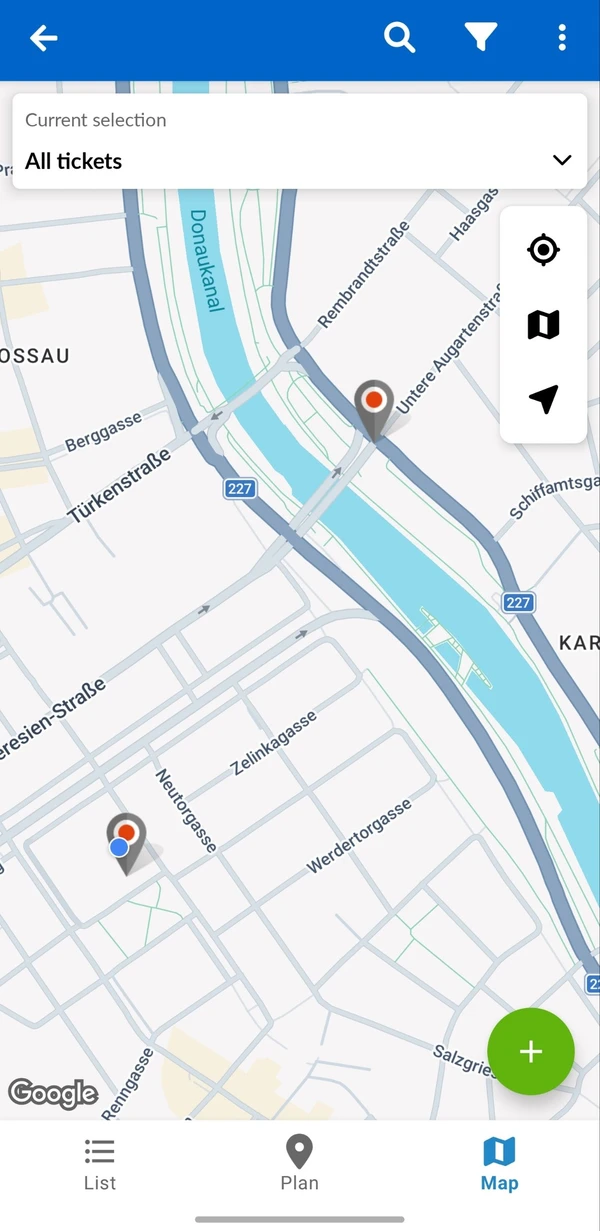
Ticket sulla mappa
La mappa mostra i ticket della selezione attuale che hanno una posizione GPS: il progetto, la posizione o la planimetria selezionati, insieme alla ricerca e ai filtri. All'apertura, la mappa si adatta in modo da mostrarli tutti.
I pin hanno lo stesso aspetto che sulla planimetria: il loro colore indica lo stato del ticket.
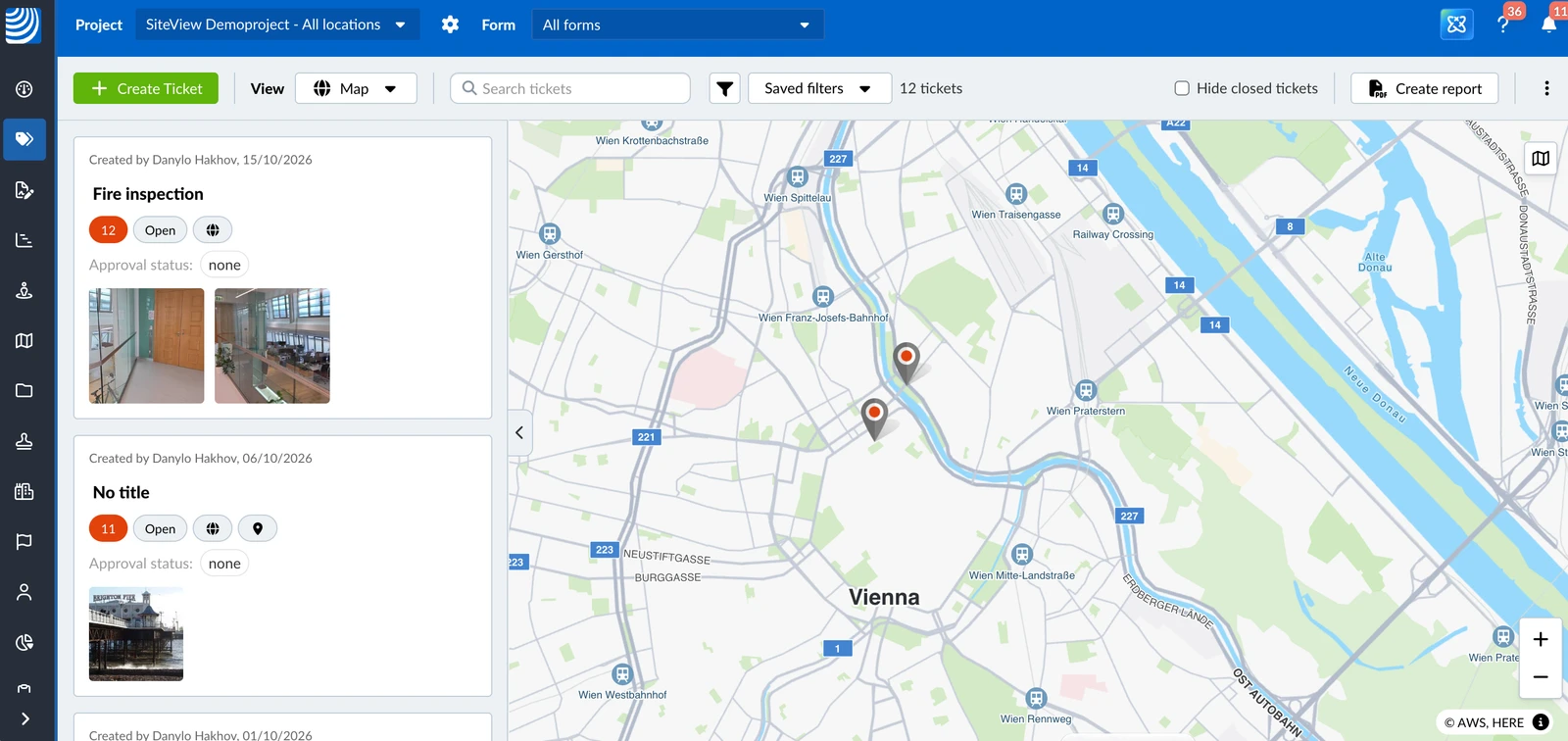
- Quando sulla mappa ci sono 50 o più ticket, i pin vicini vengono raggruppati. Ingrandisca per vedere i singoli pin.
- L'elenco dei ticket accanto alla mappa mostra tutti i ticket della selezione, compresi quelli senza posizione GPS. Per saperne di più, consulti Ticket Vista sul piano > Mostra/Nascondi l'elenco dei ticket.
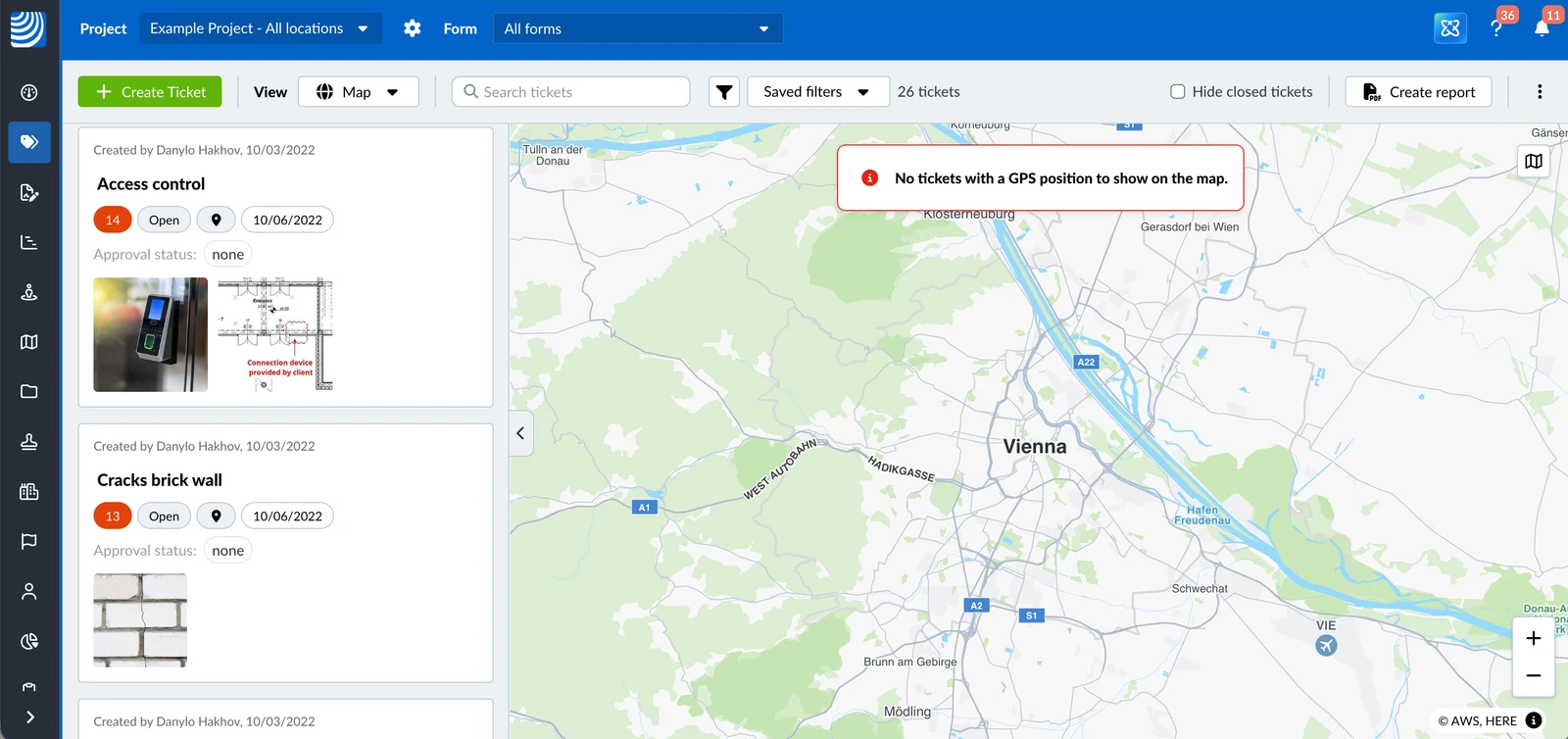
- Se nessun ticket ha una posizione GPS, viene mostrato il messaggio Nessun ticket con posizione GPS da mostrare sulla mappa. e la mappa si centra sull'indirizzo del progetto.
- Se nessun ticket ha una posizione GPS, viene mostrato il messaggio Nessun ticket con posizione GPS da visualizzare e la mappa si centra sulla sua posizione.
- La mappa richiede una connessione internet. Quando è offline, mostra Sei offline e torna disponibile da sola appena è di nuovo online.
Navigare nella mappa
- Trascini la mappa per spostarla.
- Utilizzi i pulsanti + e - per ingrandire o ridurre.
- Tocchi il pulsante Mostra tutti i ticket per tornare a vedere tutti i ticket.
- Tocchi il pulsante Centra sulla mia posizione per andare al punto in cui si trova. La prima volta PlanRadar chiede l'accesso alla sua posizione.
Aprire un ticket
- Clicchi su un pin del ticket sulla mappa per aprire l'anteprima del ticket.
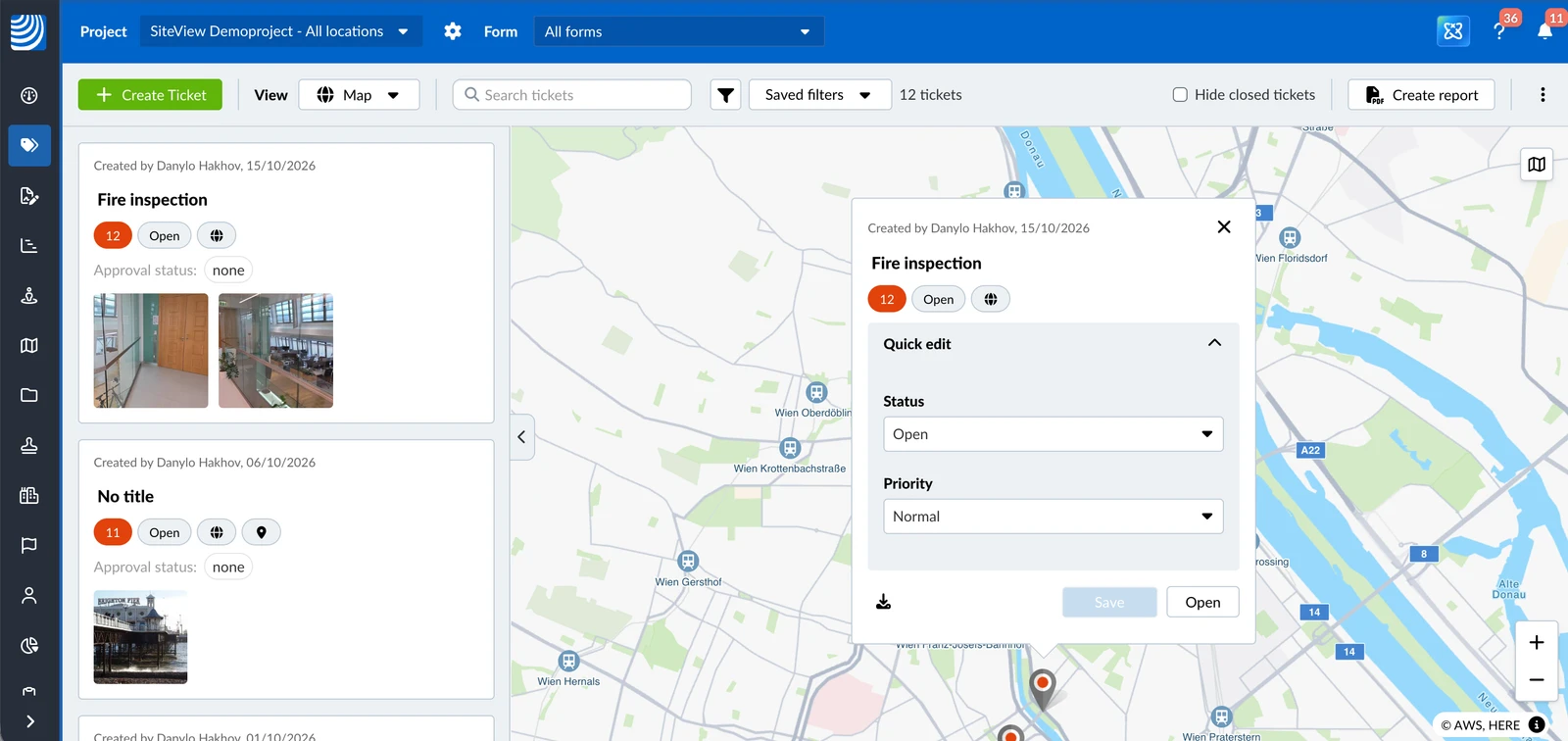
- OPPURE Clicchi sul ticket nell'elenco dei ticket.
- Clicchi su Apri per visualizzare tutti i dettagli del ticket.
Se il ticket su cui clicca nell'elenco non ha una posizione GPS, i suoi dettagli si aprono direttamente.
- Tocchi un pin del ticket
- Tocchi l'anteprima del ticket
Cambiare lo stile della mappa
Può passare da una mappa stradale alle immagini satellitari. La sua scelta viene memorizzata e utilizzata per tutte le mappe in PlanRadar.
- Clicchi sul pulsante Cambia stile mappa nell'angolo in alto a destra della mappa
- Selezioni uno stile: Standard, Monocromatica, Ibrida o Satellite
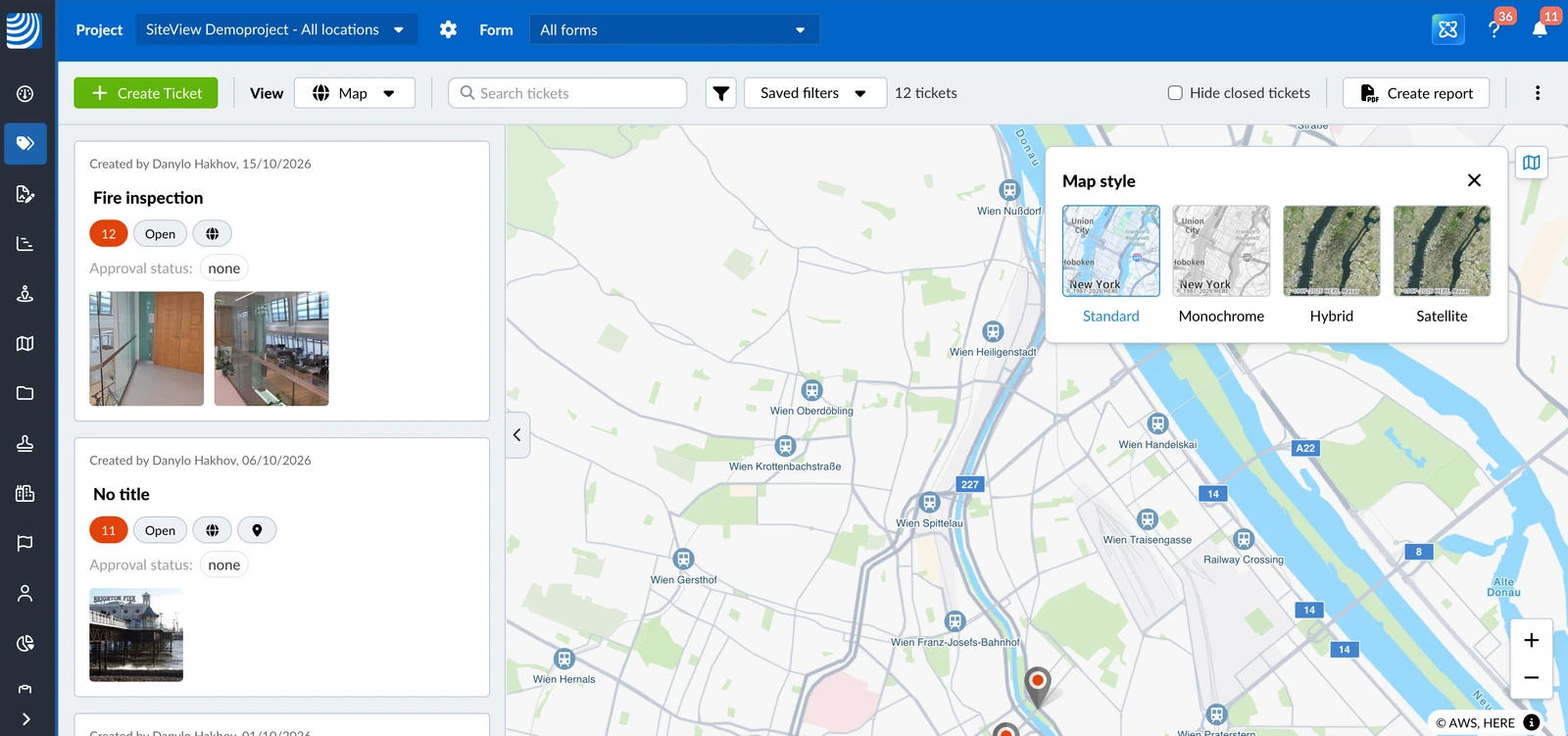
La scelta viene salvata nel suo browser, quindi in un altro browser o su un altro computer si riparte da Standard.
- Tocchi il pulsante Seleziona tipo di mappa
- Tocchi Standard o Satellite
Creare un ticket sulla mappa
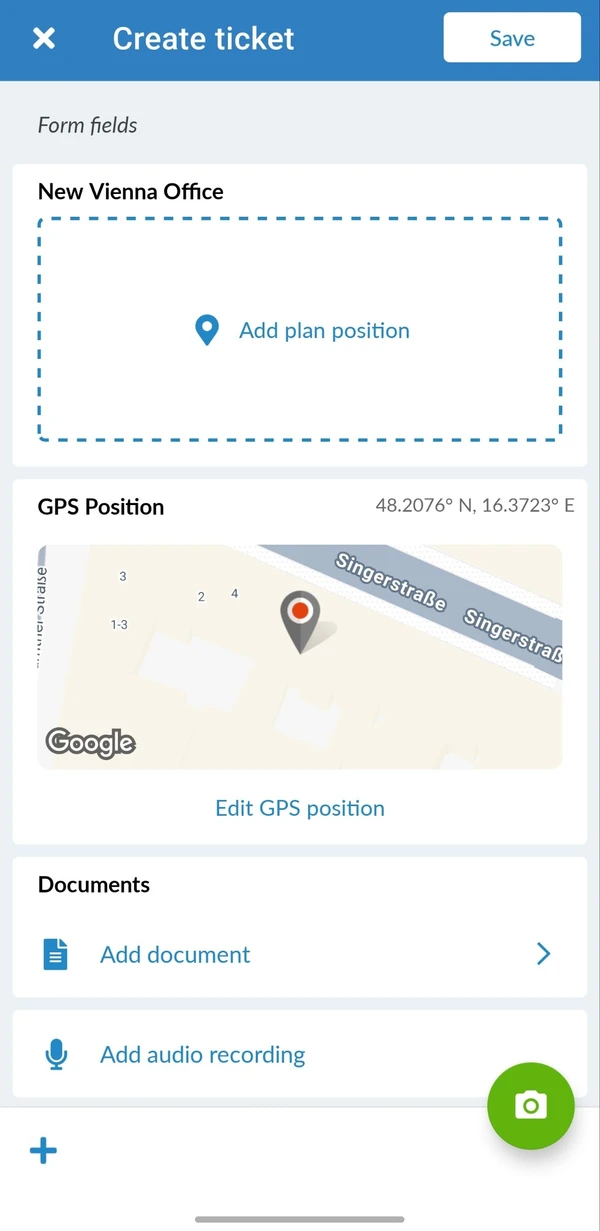
Nell'app mobile può creare un ticket direttamente in un punto della mappa. Il ticket riceve una posizione GPS ma nessuna posizione sulla planimetria.
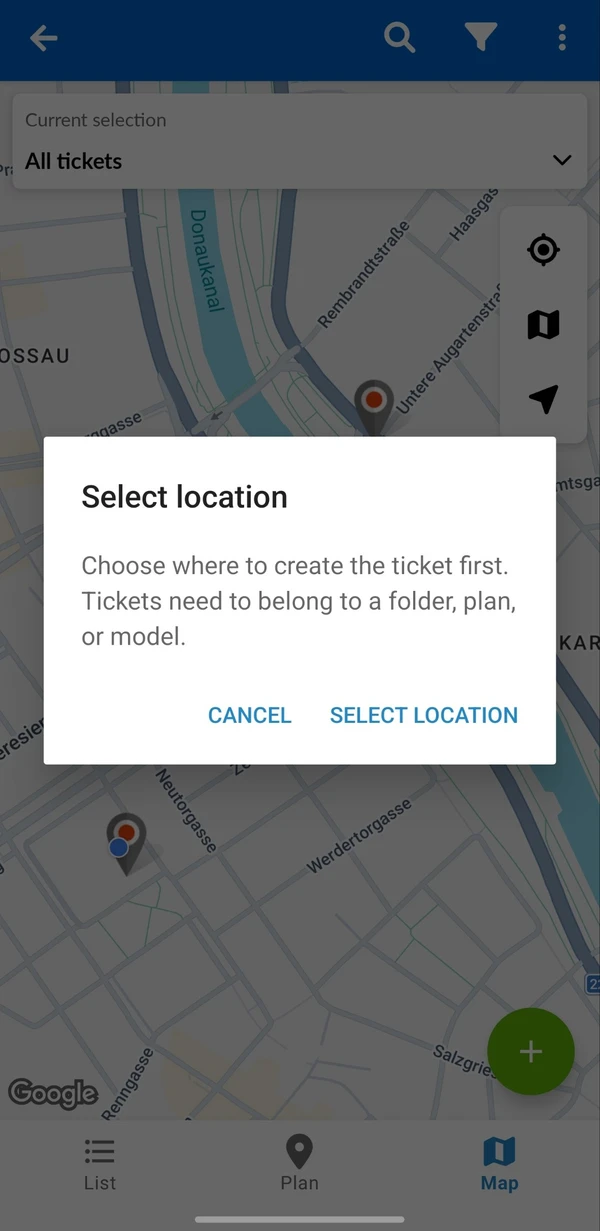
- Tocchi +
- Se è selezionato Tutti i ticket, selezioni prima una posizione
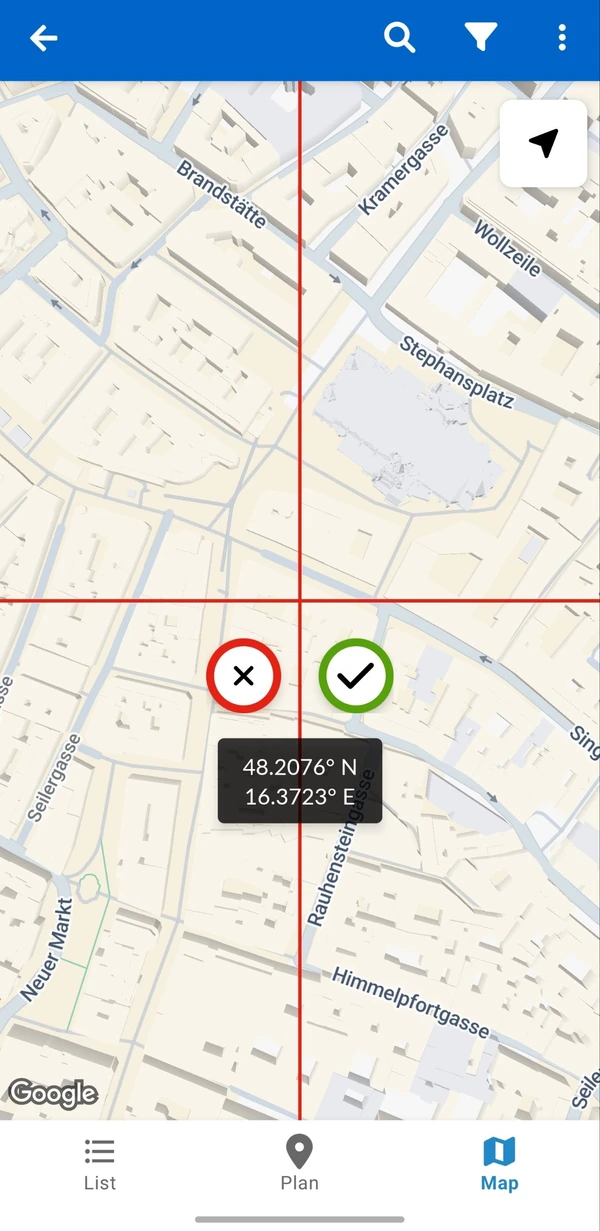
- Sposti la mappa finché il mirino non si trova sul punto giusto
- Tocchi il pulsante di conferma
- Compili il ticket. La posizione GPS è già compilata. Per saperne di più, consulti Creare un Ticket
Aggiornato il 15 ottobre 2026