

 English (UK)
 Deutsch
 Español
 Français
 Italiano
 Polski
 Português (BR)
Pregled i usporedba verzija plana u web aplikaciji
Pregled
Svaki plan čuva svoje ranije verzije. Možete otvoriti stariju verziju, preuzeti je i usporediti dvije verzije jednu pokraj druge da biste vidjeli što je revizija promijenila.
Pristup i dopuštenja
Kako pristupiti verzijama plana i usporedbi
Putem odjeljka Planovi
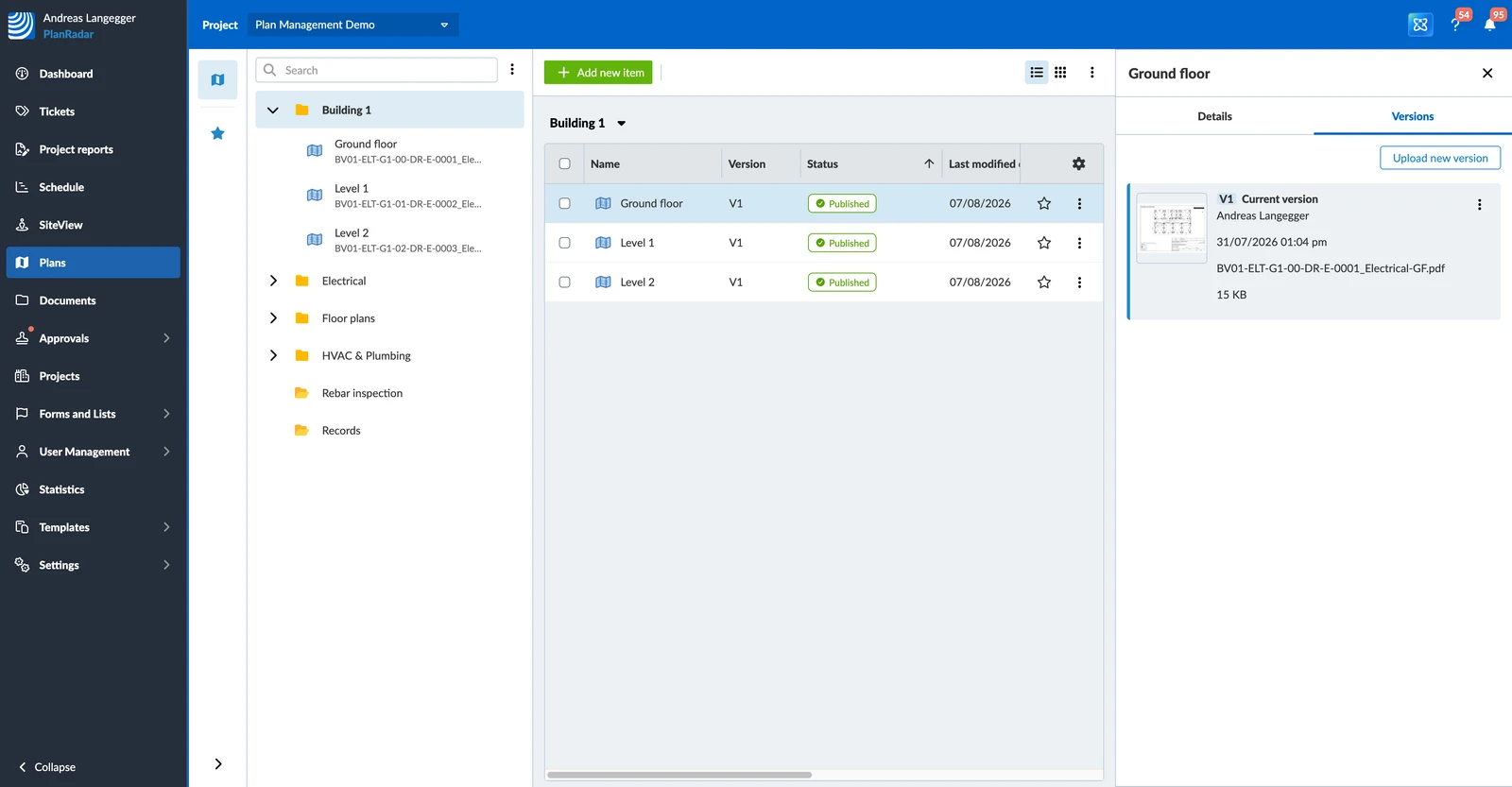
Da biste otvorili povijest verzija plana:
- Kliknite Planovi u glavnom izborniku.
- Odaberite projekt u padajućem izborniku projekata.
- Otvorite izbornik Više na planu i kliknite Verzije.
Putem prikaza plana ulaznica
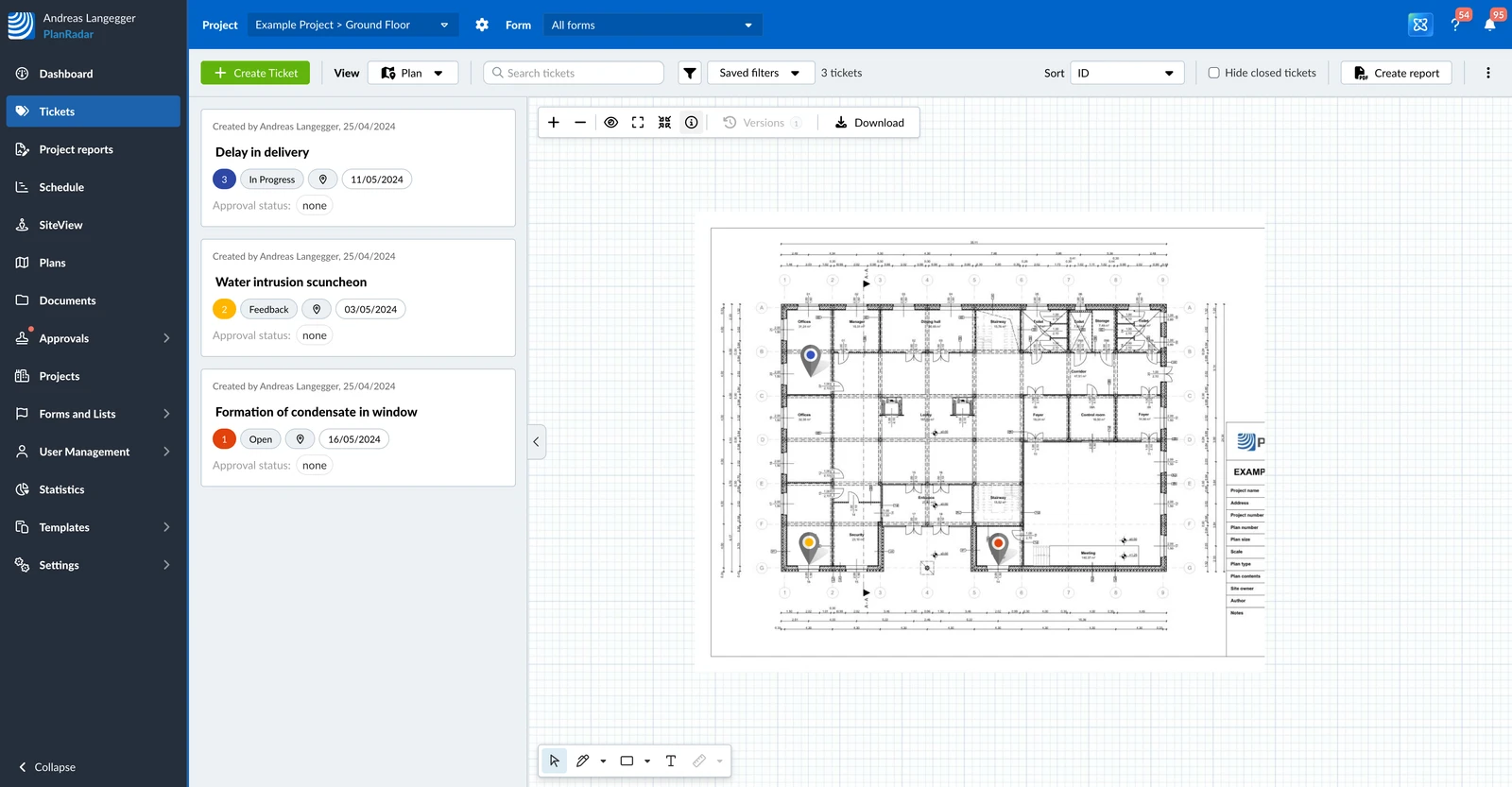
Da biste pogledali verzije plana u prikazu plana ulaznica:
- Kliknite Ulaznice.
- Odaberite plan.
- Odaberite Plan u padajućem izborniku Prikaz.
- Kliknite ikonu informacija u alatnoj traci plana.
- Kliknite Verzije.
Pregledajte verzije plana
Popis prikazuje svaku verziju plana, najnoviju prvu, s njezinim brojem i datumom prijenosa. Verzija s kojom vaš tim radi označena je s Current, a verzija koja čeka odluku nosi svoje stanje odobrenja pokraj svog broja, primjerice V1 Pending approval.
Za pregled verzije plana:
- Kliknite na verziju.
Odaberite verzije plana
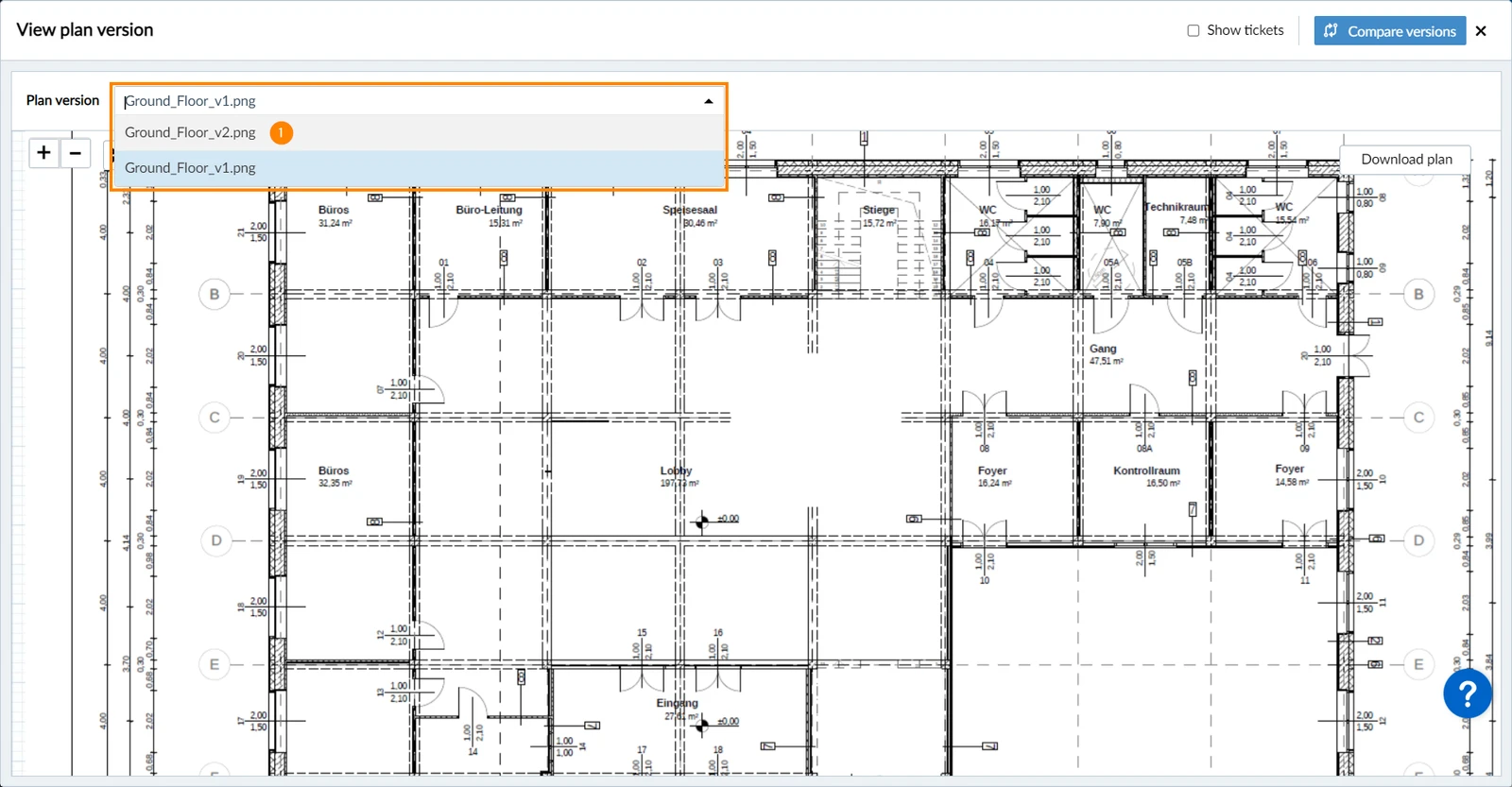
Za pregled druge verzije plana:
- Odaberite verziju u verzija plana padajućem izborniku
Krećite se planom
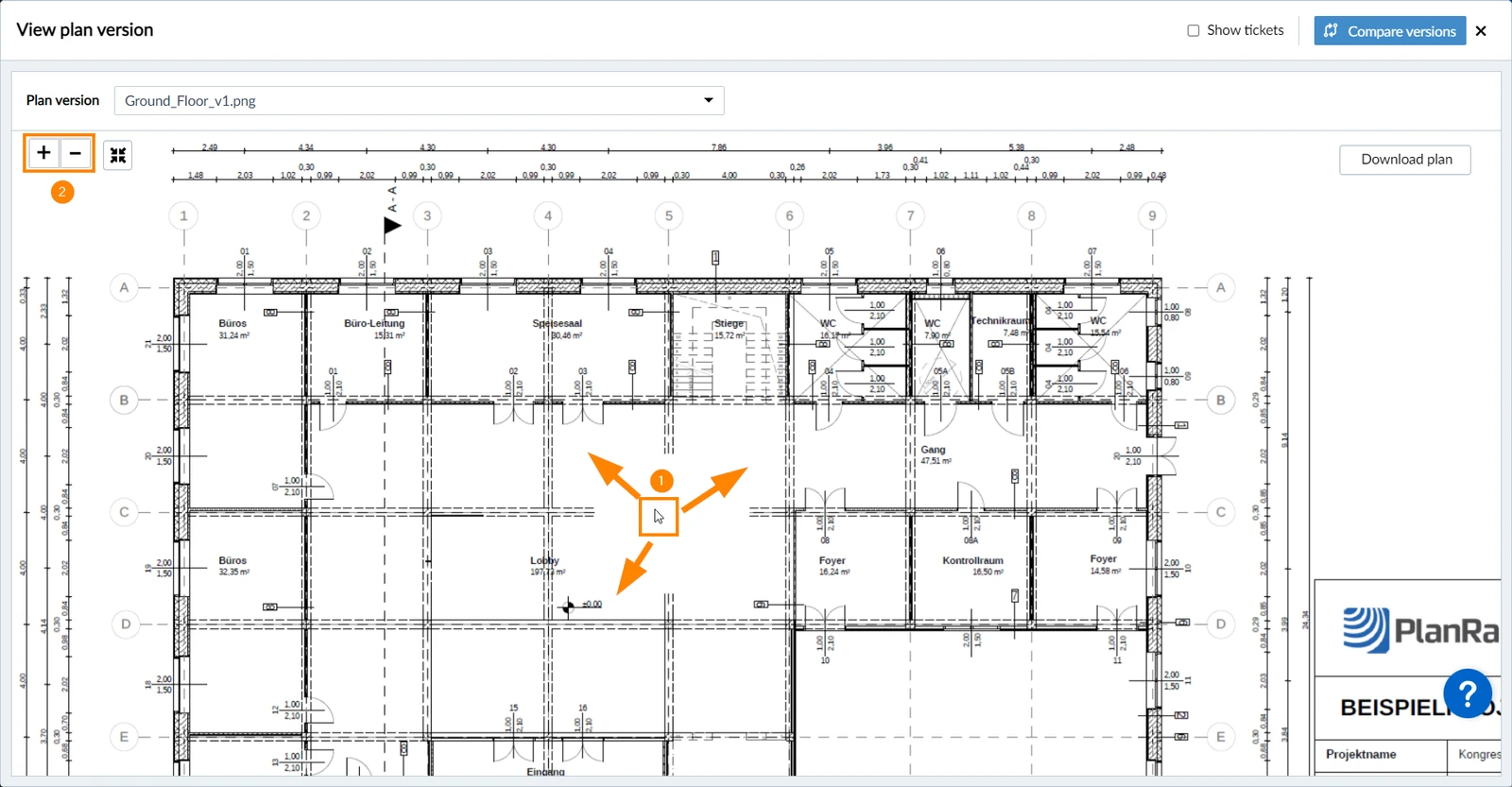
Za kretanje po planu:
- Koristite povlačenje i ispuštanje za pomicanje vidljivog dijela plana
- Koristite kotačić miša ili kliknite gumbe + i - za povećanje i van
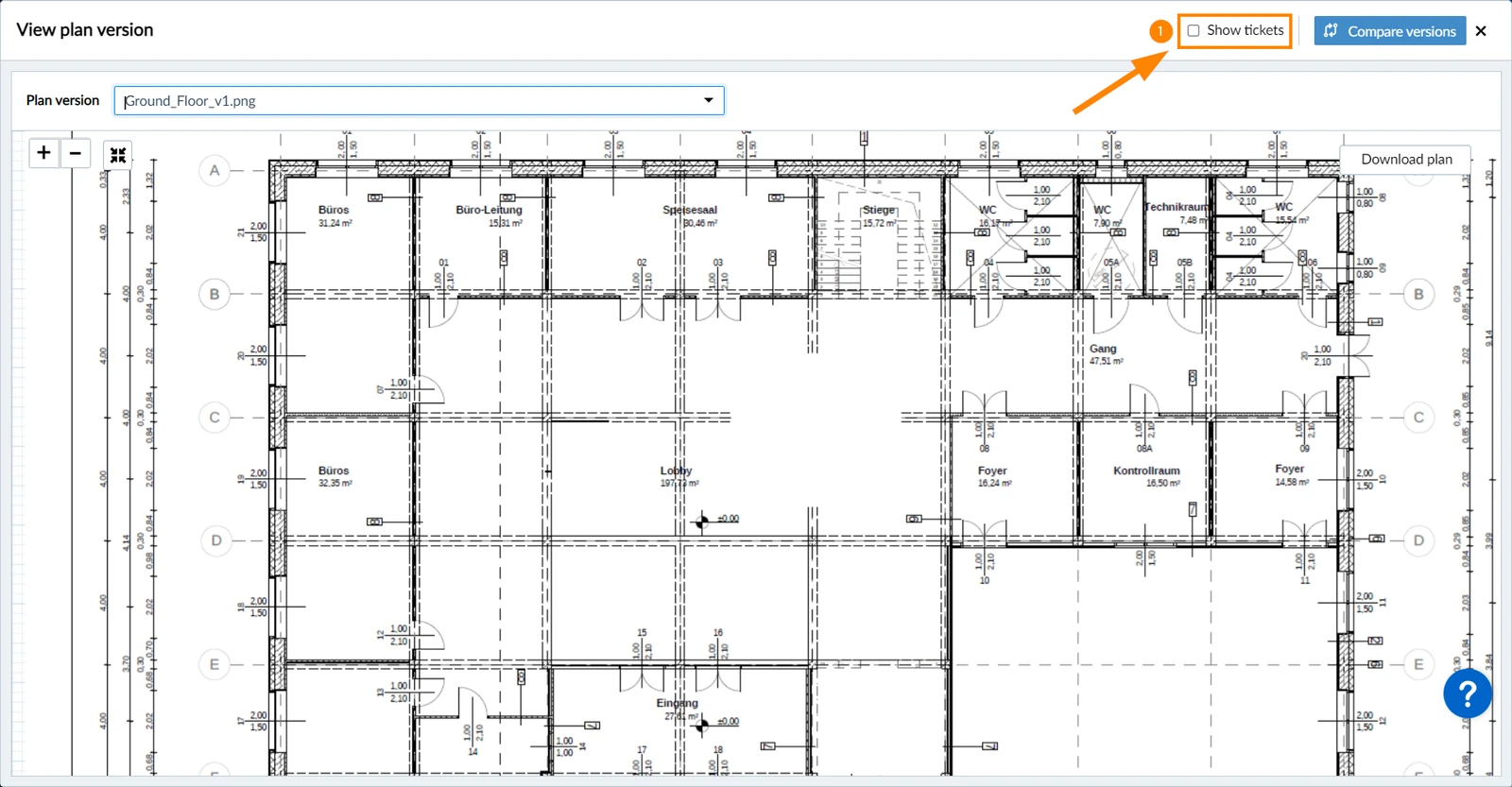
Prikaži pribadače za ulaznice
Za prikaz/sakrivanje pribadača karata na planu:
- Odaberite/poništite potvrdni okvir Prikaži ulaznice (obrisan prema zadanim postavkama)
Brisanje stare verzije
Možete ukloniti verzije koje vam više ne trebaju i tako osloboditi kvotu planova.
Da biste izbrisali verziju:
- Otvorite povijest verzija plana.
- Otvorite izbornik Više na verziji.
- Kliknite Izbriši.
- Kliknite Izbriši za potvrdu.
Trenutna se verzija ne može izbrisati, kao ni verzija koja čeka odobrenje. Izbrisana verzija ostaje na popisu kako bi povijest ostala čitljiva, ali se više ne može otvoriti ni uspoređivati.
Koja je verzija trenutna
Sve dok plan nikada nije trebao odobrenje, najnovija verzija postaje trenutna čim se obradi.
Nakon što je plan jednom prošao odobrenje, trenutna verzija je posljednja odobrena. Verzija koja čeka odluku ili je odbijena nikada ne postaje trenutna — pa ako je V2 odobrena, a V3 je još kod recenzenta, vaš tim nastavlja raditi s V2.
Usporedite verzije plana
Usporedba prikazuje dvije verzije plana jednu pokraj druge i ističe što se promijenilo. Možete postaviti boju i neprozirnost isticanja, a oba su prikaza sinkronizirana pa uvijek gledate isto područje na istoj razini zumiranja.
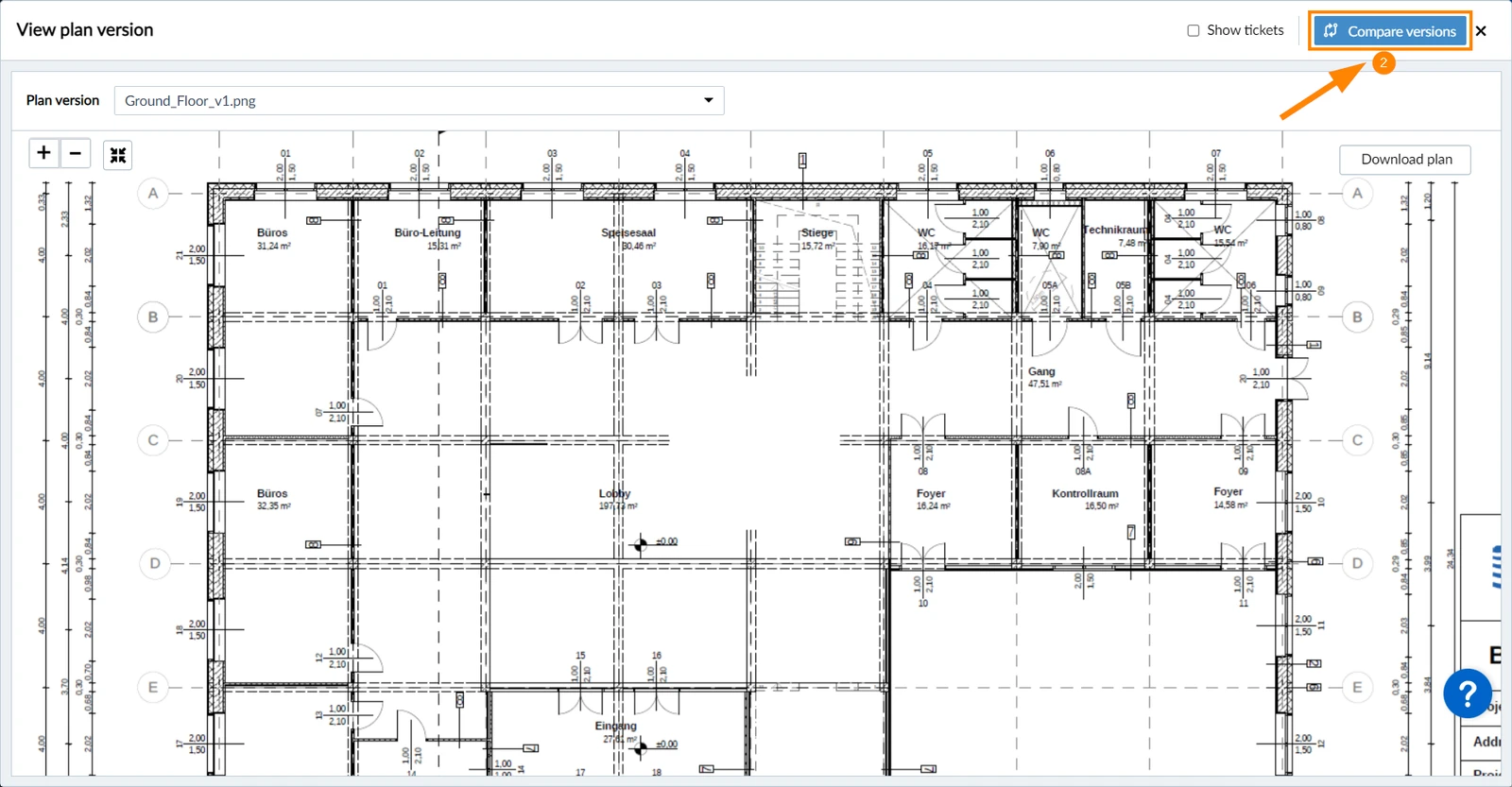
Za usporedbu dvije verzije plana:
- Pogledajte verziju plana (kako je gore opisano)
- Kliknite Usporedi verzije
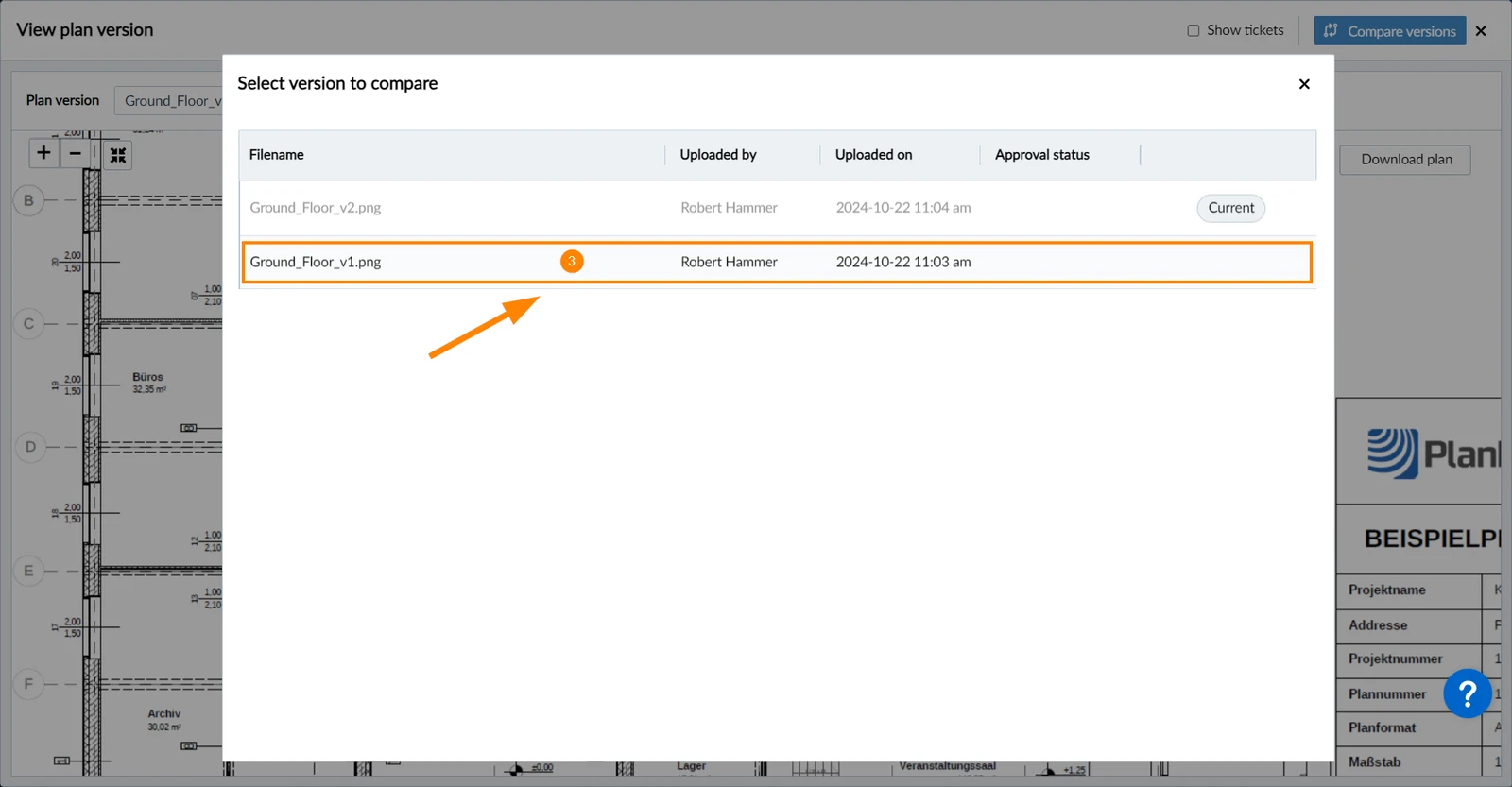
- Odaberite verziju s kojom želite usporediti.
Verzija odabrana u pregledniku zasivljena je jer ćete je uspoređivati s ovom verzijom.
Sinkronizirana navigacija
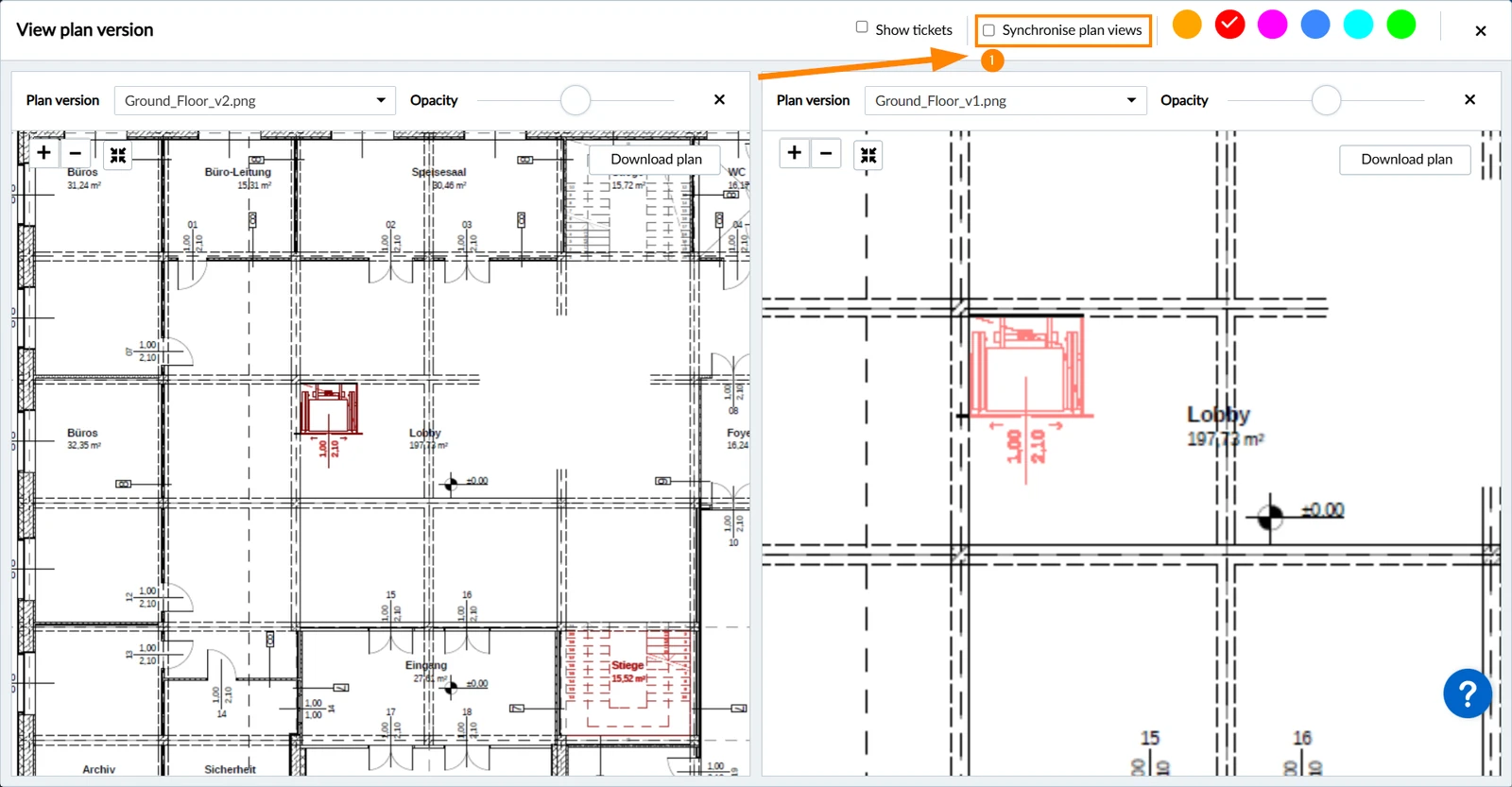
Prema zadanim postavkama, oba prikaza plana su sinkronizirana kada Kretate planom (kako je gore opisano).
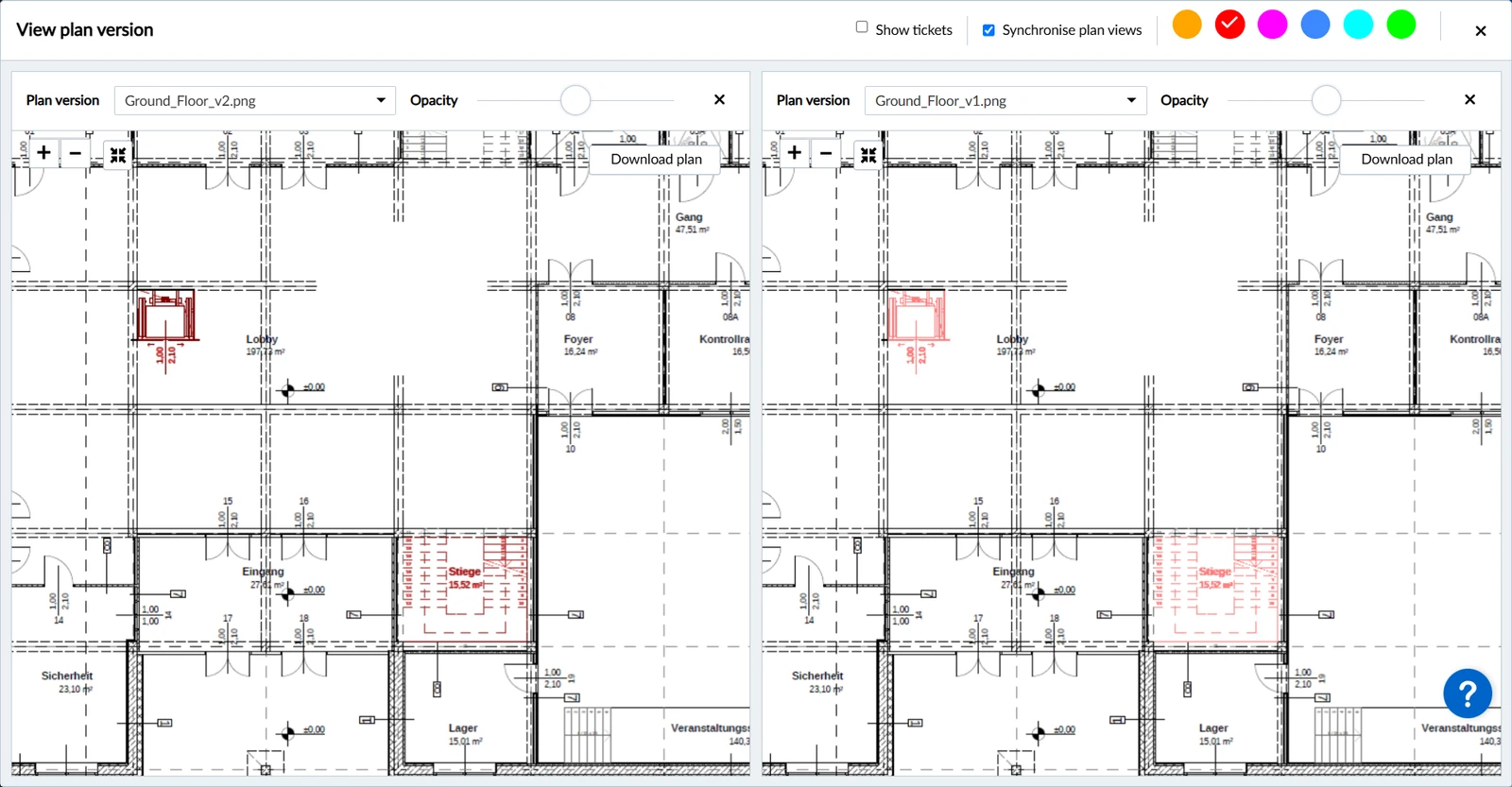
Da biste omogućili odvojenu navigaciju na oba prikaza plana:
- Poništite potvrdni okvir Sinkroniziraj prikaze plana
Odaberite verzije plana
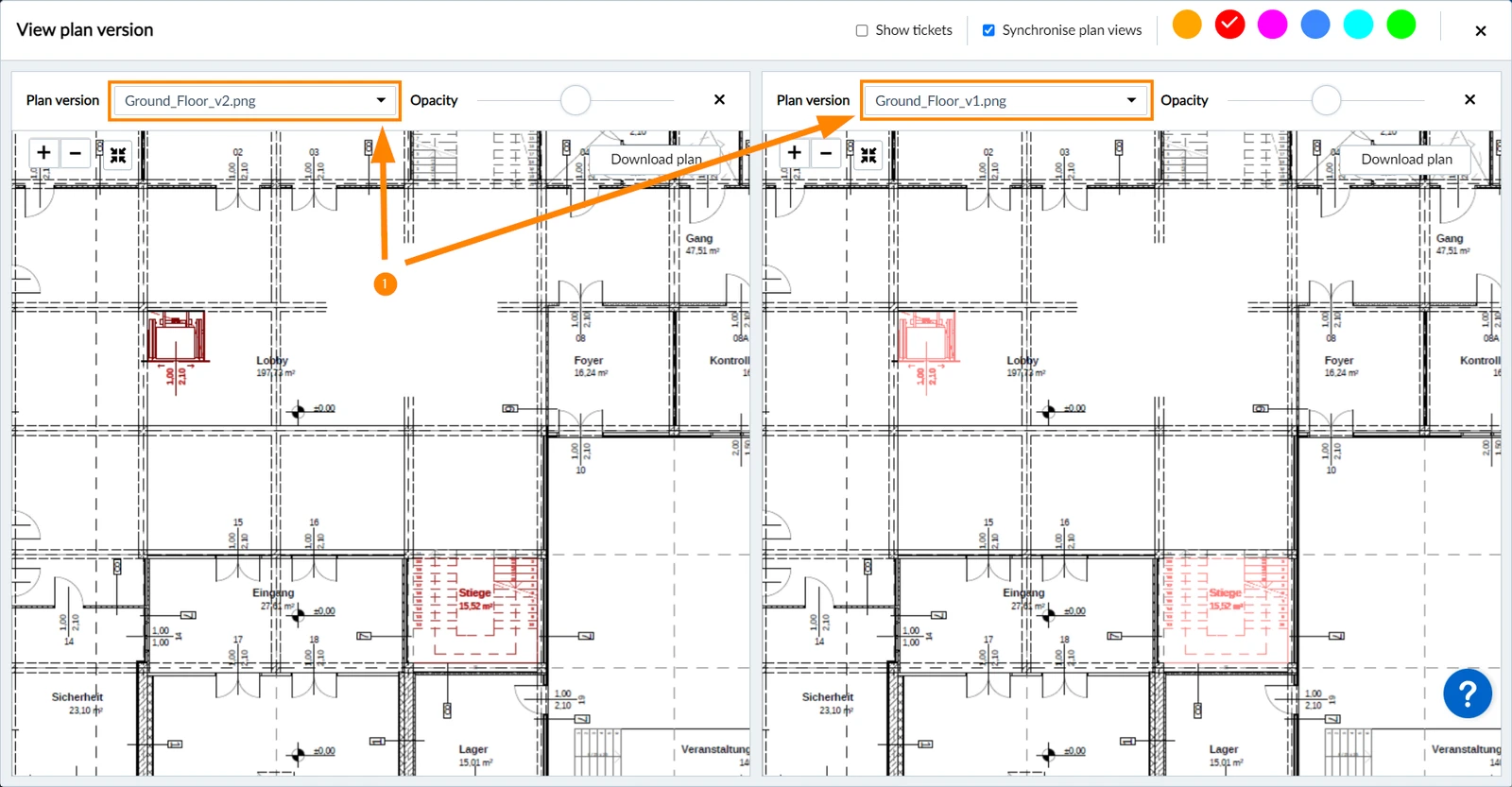
Pogledajte i usporedite različite verzije plana:
- Odaberite drugu verziju u Verzija plana padajućim izbornicima
Istakni razlike
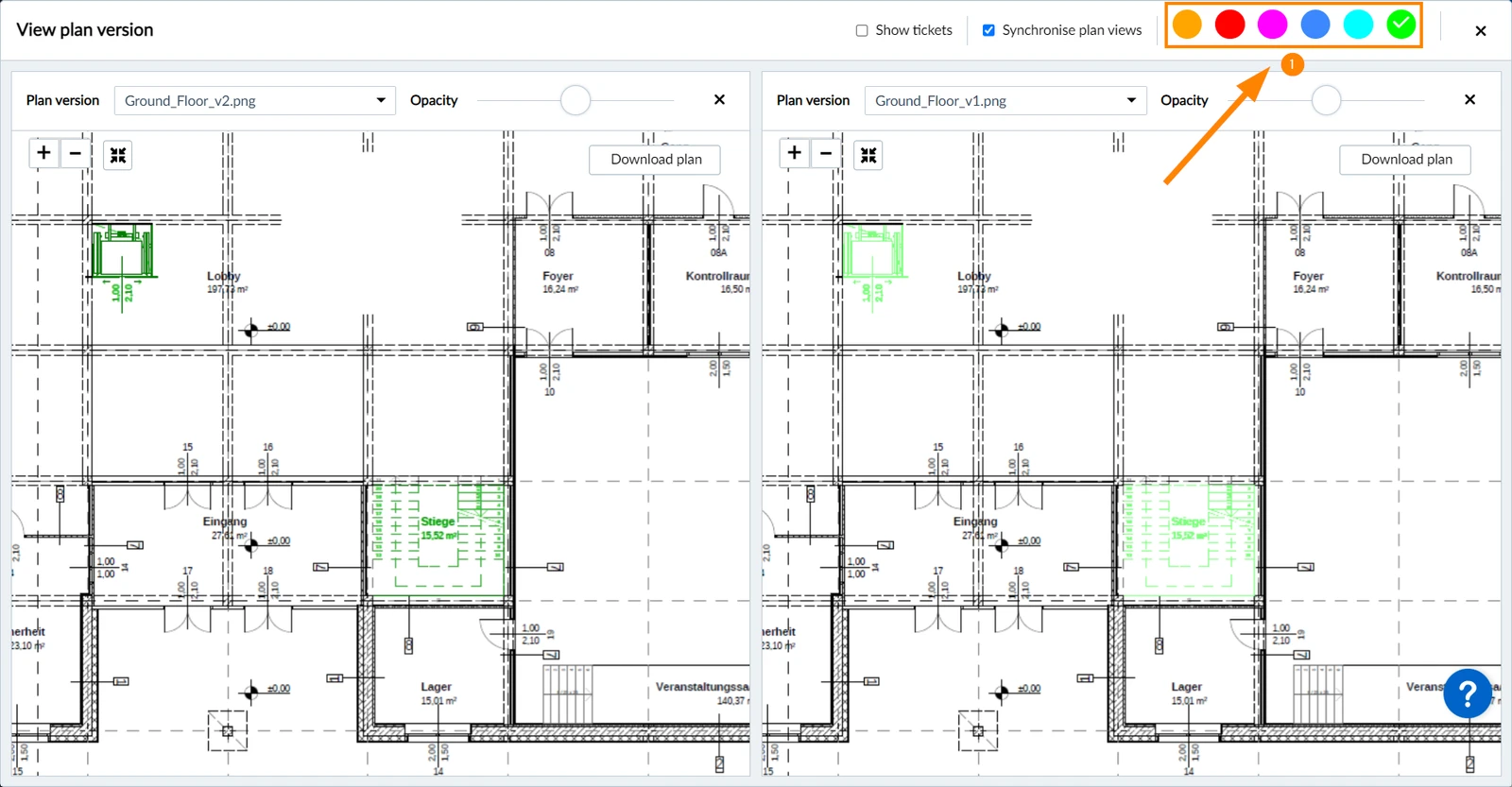
Za promjenu boje istaknutih razlika:
- Kliknite na krug druge boje
Aktivna boja prikazuje ✔
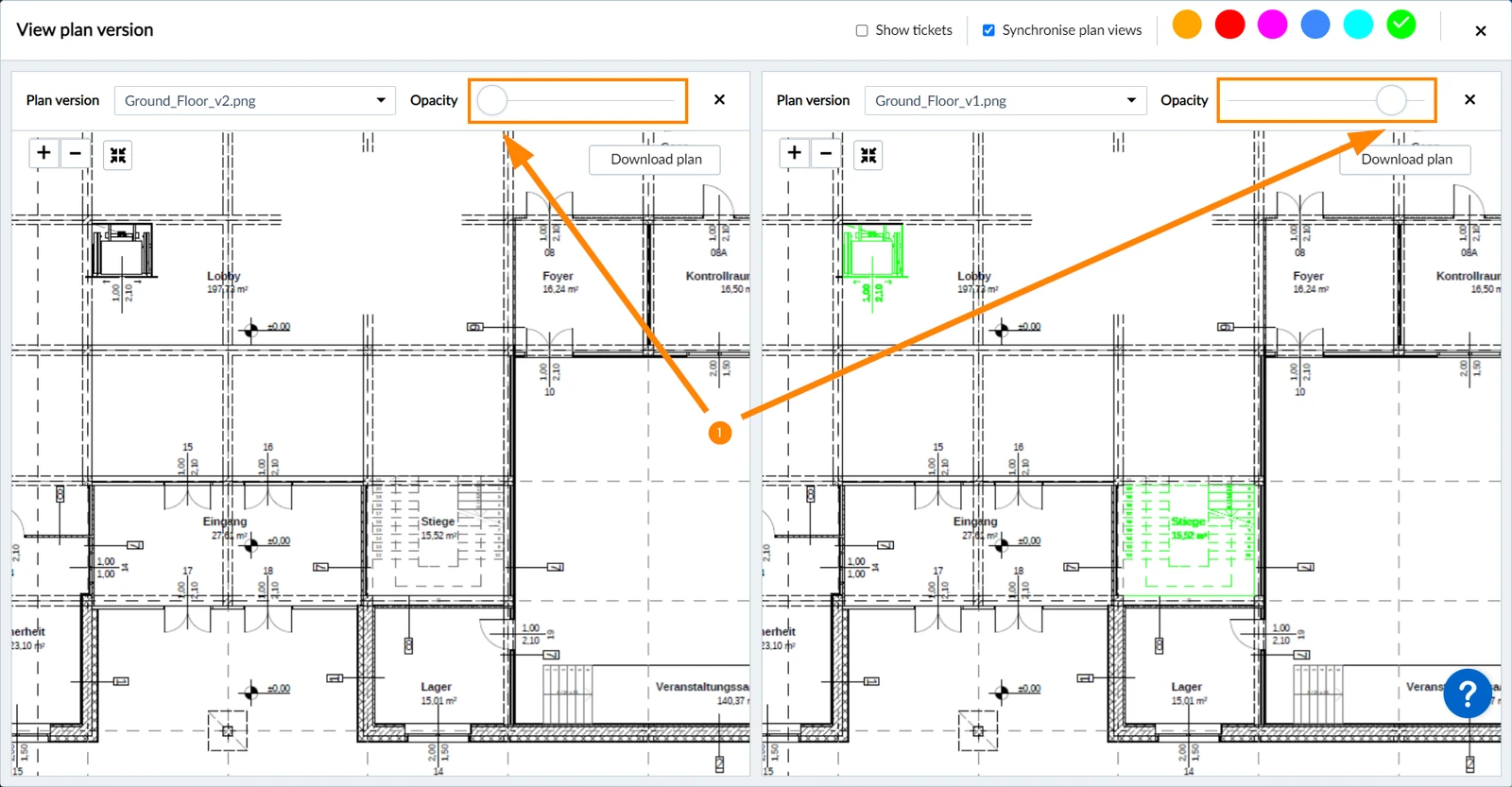
Za promjenu neprozirnosti istaknutih razlika:
- Upotrijebite klizače Neprozirnost iznad lijevog ili desnog tlocrtnog prikaza.
Pomaknite klizač dalje ulijevo za manju prozirnost ili dalje udesno za veću neprozirnost.
0% neprozirnosti na krajnjoj lijevoj strani sakrit će istaknute dijelove.
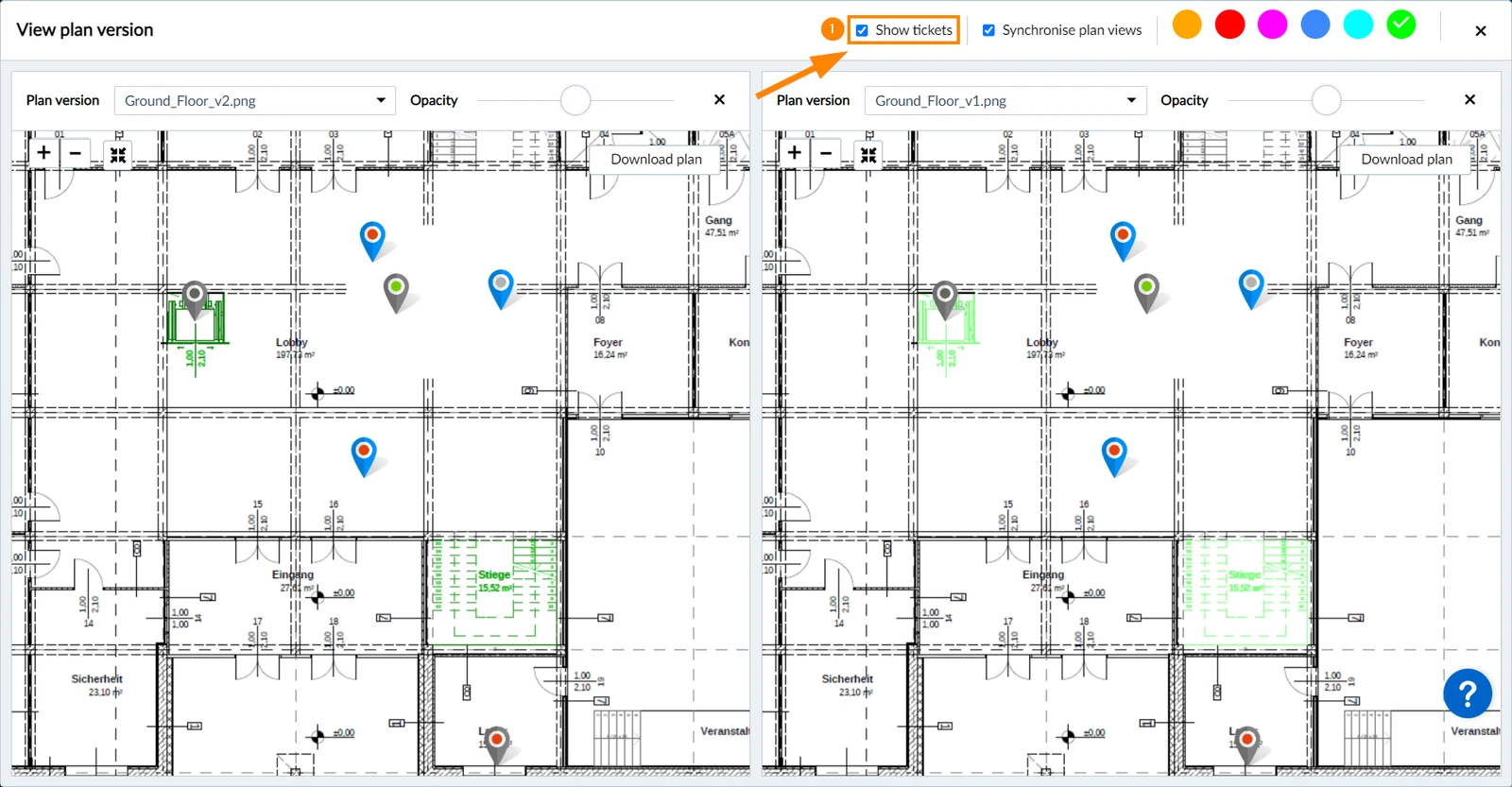
Prikaži pribadače za ulaznice
Za prikaz/sakrivanje pribadača ulaznica:
- Odaberite/poništite potvrdni okvir Prikaži ulaznice (obrisan prema zadanim postavkama)
Preuzmite verzije plana
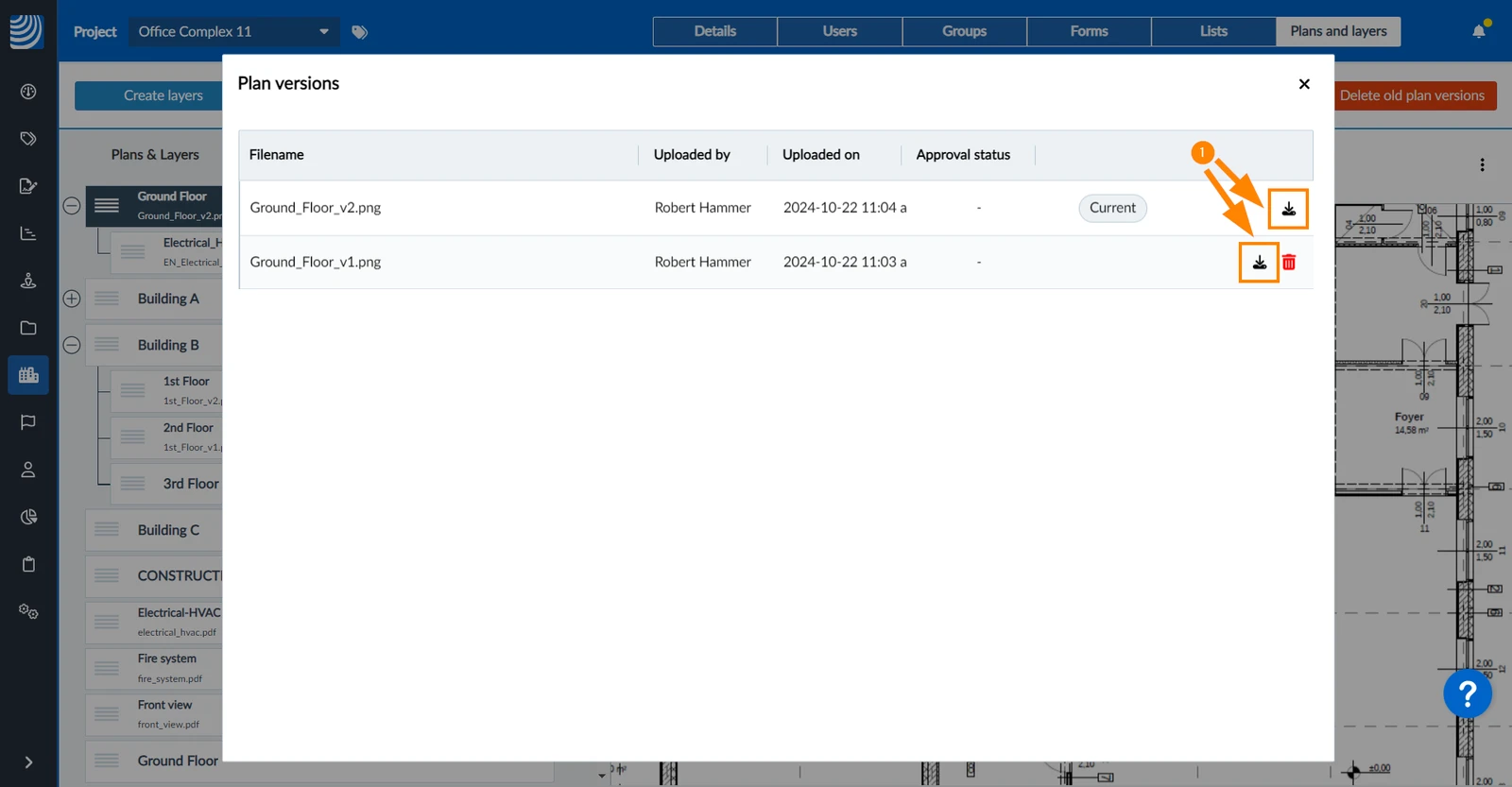
Svaka se verzija može preuzeti, uključujući i starije.
Za preuzimanje planske verzije:
- Kliknite ikonu Preuzmi pored verzije na popisu
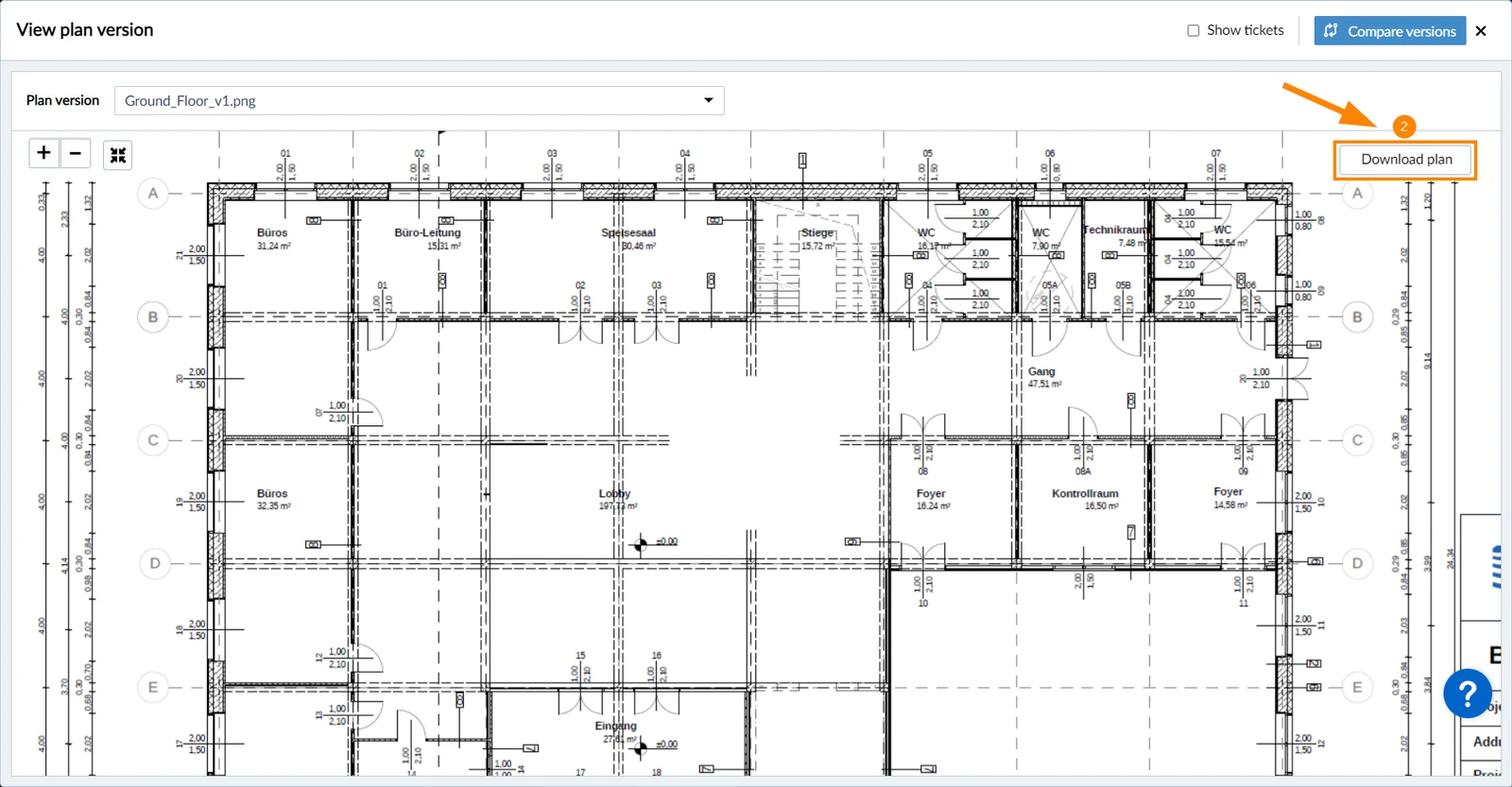
- ILI Kliknite Preuzmi plan u pregledniku plana
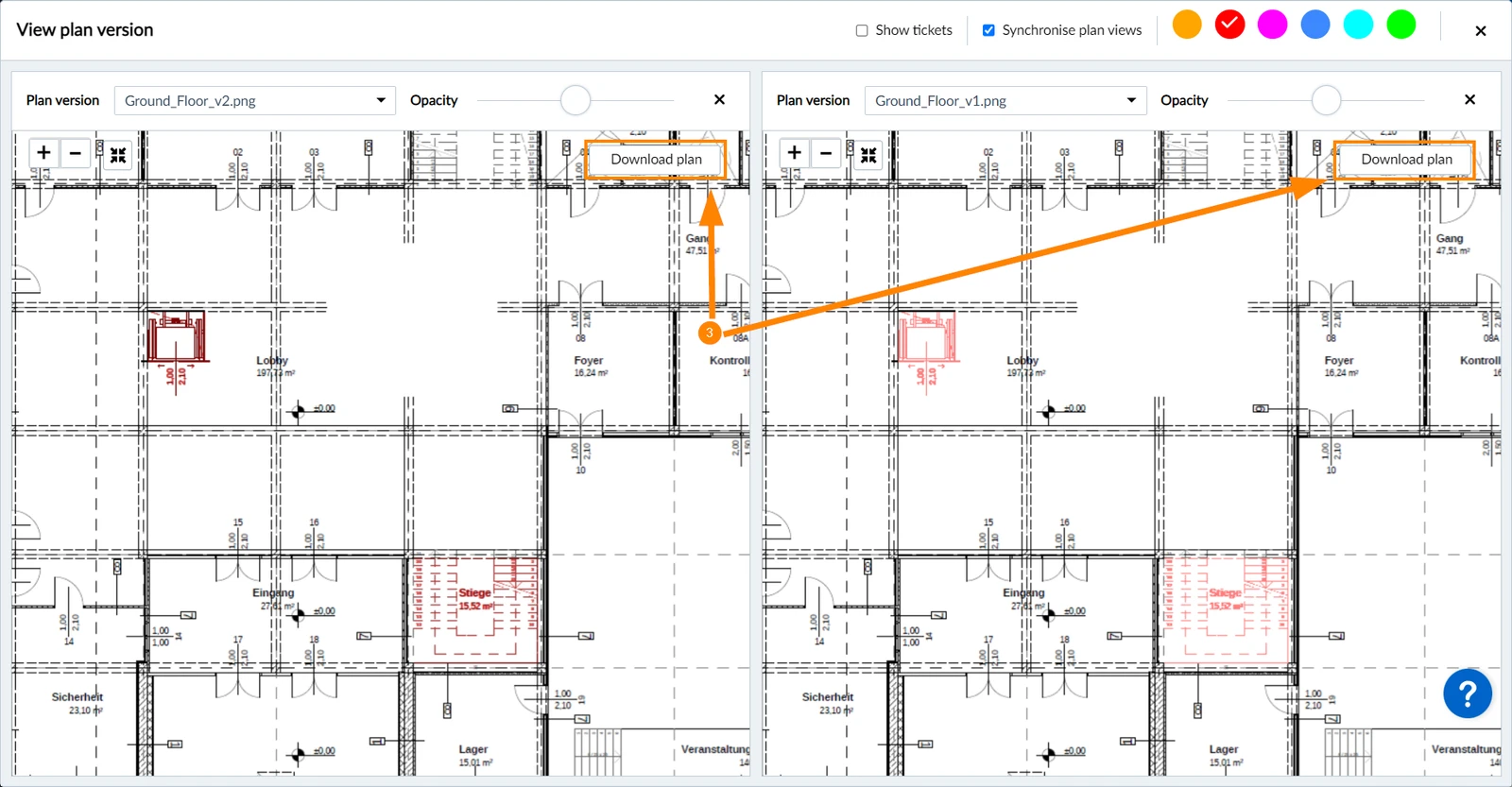
- ILI Kliknite Preuzmi plan u pregledniku usporedbe planova
Ažurirano 3. rujna 2026.