

 English (UK)
 Deutsch
 Français
 Hrvatski
 Italiano
 Polski
 Português (BR)
Ver tickets de una ubicación en la aplicación móvil
Visión general
Vea todos los tickets de una ubicación (una carpeta o un plano) en la vista del plan de tickets o en la vista de lista de la aplicación móvil.
Selección de ubicación
La selección de ubicación funciona como un filtro para mostrar sólo los tickets de esa carpeta o de ese plano. Funciona del mismo modo en la lista de tickets y en la vista en planta. Inicialmente no se selecciona ninguna ubicación y verá todos los tickets del proyecto.
Una carpeta se abre en la vista de lista. Un plano se puede mostrar como plano o como lista.
Seleccione una ubicación
Para seleccionar una ubicación:
- Pulse el selector de ubicación.
- Pulse la carpeta o el plano que desee.
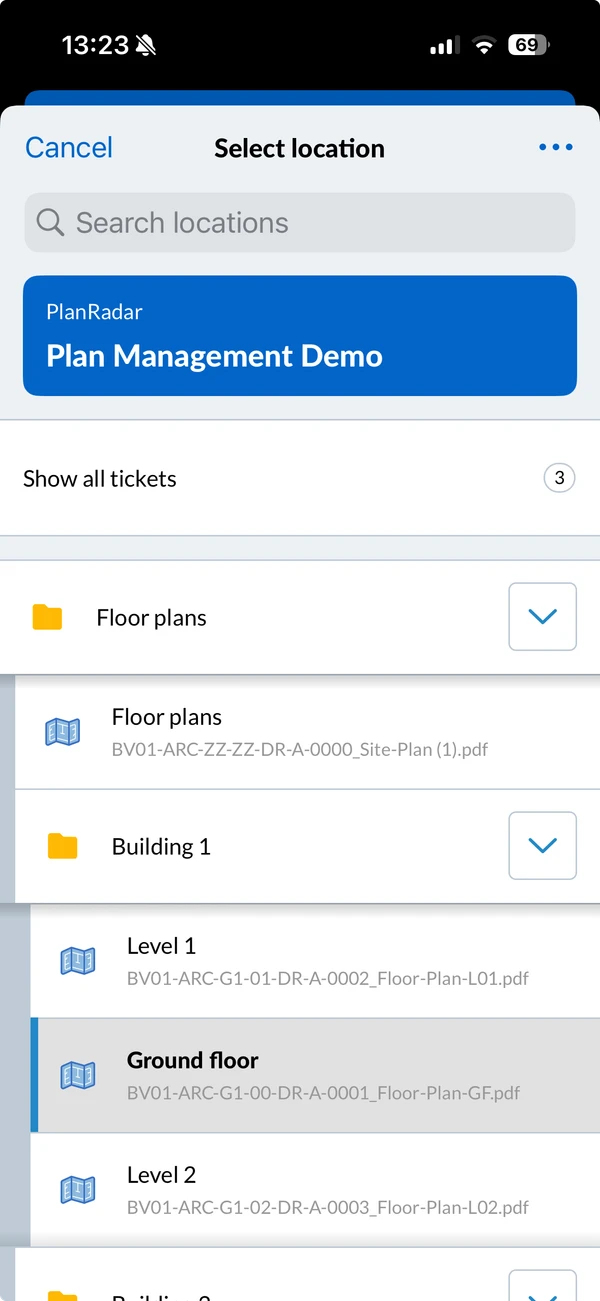
El icono que precede a cada elemento indica de qué se trata: una carpeta, un plano (verde cuando su escala está calibrada, azul en caso contrario) o un modelo BIM. Cuando el selector está cerrado, muestra el icono de su selección actual.
Para encontrar una ubicación sin recorrer el árbol, utilice la búsqueda del selector. Cada resultado muestra la ruta de carpetas en la que se encuentra.
Mostrar y ocultar subcarpetas
Para mostrar el contenido de una carpeta mientras está en el selector:
- Pulse el botón de flecha situado junto a ella.
Para volver a ocultarlo:
- Pulse el botón de flecha.
Para abrir o cerrar toda la estructura de una vez, abra el menú Más del selector y pulse Expand all o Collapse all.
Mostrar todas las entradas
Para mostrar todos los tickets del proyecto seleccionado:
- Pulse el selector de ubicación.
- Pulse Show all tickets.
Cambiar la configuración de la vista del selector
Puede cambiar cuánto muestra el selector para que quepan más elementos en la pantalla. La Detailed view está seleccionada por defecto y muestra los nombres de los elementos y los nombres de sus archivos de plano.
Ajustes disponibles:
- Detailed view: Muestra varias líneas por elemento y por nombre de archivo de plano.
- Compact view: Muestra una sola línea por elemento.
Para cambiar la configuración:
- Pulse el selector de ubicación.
- Abra el menú Más.
- Pulse el ajuste que desee, por ejemplo Compact view.
Gestionar planos y carpetas desde aquí
Si tiene derechos de edición en el proyecto, el menú Más del selector incluye también Manage Locations, donde puede añadir planos y carpetas y reorganizarlos.
Actualizado el 3 de septiembre de 2026