

 English (UK)
 Deutsch
 Español
 Français
 Hrvatski
 Italiano
 Polski
Visualizar tickets de uma localização no aplicativo móvel
Visão geral
Visualize todos os tickets de uma localização — uma pasta ou uma planta — na visualização de plano ou na visualização de lista dos tickets no aplicativo móvel.
Seleção de localização
A seleção de localização funciona como um filtro que mostra apenas os tickets daquela pasta ou planta. Ela funciona da mesma forma na lista de tickets e na visualização de plano. Inicialmente, nenhuma localização está selecionada e você vê todos os tickets do projeto.
Uma pasta abre na visualização de lista. Uma planta pode ser exibida como planta ou como lista.
Selecionar uma localização
Para selecionar uma localização:
- Toque no seletor de localização.
- Toque na pasta ou planta desejada.
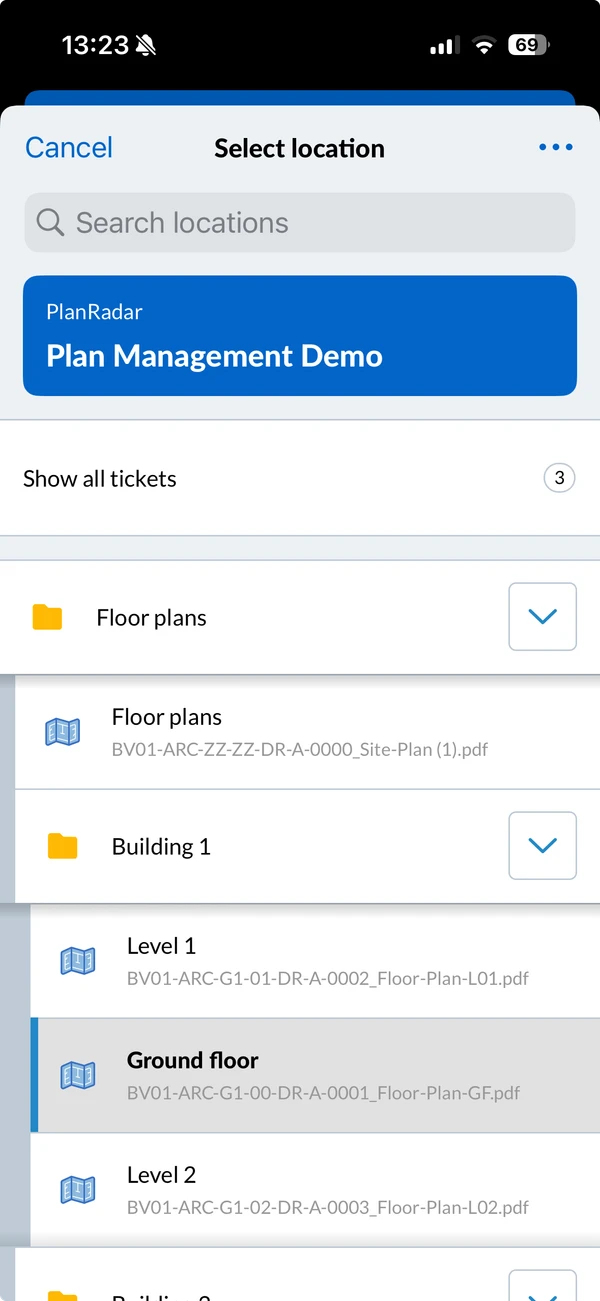
O ícone à frente de cada item indica o que ele é: uma pasta, uma planta — verde quando sua escala está calibrada, azul caso contrário — ou um modelo BIM. Quando o seletor está fechado, ele mostra o ícone da sua seleção atual.
Para encontrar uma localização sem percorrer a árvore, use a busca do seletor. Cada resultado mostra o caminho da pasta em que ele está.
Mostrar e ocultar subpastas
Para mostrar o conteúdo de uma pasta enquanto você está no seletor:
- Toque no botão de seta ao lado dela.
Para ocultá-lo novamente:
- Toque no botão de seta.
Para abrir ou fechar toda a estrutura de uma vez, abra o menu Mais no seletor e toque em Expand all ou Collapse all.
Mostrar todos os tickets
Para mostrar todos os tickets do projeto selecionado:
- Toque no seletor de localização.
- Toque em Show all tickets.
Alterar as configurações de visualização do seletor
Você pode alterar o quanto o seletor mostra, para caber mais itens na tela. A Detailed view é selecionada por padrão e mostra os nomes dos itens e os nomes dos arquivos de planta.
Configurações disponíveis:
- Detailed view: mostra várias linhas por item e por nome de arquivo de planta.
- Compact view: mostra uma única linha por item.
Para alterar as configurações:
- Toque no seletor de localização.
- Abra o menu Mais.
- Toque na configuração desejada, por exemplo Compact view.
Gerenciar plantas e pastas a partir daqui
Se você tiver direitos de edição no projeto, o menu Mais do seletor também traz Manage Locations, onde você pode adicionar plantas e pastas e reorganizá-las.
Atualizado em 3 de setembro de 2026