

 English (UK)
 Deutsch
 Español
 Français
 Italiano
 Polski
 Português (BR)

Ograničavanje vidljivosti lokacija u web aplikaciji
Pregled
Na projektu s više tvrtki ili struka ne mora svatko vidjeti sve. Vidljivošću lokacije određujete tko vidi plan, mapu ili BIM model u Tiketima i SiteViewu — a time i tko vidi tikete na njima. Svaka strana tada radi samo s područjima koja se na nju odnose.
Svi koje ne odaberete:
- više ne pronalaze lokaciju kada je odabiru u Tiketima ili SiteViewu;
- više ne vide nijedan tiket na njoj.
Odjeljak Planovi se ne mijenja: svi koji ga mogu otvoriti ondje i dalje vide plan, mapu ili BIM model.
Pristup i dopuštenja
Kako funkcionira vidljivost lokacije
- Odabrano znači vidljivo. Korisnik vidi ograničenu lokaciju i njezine tikete samo ako je na njezinu popisu — izravno, putem grupe ili putem svoje uloge. Podizvođači i promatrači obuhvaćeni su samo putem unosa korisnika ili grupe. Unos uloge ih ne obuhvaća.
- Dopuštenja za tikete i dalje vrijede. Vidljivost lokacije samo dodatno skriva. Korisnik čija uloga prikazuje samo tikete koji su mu dodijeljeni i na lokaciji za koju je odabran vidi samo te tikete.
- Iznimaka nema. Administratori projekta i vlasnik računa ne vide tikete ograničene lokacije ako nisu odabrani. Isto vrijedi i za osobe koje su izradile tiket ili su mu dodijeljene.
- Mape prenose ograničenje dalje. Ograničenje na mapi vrijedi za sve u njoj, na svakoj razini: podmape, planove, BIM modele i tikete smještene izravno na mapu. Novi planovi, BIM modeli i podmape dodani u mapu odmah su obuhvaćeni.
- Neograničeni tiketi ostaju kakvi jesu. Tiketi bez lokacije i tiketi na lokacijama bez ograničenja nisu pogođeni.
Kako pristupiti vidljivosti lokacije
- Kliknite Planovi u glavnom izborniku.
- Odaberite projekt u padajućem izborniku projekata.
- Otvorite izbornik Više na planu, mapi ili BIM modelu, a zatim kliknite Detalji.
- Otvorite odjeljak Vidljivost lokacije na kartici Detalji.
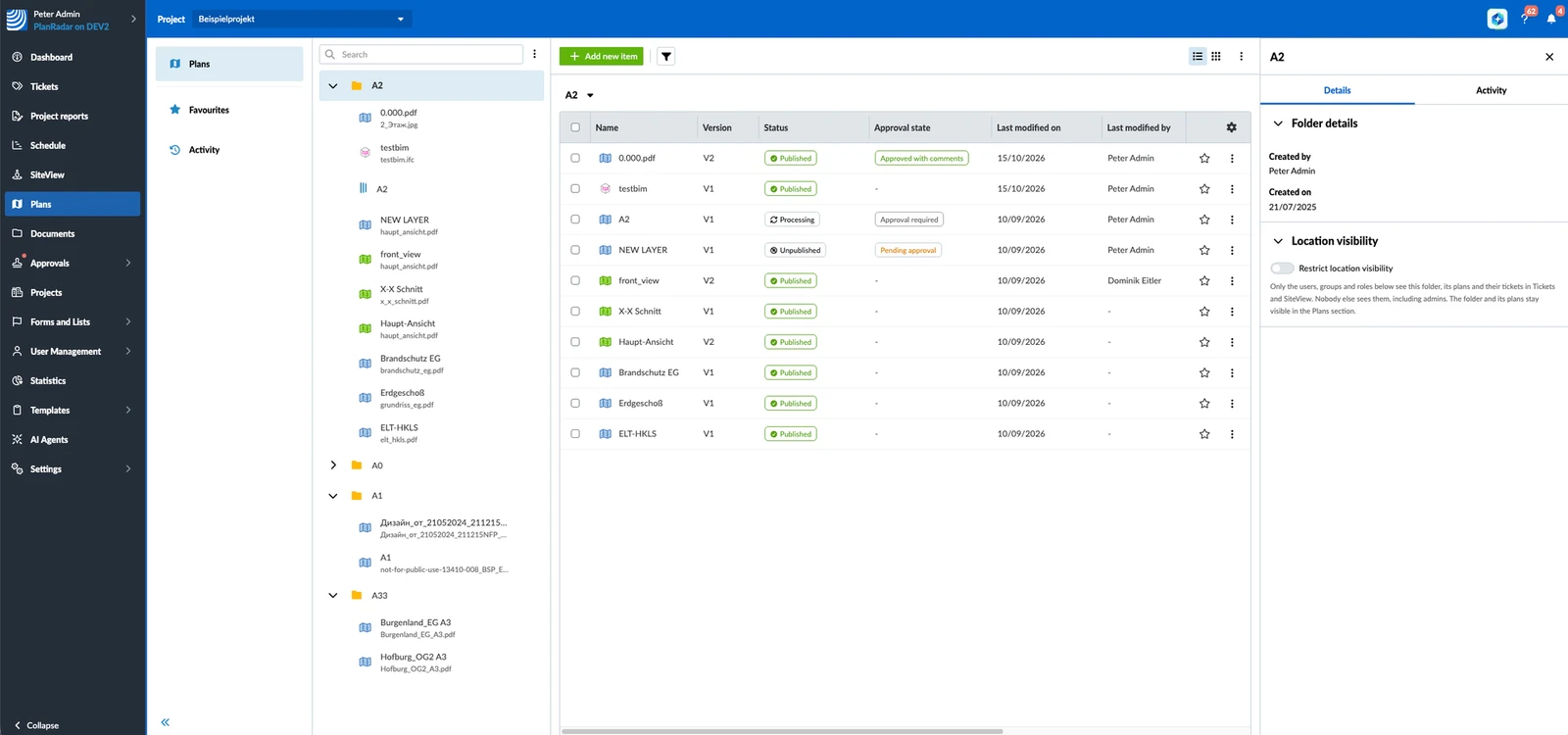
Ograničavanje vidljivosti lokacije
Da biste ograničili vidljivost plana, mape ili BIM modela:
- Otvorite odjeljak Vidljivost lokacije kako je opisano gore u Kako pristupiti vidljivosti lokacije.
- Uključite Ograniči vidljivost lokacije.
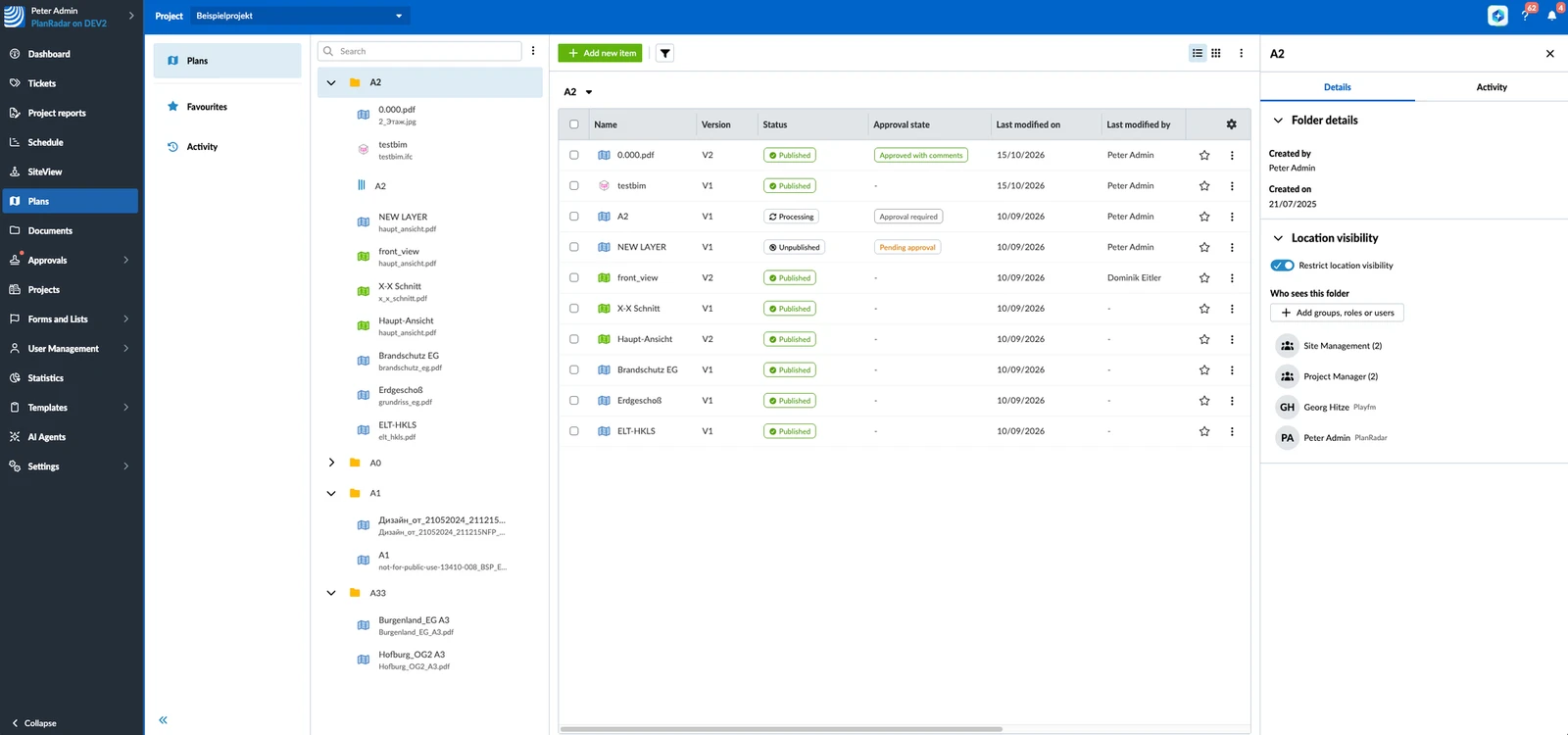
Ograničenje vrijedi odmah. Dodani ste na popis Tko vidi ovaj nacrt (odnosno Tko vidi ovu mapu ili Tko vidi ovaj BIM model). Dok ne dodate druge, nitko drugi u projektu ne vidi lokaciju u Tiketima i SiteViewu.
Određivanje tko vidi lokaciju
Dodajte korisnike, grupe ili uloge na popis. Svi na popisu vide lokaciju i njezine tikete; razine dopuštenja ne postoje.
Da biste dodali grupu, ulogu ili korisnika:
- Kliknite Dodaj grupe, uloge ili korisnike.
- Odaberite grupe, uloge ili korisnike koje želite dodati.
- Kliknite Potvrdite.
Da biste nekoga uklonili s popisa:
- Postavite pokazivač miša iznad korisnika, grupe ili uloge.
- Kliknite gumb za uklanjanje na kraju unosa.
Sebe ne možete ukloniti — gumb za uklanjanje na vašem vlastitom unosu je onemogućen (Ne možete se ukloniti). Drugi administrator projekta može vas ukloniti. Vi također možete ukloniti druge administratore projekta.
Naslijeđena ograničenja
Planovi, BIM modeli i podmape unutar ograničene mape preuzimaju njezino ograničenje. Njihov odjeljak Vidljivost lokacije prikazuje Naslijeđeno iz roditeljske mape i popis mape. Ondje ga ne možete mijenjati: prekidač, Dodaj grupe, uloge ili korisnike i gumbi za uklanjanje su onemogućeni. Popis mijenjajte na mapi na kojoj je ograničenje uključeno.
Ako plan ili podmapa ima vlastito ograničenje, a vi ograničite mapu iznad te stavke, njezin se vlastiti popis briše. Stavka tada preuzima ograničenje mape.
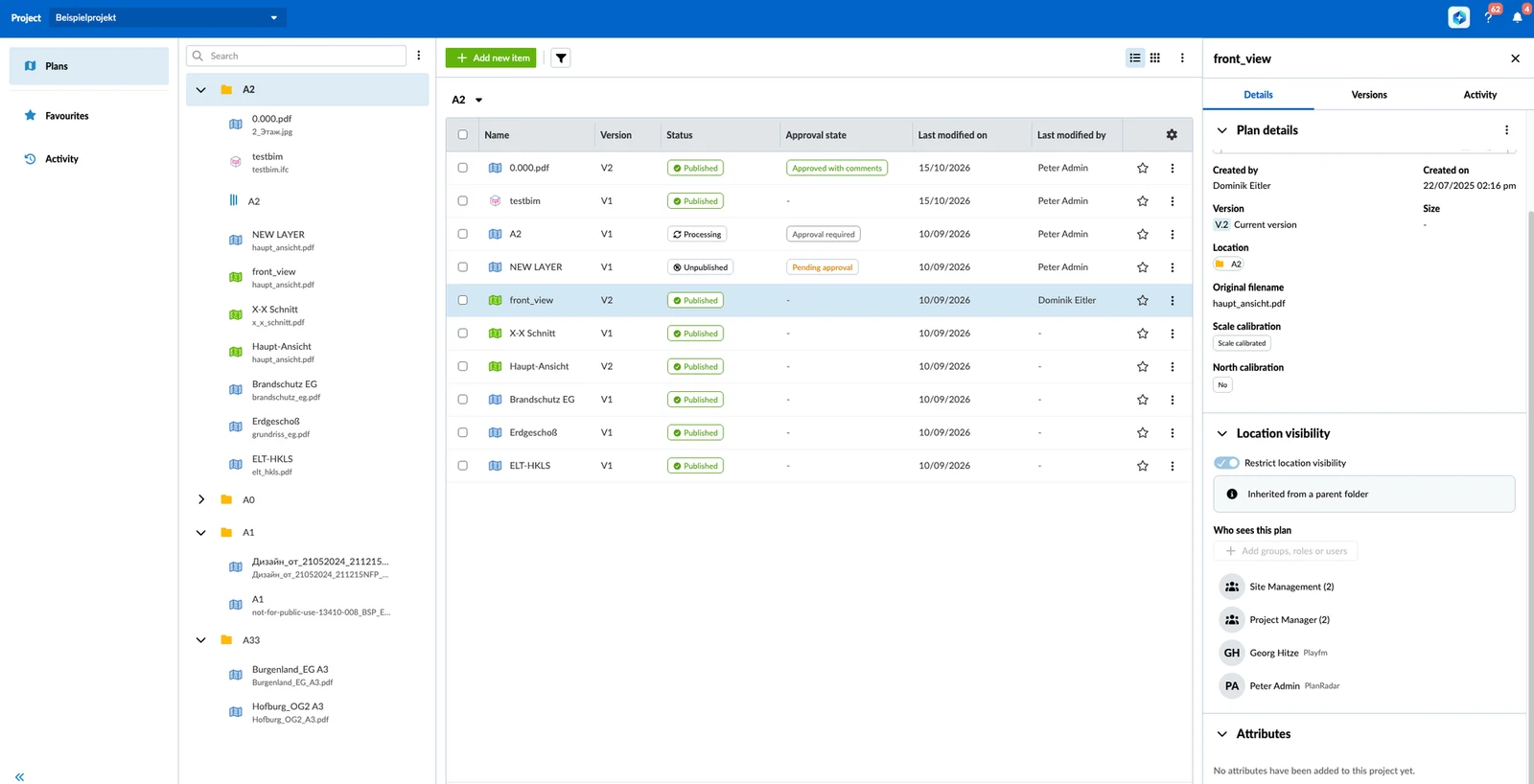
Premještanje ograničenog plana ili mape
Plan, mapa ili BIM model preuzima ograničenje mape u koju ga premjestite:
- U ograničenu mapu — preuzima ograničenje te mape. Njegov vlastiti popis, ako ga je imao, briše se. Kod mape to vrijedi i za sve što je u njoj.
- Iz ograničene mape u mapu bez ograničenja ili na najvišu razinu projekta — više nema ograničenje.
- S vlastitim ograničenjem u mapu bez ograničenja ili na najvišu razinu projekta — zadržava vlastito ograničenje.
Kada premještanje mijenja tko vidi stavku, prije premještanja pojavljuje se upozorenje Promjena vidljivosti lokacije. Kliknite Ipak premjesti da biste je premjestili ili Odustanite da biste se vratili u prozor Premjesti.
Tiketi se uvijek premještaju zajedno sa svojim planom ili mapom. Pročitajte više u članku Upravljanje planovima i mapama u web aplikaciji.
Uklanjanje ograničenja
Ograničenje možete isključiti samo na planu, mapi ili BIM modelu na kojem je uključeno. Na naslijeđenim stavkama prekidač je onemogućen.
Da biste uklonili ograničenje:
- Otvorite odjeljak Vidljivost lokacije stavke.
- Isključite Ograniči vidljivost lokacije.
Ograničenje se uklanja odmah, i sa svega što ga je naslijedilo. Svi ponovno vide lokaciju i njezine tikete, u skladu sa svojim dopuštenjima za tikete.
Što vide korisnici koji nisu odabrani
Za korisnika koji nije na popisu ograničena lokacija i njezini tiketi skriveni su u web aplikaciji i u mobilnim aplikacijama:
- Tiketi — lokacija nedostaje u biraču lokacije: pri izradi tiketa, promjeni njegove lokacije, filtriranju po Location i u prikazu plana. Njezini tiketi nedostaju na popisu, u prikazu plana, u prikazu karte, u pretrazi i u svim brojanjima.
- Podtiketi i povezani tiketi — nadređeni tiket prikazuje samo podtikete i povezane tikete koje korisnik može vidjeti.
- Poveznice — poveznica na skriveni tiket prikazuje Nije pronađen ticket. Poveznica na prikaz plana ili SiteView skrivenog plana otvara stranicu „nije pronađeno".
- SiteView — plan nije na popisu planova, pa se njegova izvođenja i 360° fotografije ne mogu otvoriti.
- Izvješća i izvozi — izvješća o tiketima, izvješća o projektu, preuzimanje plana s pribadačama tiketa i Excel izvozi izostavljaju skrivene tikete.
- Obavijesti — nema obavijesti u aplikaciji ni e-poruka o skrivenim tiketima.
- AI asistent, API i PlanRadar Connect — rade s vidljivošću korisnika pod kojim se izvode, pa skriveni tiketi nisu u njihovim rezultatima.
Ako korisnik može otvoriti odjeljak Planovi, ondje i dalje vidi plan, mapu ili BIM model. Opcija Prikaz ticketa nacrta (BIM preglednik za BIM model) u izborniku Više i prekidač Prikažite tickete u pregledniku planova onemogućeni su, uz opis alata Ovaj nacrt je ograničen, Ova mapa je ograničena ili Ovaj BIM model je ograničen.
Ažurirano 4. studenoga 2026.