

 English (UK)
 Deutsch
 Español
 Français
 Hrvatski
 Italiano
 Polski

Restringir a visibilidade de localizações no Webapp
Visão geral
Em um projeto com várias empresas ou disciplinas, nem todo mundo precisa ver tudo. Com a visibilidade da localização, você escolhe quem vê uma planta, uma pasta ou um modelo BIM em Tickets e no SiteView — e, com isso, quem vê os tickets que estão nela. Cada parte trabalha então apenas com as áreas que lhe dizem respeito.
Todos que você não selecionar:
- deixam de encontrar a localização quando escolhem uma em Tickets ou no SiteView;
- deixam de ver qualquer ticket nela.
A seção Plans não muda: todos que podem abri-la continuam vendo a planta, a pasta ou o modelo BIM ali.
Acesso e permissões
Como funciona a visibilidade da localização
- Selecionado significa visível. Um usuário vê uma localização restrita e os tickets dela somente se estiver na lista dela — diretamente, por meio de um grupo ou por meio da sua função. Subcontratados e observadores só são incluídos por meio de uma entrada de usuário ou de grupo. Uma entrada de função não os inclui.
- As permissões de tickets continuam valendo. A visibilidade da localização apenas oculta mais. Um usuário cuja função mostra somente os tickets atribuídos a ele continua vendo somente esses tickets em uma localização para a qual foi selecionado.
- Não há exceções. Os administradores do projeto e o proprietário da conta não veem os tickets de uma localização restrita, a menos que estejam selecionados. O mesmo vale para as pessoas que criaram um ticket ou estão atribuídas a ele.
- As pastas a repassam. Uma restrição em uma pasta se aplica a tudo o que está dentro dela, em todos os níveis: subpastas, plantas, modelos BIM e tickets colocados diretamente na pasta. Novas plantas, modelos BIM e subpastas adicionados à pasta são incluídos imediatamente.
- Tickets sem restrição continuam como estão. Tickets sem localização e tickets em localizações sem restrição não são afetados.
Como acessar a visibilidade da localização
- Clique em Plans no menu principal.
- Selecione o projeto na lista suspensa de projetos.
- Abra o menu More de uma planta, pasta ou modelo BIM e clique em Detalhes.
- Abra a seção Visibilidade da localização na aba Detalhes.
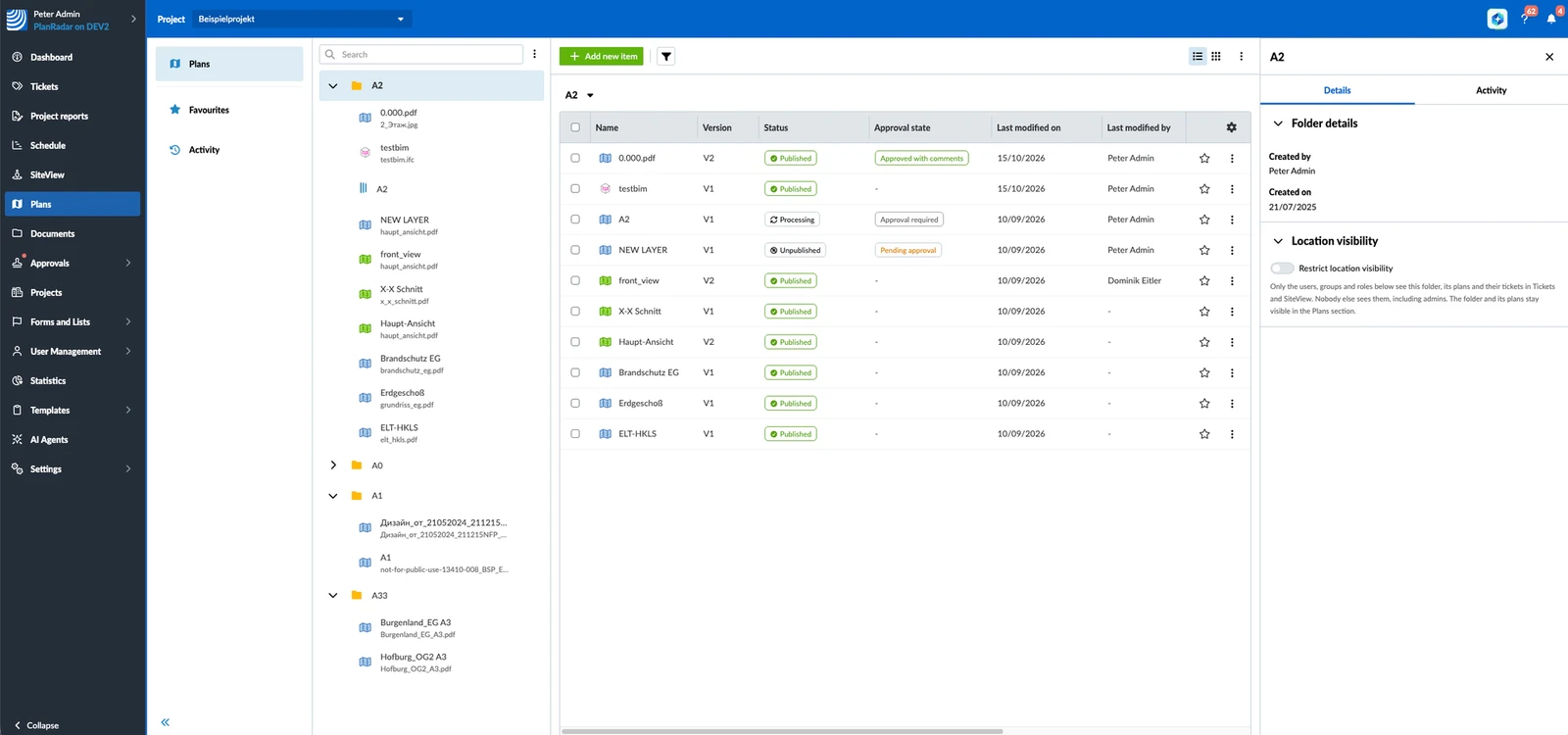
Restringir a visibilidade de uma localização
Para restringir a visibilidade de uma planta, pasta ou modelo BIM:
- Abra a seção Visibilidade da localização como descrito acima em Como acessar a visibilidade da localização.
- Ative Restringir a visibilidade da localização.
A restrição vale imediatamente. Você é adicionado à lista Quem vê esta planta (ou Quem vê esta pasta ou Quem vê este modelo BIM). A partir desse momento, ninguém mais no projeto vê a localização em Tickets e no SiteView até que você adicione outras pessoas.
Escolher quem vê uma localização
Adicione usuários, grupos ou funções à lista. Todos que estão nela veem a localização e os tickets dela; não há níveis de permissão.
Para adicionar um grupo, uma função ou um usuário:
- Clique em Adicionar grupos, funções ou usuários.
- Selecione os grupos, funções ou usuários que você quer adicionar.
- Clique em Confirmar.
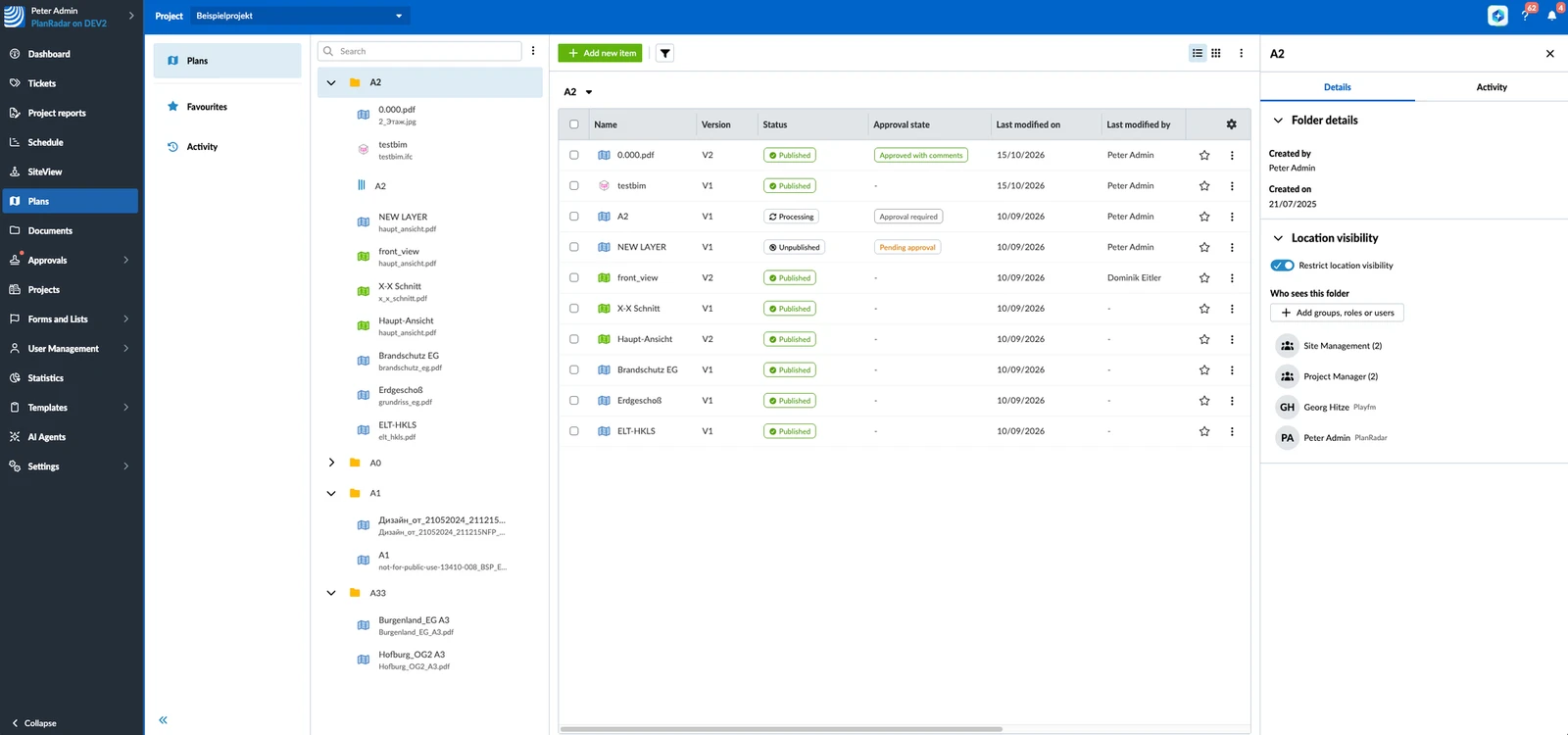
Para remover alguém da lista:
- Passe o mouse sobre o usuário, o grupo ou a função.
- Clique no botão de remover no fim da entrada.
Você não pode remover a si mesmo — o botão de remover na sua própria entrada fica desativado (Você não pode remover a si mesmo). Outro administrador do projeto pode remover você. Você também pode remover outros administradores do projeto.
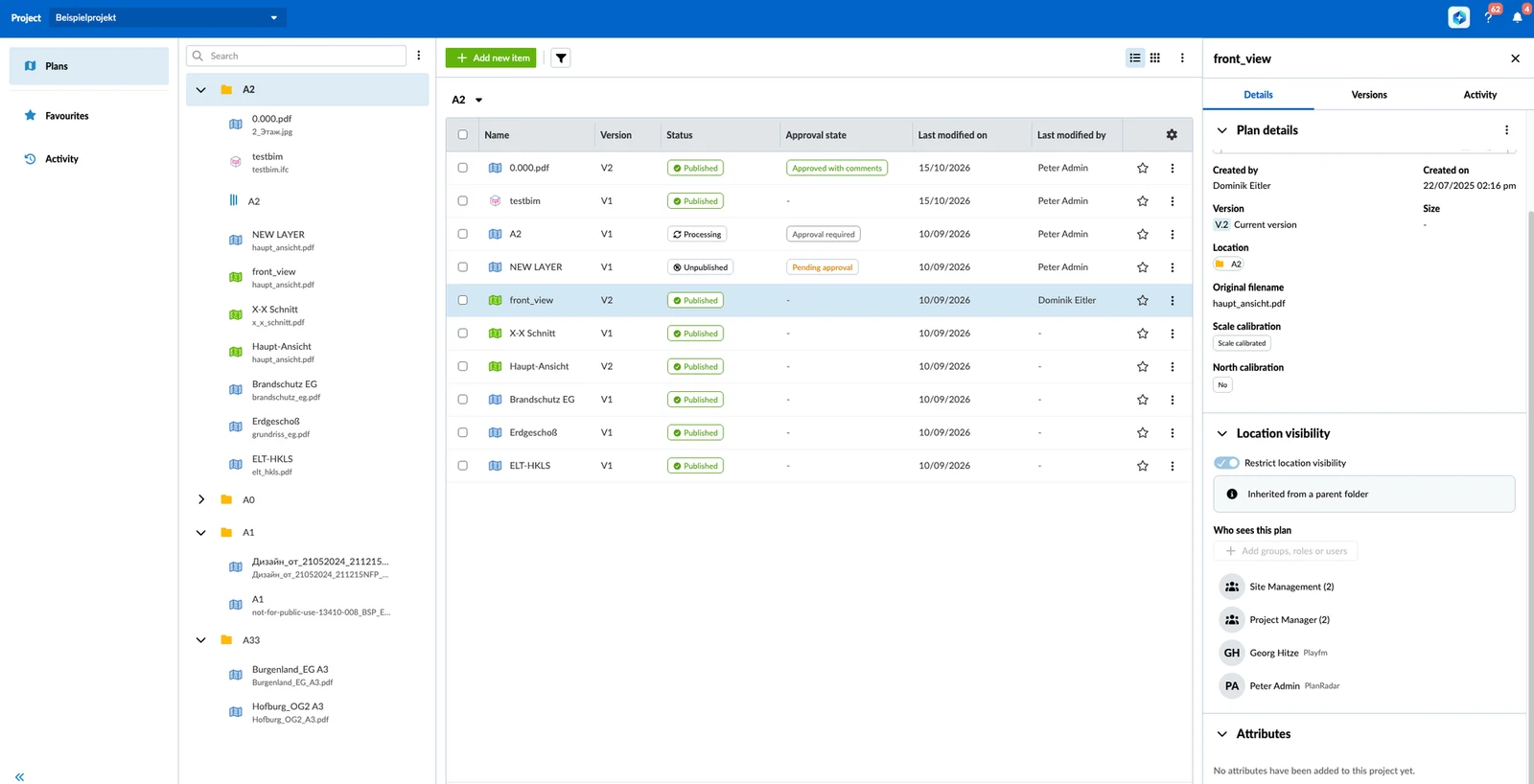
Restrições herdadas
Plantas, modelos BIM e subpastas dentro de uma pasta restrita assumem a restrição dela. A seção Visibilidade da localização deles mostra Herdado de uma pasta principal e a lista da pasta. Não é possível alterá-la ali: a chave, Adicionar grupos, funções ou usuários e os botões de remover ficam desativados. Altere a lista na pasta em que a restrição foi ativada.
Se uma planta ou subpasta tem uma restrição própria e você restringe uma pasta acima dela, a lista própria dela é excluída. Ela passa então a ter a restrição da pasta.
Mover uma planta ou pasta restrita
Uma planta, pasta ou modelo BIM assume a restrição da pasta para a qual você o move:
- Para uma pasta restrita — ele assume a restrição dessa pasta. A lista própria dele, se houver, é excluída. No caso de uma pasta, isso também vale para tudo o que está dentro dela.
- Para fora de uma pasta restrita, para uma pasta sem restrição ou para o nível superior do projeto — ele deixa de ter restrição.
- Com restrição própria, para uma pasta sem restrição ou para o nível superior do projeto — ele mantém a sua restrição própria.
Quando uma movimentação muda quem vê o item, o aviso Alteração na visibilidade da localização aparece antes que qualquer coisa seja movida. Clique em Mover assim mesmo para movê-lo ou em Cancelar para voltar à janela Mover.
Os tickets sempre vão junto com a sua planta ou pasta. Leia mais em Gerenciar plantas e pastas no Webapp.
Remover uma restrição
Você só pode desativar a restrição na planta, pasta ou modelo BIM em que ela foi ativada. Nos itens herdados, a chave fica desativada.
Para remover uma restrição:
- Abra a seção Visibilidade da localização do item.
- Desative Restringir a visibilidade da localização.
A restrição é removida imediatamente, também de tudo o que a herdou. Todos voltam a ver a localização e os tickets dela, de acordo com as suas permissões de tickets.
O que os usuários não selecionados veem
Para um usuário que não está na lista, a localização restrita e os tickets dela ficam ocultos no Webapp e nos aplicativos móveis:
- Tickets — a localização não aparece no seletor de localização: ao criar um ticket, ao alterar a localização dele, ao filtrar por Location e na visualização de planta. Os tickets dela não aparecem na lista, na visualização de planta, na visualização do mapa, na busca nem em nenhuma contagem.
- Subtickets e tickets vinculados — um ticket principal mostra somente os subtickets e os tickets vinculados que o usuário pode ver.
- Links — um link para um ticket oculto mostra Nenhum ticket encontrado. Um link para a visualização de planta ou para o SiteView de uma planta oculta abre uma página de "não encontrado".
- SiteView — a planta não está na lista de plantas, então as execuções e as imagens de 360° dela não podem ser abertas.
- Relatórios e exportações — os relatórios de tickets, os relatórios de projeto, o download da planta com os pinos de ticket e as exportações para Excel deixam de fora os tickets ocultos.
- Notificações — nenhuma notificação no aplicativo nem e-mail sobre tickets ocultos.
- AI Assistant, API e PlanRadar Connect — eles trabalham com a visibilidade do usuário com que são executados, então os tickets ocultos não aparecem nos resultados deles.
Se o usuário puder abrir a seção Plans, ele continua vendo a planta, a pasta ou o modelo BIM ali. A opção Visualizador de tickets na planta (Visualizador BIM no caso de um modelo BIM) no menu More e a chave Mostrar tickets no visualizador de plantas ficam desativadas, com a dica Esta planta é restrita, Esta pasta é restrita ou Este modelo BIM é restrito.
Atualizado em 4 de novembro de 2026