

 English (UK)
 Deutsch
 Français
 Hrvatski
 Italiano
 Polski
 Português (BR)

Restringir la visibilidad de las ubicaciones en la Webapp
Visión general
En un proyecto con varias empresas u oficios, no todo el mundo necesita verlo todo. La visibilidad de la ubicación le permite elegir quién ve un plano, una carpeta o un modelo BIM en Tickets y SiteView y, con ello, quién ve los tickets que contiene. Cada parte trabaja entonces solo con las áreas que le corresponden.
Todas las personas que usted no seleccione:
- ya no encuentran la ubicación cuando eligen una en Tickets o SiteView;
- ya no ven ningún ticket en ella.
La sección Plans no cambia: todos los que pueden abrirla siguen viendo allí el plano, la carpeta o el modelo BIM.
Acceso y permisos
Cómo funciona la visibilidad de la ubicación
- Seleccionado significa visible. Un usuario ve una ubicación restringida y sus tickets solo si figura en su lista: directamente, a través de un grupo o a través de su rol. Los subcontratistas y los observadores solo se incluyen mediante una entrada de usuario o de grupo. Una entrada de rol no los incluye.
- Los permisos de tickets siguen aplicándose. La visibilidad de la ubicación solo oculta más. Un usuario cuyo rol solo le muestra los tickets asignados a él sigue viendo solo esos tickets en una ubicación para la que está seleccionado.
- No hay excepciones. Los administradores del proyecto y el propietario de la cuenta no ven los tickets de una ubicación restringida si no están seleccionados. Lo mismo se aplica a las personas que crearon un ticket o a las que está asignado.
- Las carpetas la transmiten. Una restricción en una carpeta se aplica a todo lo que contiene, en todos los niveles: subcarpetas, planos, modelos BIM y tickets situados directamente en la carpeta. Los nuevos planos, modelos BIM y subcarpetas que se añaden a la carpeta quedan incluidos de inmediato.
- Los tickets no restringidos siguen igual. Los tickets sin ubicación y los tickets en ubicaciones sin restricción no se ven afectados.
Cómo acceder a la visibilidad de la ubicación
- Haga clic en Plans en el menú principal.
- Seleccione el proyecto en el desplegable de proyectos.
- Abra el menú Más de un plano, una carpeta o un modelo BIM y haga clic en Detalles.
- Abra la sección Visibilidad de la ubicación en la pestaña Detalles.
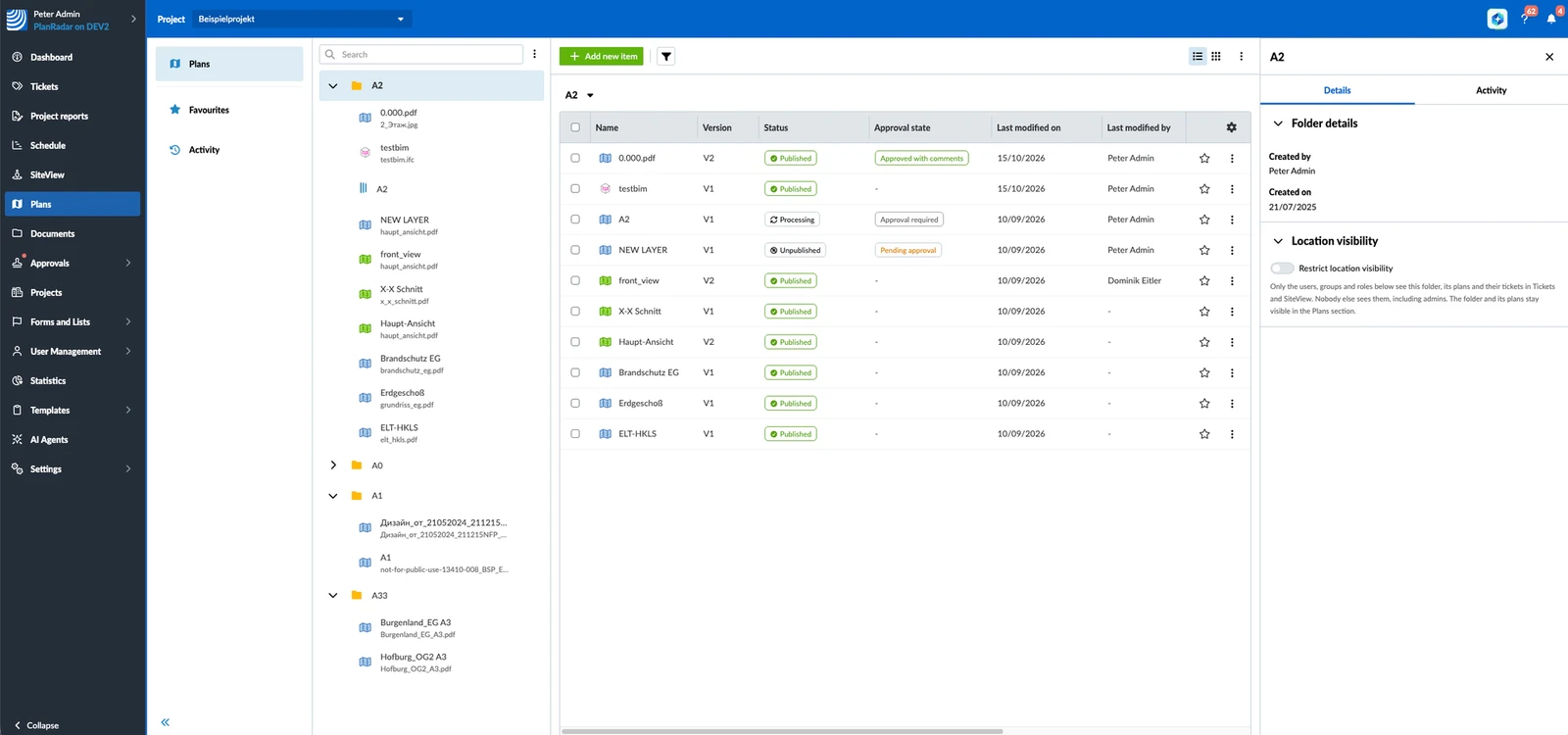
Restringir la visibilidad de una ubicación
Para restringir la visibilidad de un plano, una carpeta o un modelo BIM:
- Abra la sección Visibilidad de la ubicación como se describe arriba en Cómo acceder a la visibilidad de la ubicación.
- Active Restringir la visibilidad de la ubicación.
La restricción se aplica de inmediato. Usted se añade a la lista Quién ve este plano (o Quién ve esta carpeta o Quién ve este modelo BIM). A partir de ese momento, nadie más en el proyecto ve la ubicación en Tickets y SiteView hasta que usted lo añada.
Elegir quién ve una ubicación
Añada usuarios, grupos o roles a la lista. Todos los que figuran en ella ven la ubicación y sus tickets; no hay niveles de permiso.
Para añadir un grupo, un rol o un usuario:
- Haga clic en Añadir grupos, roles o usuarios.
- Seleccione los grupos, roles o usuarios que quiere añadir.
- Haga clic en Confirmar.
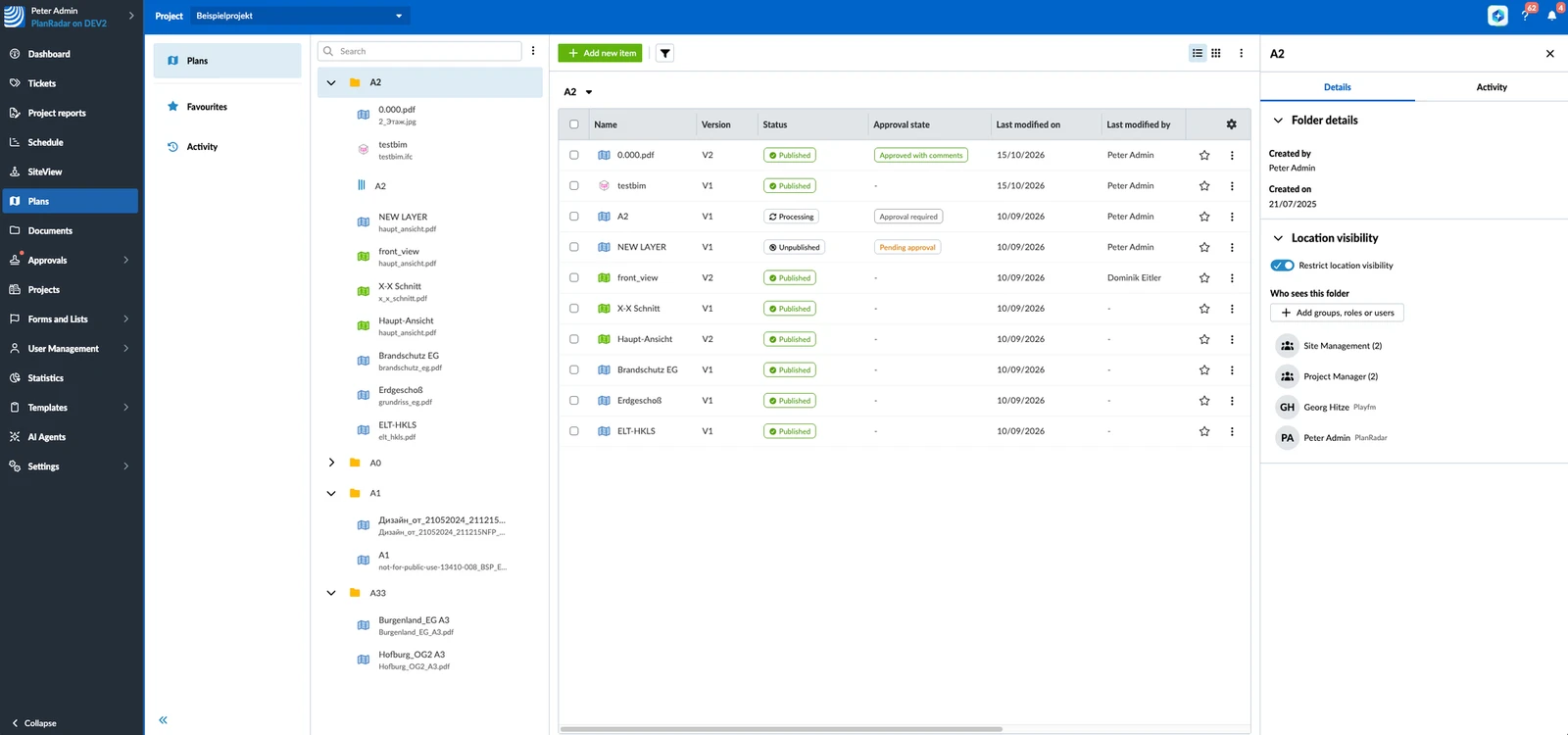
Para quitar a alguien de la lista:
- Pase el ratón por encima del usuario, el grupo o el rol.
- Haga clic en el botón de eliminar que aparece al final de la entrada.
No puede quitarse a sí mismo: el botón de eliminar de su propia entrada está desactivado (No puedes darte de baja). Otro administrador del proyecto puede quitarle. Usted también puede quitar a otros administradores del proyecto.
Restricciones heredadas
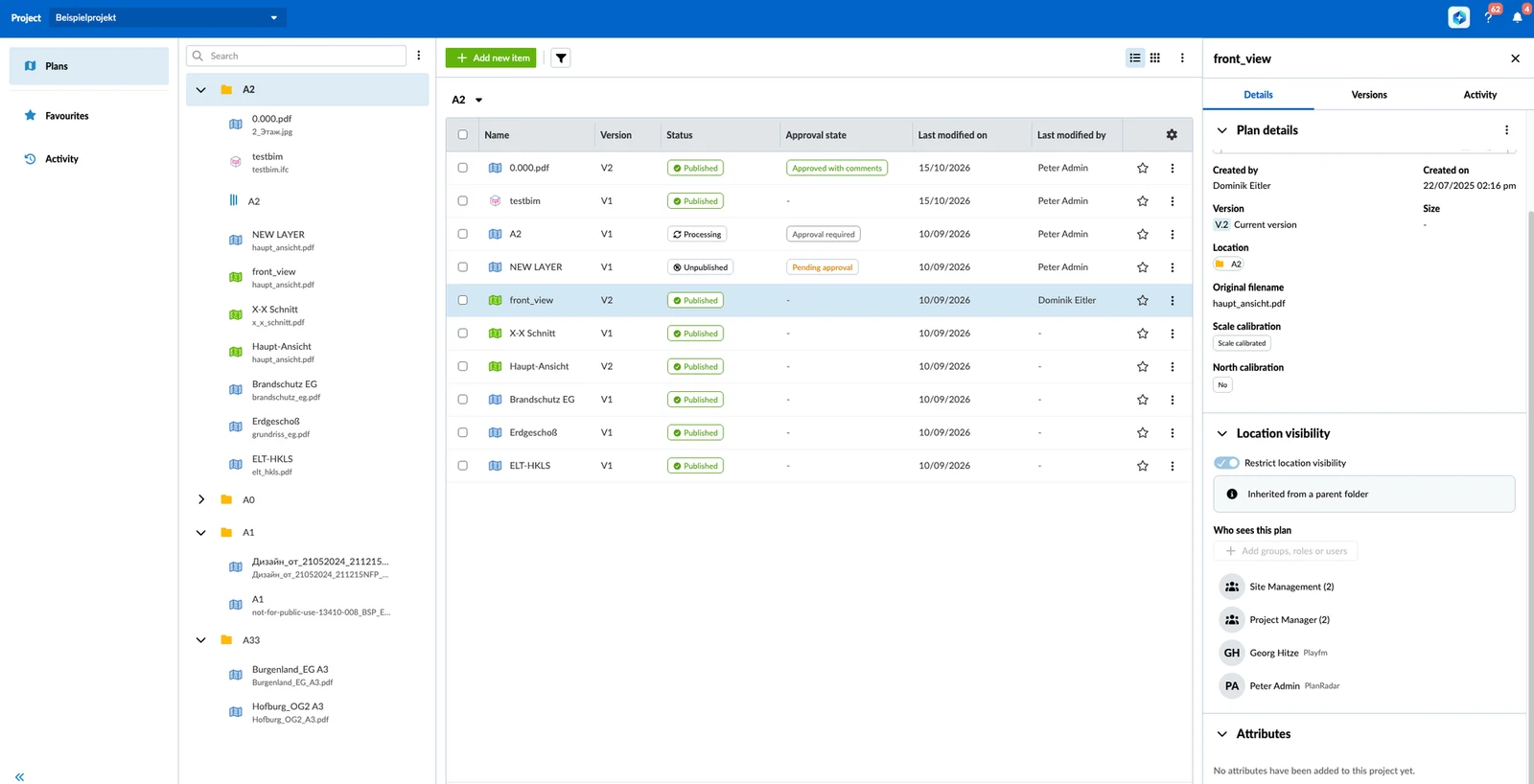
Los planos, modelos BIM y subcarpetas de una carpeta restringida adoptan su restricción. Su sección Visibilidad de la ubicación muestra Heredado de una carpeta principal y la lista de la carpeta. Allí no puede cambiarla: el interruptor, Añadir grupos, roles o usuarios y los botones de eliminar están desactivados. Cambie la lista en la carpeta en la que se activó la restricción.
Si un plano o una subcarpeta tiene su propia restricción y usted restringe una carpeta superior, su propia lista se borra. A partir de entonces adopta la restricción de la carpeta.
Mover un plano o una carpeta restringidos
Un plano, una carpeta o un modelo BIM adopta la restricción de la carpeta a la que lo mueve:
- A una carpeta restringida: adopta la restricción de esa carpeta. Su propia lista, si la tenía, se borra. En el caso de una carpeta, esto se aplica también a todo lo que contiene.
- Fuera de una carpeta restringida, a una carpeta sin restricción o al nivel superior del proyecto: ya no tiene restricción.
- Con su propia restricción, a una carpeta sin restricción o al nivel superior del proyecto: conserva su propia restricción.
Cuando un movimiento cambia quién ve el elemento, aparece la advertencia Cambio en la visibilidad de la ubicación antes de que se mueva nada. Haga clic en Mover de todos modos para moverlo, o en Cancelar para volver a la ventana Mover.
Los tickets siempre se mueven con su plano o carpeta. Lea más en Gestionar planos y carpetas en la Webapp.
Quitar una restricción
Solo puede desactivar la restricción en el plano, la carpeta o el modelo BIM en el que se activó. En los elementos heredados, el interruptor está desactivado.
Para quitar una restricción:
- Abra la sección Visibilidad de la ubicación del elemento.
- Desactive Restringir la visibilidad de la ubicación.
La restricción se quita de inmediato, también de todo lo que la heredó. Todos vuelven a ver la ubicación y sus tickets, según sus permisos de tickets.
Qué ven los usuarios no seleccionados
Para un usuario que no figura en la lista, la ubicación restringida y sus tickets están ocultos en la Webapp y en las aplicaciones móviles:
- Tickets: la ubicación no aparece en el selector de ubicación al crear un ticket, al cambiar su ubicación, al filtrar por Location y en la vista del plan. Sus tickets no aparecen en la lista, la vista del plan, la vista de mapa, la búsqueda ni en ningún recuento.
- Sub-tickets y tickets vinculados: un ticket principal solo muestra los sub-tickets y los tickets vinculados que el usuario puede ver.
- Enlaces: un enlace a un ticket oculto muestra No se ha encontrado ningún ticket. Un enlace a la vista del plan o a SiteView de un plano oculto abre una página de "no encontrado".
- SiteView: el plano no está en la lista de planos, así que sus recorridos e imágenes de 360° no se pueden abrir.
- Informes y exportaciones: los informes de tickets, los informes de proyecto, la descarga del plano con chinchetas de tickets y las exportaciones a Excel omiten los tickets ocultos.
- Notificaciones: no hay notificaciones en la aplicación ni correos electrónicos sobre tickets ocultos.
- Asistente de IA, API y PlanRadar Connect: funcionan con la visibilidad del usuario con el que se ejecutan, así que los tickets ocultos no aparecen en sus resultados.
Si el usuario puede abrir la sección Plans, sigue viendo allí el plano, la carpeta o el modelo BIM. La opción Visor de planos de tickets (Visor BIM en un modelo BIM) del menú Más y el interruptor Mostrar tickets del visor de planos están desactivados, con la información emergente Este plano está restringido, Esta carpeta está restringida o Este modelo BIM está restringido.
Actualizado el 4 de noviembre de 2026