

 English (UK)
 Español
 Français
 Hrvatski
 Italiano
 Polski
 Português (BR)

Sichtbarkeit von Orten in der Webapp einschränken
Übersicht
Auf einem Projekt mit mehreren Firmen oder Gewerken muss nicht jeder alles sehen. Mit der Sichtbarkeit des Orts legen Sie fest, wer einen Plan, einen Ordner oder ein BIM-Modell in Tickets und SiteView sieht – und damit auch, wer die Tickets darauf sieht. Jede Partei arbeitet dann nur mit den Bereichen, die sie betreffen.
Alle, die Sie nicht auswählen:
- finden den Ort nicht mehr, wenn sie in Tickets oder SiteView einen Ort auswählen;
- sehen keine Tickets mehr auf diesem Ort.
Der Bereich Pläne ändert sich nicht: Alle, die ihn öffnen können, sehen den Plan, den Ordner oder das BIM-Modell dort weiterhin.
Zugang & Berechtigungen
Funktionsweise der Sichtbarkeit des Orts
- Ausgewählt heißt sichtbar. Ein Benutzer sieht einen eingeschränkten Ort und seine Tickets nur, wenn er in dessen Liste steht – direkt, über eine Gruppe oder über seine Rolle. Auftragnehmer und Beobachter werden nur über einen Benutzer- oder Gruppeneintrag erfasst. Ein Rolleneintrag schließt sie nicht ein.
- Ticketberechtigungen gelten weiterhin. Die Sichtbarkeit des Orts blendet nur zusätzlich aus. Ein Benutzer, dessen Rolle nur die ihm zugewiesenen Tickets zeigt, sieht auf einem Ort, für den er ausgewählt ist, weiterhin nur diese Tickets.
- Es gibt keine Ausnahmen. Projektadministratoren und der Account-Inhaber sehen die Tickets eines eingeschränkten Orts nur, wenn sie ausgewählt sind. Dasselbe gilt für die Personen, die ein Ticket erstellt haben oder ihm zugewiesen sind.
- Ordner geben sie weiter. Eine Einschränkung auf einem Ordner gilt für alles darin, auf jeder Ebene: Unterordner, Pläne, BIM-Modelle und Tickets, die direkt auf dem Ordner liegen. Neue Pläne, BIM-Modelle und Unterordner im Ordner sind sofort mit eingeschlossen.
- Nicht eingeschränkte Tickets bleiben, wie sie sind. Tickets ohne Ort und Tickets auf Orten ohne Einschränkung sind nicht betroffen.
Zugang zur Sichtbarkeit des Orts
- Klicken Sie im Hauptmenü auf Pläne.
- Wählen Sie das Projekt im Projekt-Dropdown.
- Öffnen Sie das Mehr-Menü eines Plans, Ordners oder BIM-Modells und klicken Sie auf Details.
- Öffnen Sie im Tab Details den Abschnitt Sichtbarkeit des Orts.
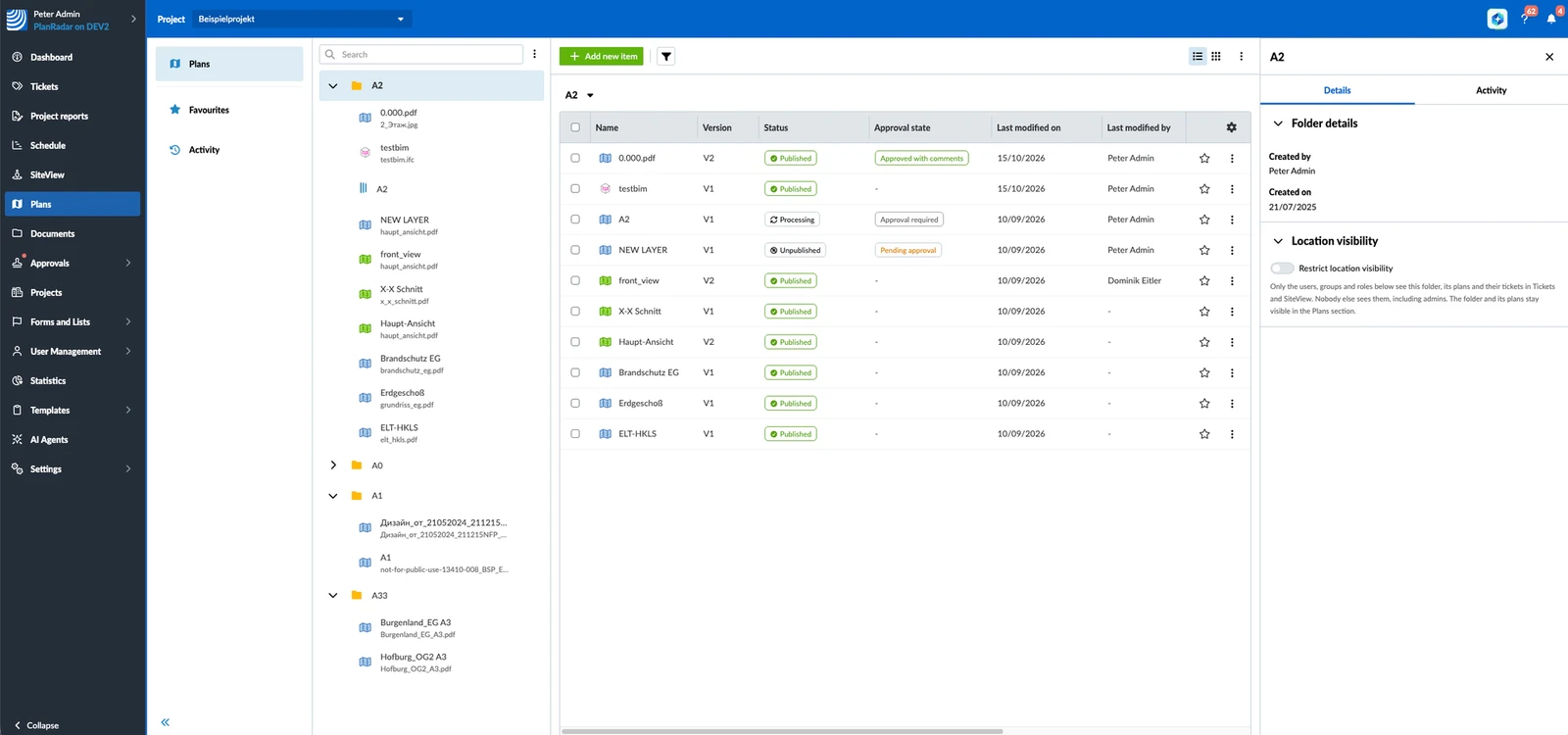
Sichtbarkeit eines Orts einschränken
So schränken Sie die Sichtbarkeit eines Plans, Ordners oder BIM-Modells ein:
- Öffnen Sie den Abschnitt Sichtbarkeit des Orts wie oben unter Zugang zur Sichtbarkeit des Orts beschrieben.
- Schalten Sie Sichtbarkeit des Orts einschränken ein.
Die Einschränkung gilt sofort. Sie werden zur Liste Wer diesen Plan sieht (bzw. Wer diesen Ordner sieht oder Wer dieses BIM-Modell sieht) hinzugefügt. Bis Sie weitere Personen hinzufügen, sieht niemand sonst im Projekt den Ort in Tickets und SiteView.
Festlegen, wer einen Ort sieht
Fügen Sie der Liste Benutzer, Gruppen oder Rollen hinzu. Alle in der Liste sehen den Ort und seine Tickets; es gibt keine Berechtigungsstufen.
So fügen Sie eine Gruppe, eine Rolle oder einen Benutzer hinzu:
- Klicken Sie auf Gruppen, Rollen oder Benutzer hinzufügen.
- Wählen Sie die Gruppen, Rollen oder Benutzer, die Sie hinzufügen möchten.
- Klicken Sie auf Bestätigen.
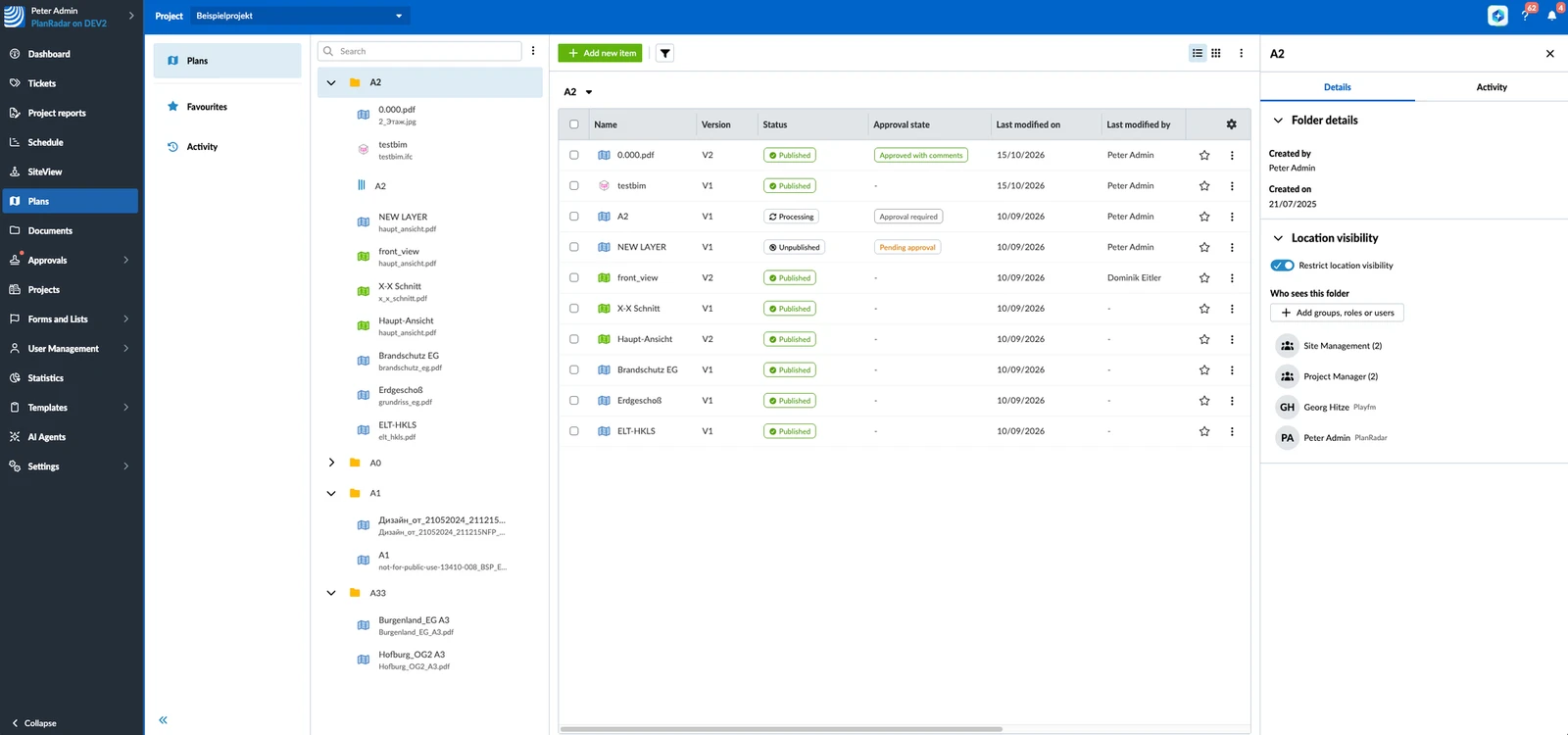
So entfernen Sie jemanden aus der Liste:
- Bewegen Sie den Mauszeiger über den Benutzer, die Gruppe oder die Rolle.
- Klicken Sie auf den Entfernen-Button am Ende des Eintrags.
Sich selbst können Sie nicht entfernen – der Entfernen-Button bei Ihrem eigenen Eintrag ist deaktiviert (Sie können sich nicht selbst entfernen). Ein anderer Projektadministrator kann Sie entfernen. Sie können auch andere Projektadministratoren entfernen.
Vererbte Einschränkungen
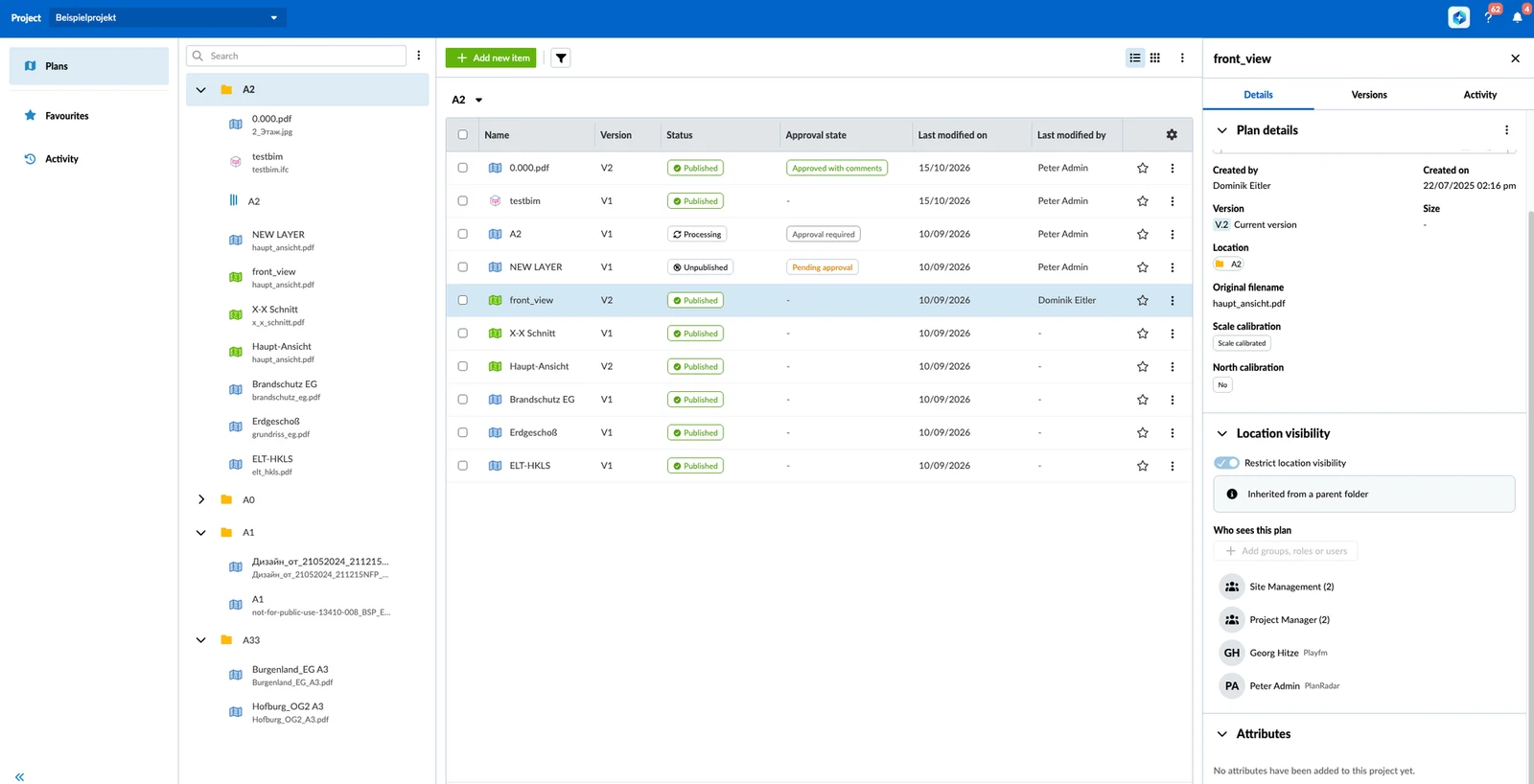
Pläne, BIM-Modelle und Unterordner in einem eingeschränkten Ordner übernehmen dessen Einschränkung. Ihr Abschnitt Sichtbarkeit des Orts zeigt Von einem übergeordneten Ordner übernommen und die Liste des Ordners. Dort können Sie sie nicht ändern: Der Schalter, Gruppen, Rollen oder Benutzer hinzufügen und die Entfernen-Buttons sind deaktiviert. Ändern Sie die Liste auf dem Ordner, auf dem die Einschränkung eingeschaltet wurde.
Hat ein Plan oder Unterordner eine eigene Einschränkung und Sie schränken einen übergeordneten Ordner ein, wird seine eigene Liste gelöscht. Er übernimmt dann die Einschränkung des Ordners.
Eingeschränkten Plan oder Ordner verschieben
Ein Plan, Ordner oder BIM-Modell übernimmt die Einschränkung des Ordners, in den Sie es verschieben:
- In einen eingeschränkten Ordner – es übernimmt dessen Einschränkung. Seine eigene Liste, falls vorhanden, wird gelöscht. Bei einem Ordner gilt das auch für alles darin.
- Aus einem eingeschränkten Ordner in einen Ordner ohne Einschränkung oder auf die oberste Ebene des Projekts – es hat keine Einschränkung mehr.
- Mit eigener Einschränkung in einen Ordner ohne Einschränkung oder auf die oberste Ebene des Projekts – es behält seine eigene Einschränkung.
Wenn das Verschieben ändert, wer das Element sieht, erscheint vorher die Warnung Änderung der Sichtbarkeit des Orts. Klicken Sie auf Trotzdem verschieben, um es zu verschieben, oder auf Abbrechen, um zum Fenster Verschieben zurückzukehren.
Tickets werden immer mit ihrem Plan oder Ordner verschoben. Lesen Sie mehr unter Pläne & Ordner in der Webapp verwalten.
Einschränkung aufheben
Sie können die Einschränkung nur auf dem Plan, Ordner oder BIM-Modell ausschalten, auf dem sie eingeschaltet wurde. Bei vererbten Elementen ist der Schalter deaktiviert.
So heben Sie eine Einschränkung auf:
- Öffnen Sie den Abschnitt Sichtbarkeit des Orts des Elements.
- Schalten Sie Sichtbarkeit des Orts einschränken aus.
Die Einschränkung wird sofort aufgehoben, auch bei allem, was sie geerbt hat. Alle sehen den Ort und seine Tickets wieder, entsprechend ihren Ticketberechtigungen.
Was nicht ausgewählte Benutzer sehen
Für einen Benutzer, der nicht in der Liste steht, sind der eingeschränkte Ort und seine Tickets in der Webapp und in den mobilen Apps ausgeblendet:
- Tickets – der Ort fehlt in der Ortsauswahl: beim Erstellen eines Tickets, beim Ändern seines Orts, beim Filtern nach Location und in der Planansicht. Seine Tickets fehlen in der Liste, der Planansicht, der Kartenansicht, der Suche und in allen Zählungen.
- Untertickets und verknüpfte Tickets – ein übergeordnetes Ticket zeigt nur die Untertickets und verknüpften Tickets, die der Benutzer sehen kann.
- Links – ein Link zu einem ausgeblendeten Ticket zeigt Kein Ticket gefunden. Ein Link zur Planansicht oder zu SiteView eines ausgeblendeten Plans öffnet eine „Nicht gefunden"-Seite.
- SiteView – der Plan steht nicht in der Planliste, daher lassen sich seine Begehungen und 360°-Bilder nicht öffnen.
- Berichte und Exporte – Ticketberichte, Projektberichte, der Plan-Download mit Ticket-Pins und Excel-Exporte lassen ausgeblendete Tickets weg.
- Benachrichtigungen – keine In-App-Benachrichtigungen oder E-Mails zu ausgeblendeten Tickets.
- KI-Assistent, API und PlanRadar Connect – sie arbeiten mit der Sichtbarkeit des Benutzers, unter dem sie laufen, daher sind ausgeblendete Tickets nicht in ihren Ergebnissen.
Kann der Benutzer den Bereich Pläne öffnen, sieht er den Plan, den Ordner oder das BIM-Modell dort weiterhin. Die Option Ticket-Planansicht (BIM-Viewer bei einem BIM-Modell) im Mehr-Menü und der Schalter Tickets anzeigen in der Planansicht sind deaktiviert, mit dem Tooltip Dieser Plan ist eingeschränkt, Dieser Ordner ist eingeschränkt oder Dieses BIM-Modell ist eingeschränkt.
Aktualisiert am 4. November 2026