

 English (UK)
 Deutsch
 Español
 Français
 Hrvatski
 Polski
 Português (BR)

Limitare la visibilità delle posizioni nella Webapp
Panoramica
In un progetto con più imprese o lavorazioni, non tutti devono vedere tutto. La visibilità della posizione le permette di scegliere chi vede una planimetria, una cartella o un modello BIM in Ticket e SiteView — e quindi chi vede i ticket che vi si trovano. Ogni parte lavora così solo con le aree che la riguardano.
Tutti coloro che non seleziona:
- non trovano più la posizione quando ne scelgono una in Ticket o SiteView;
- non vedono più nessun ticket su di essa.
La sezione Piani non cambia: chiunque possa aprirla continua a vedervi la planimetria, la cartella o il modello BIM.
Accesso e permessi
Come funziona la visibilità della posizione
- Selezionato significa visibile. Un utente vede una posizione limitata e i suoi ticket solo se è nel suo elenco — direttamente, tramite un gruppo o tramite il suo ruolo. I subappaltatori e gli osservatori vengono inclusi solo tramite una voce utente o di gruppo. Una voce di ruolo non li include.
- I permessi sui ticket restano validi. La visibilità della posizione nasconde soltanto di più. Un utente il cui ruolo mostra solo i ticket a lui assegnati continua a vedere solo quei ticket su una posizione per cui è selezionato.
- Non ci sono eccezioni. Gli amministratori del progetto e il proprietario dell'account non vedono i ticket di una posizione limitata, a meno che non siano selezionati. Lo stesso vale per chi ha creato un ticket o ne è assegnatario.
- Le cartelle la trasmettono. Una limitazione su una cartella vale per tutto ciò che contiene, a ogni livello: sottocartelle, planimetrie, modelli BIM e ticket posizionati direttamente sulla cartella. Le nuove planimetrie, i nuovi modelli BIM e le nuove sottocartelle aggiunti alla cartella sono inclusi subito.
- I ticket non limitati restano come sono. I ticket senza posizione e i ticket su posizioni senza limitazione non sono interessati.
Come accedere alla visibilità della posizione
- Clicchi su Piani nel menu principale.
- Selezioni il progetto nel menu a tendina dei progetti.
- Apra il menu More su una planimetria, una cartella o un modello BIM, poi clicchi su Dettagli.
- Apra la sezione Visibilità della posizione nella scheda Dettagli.
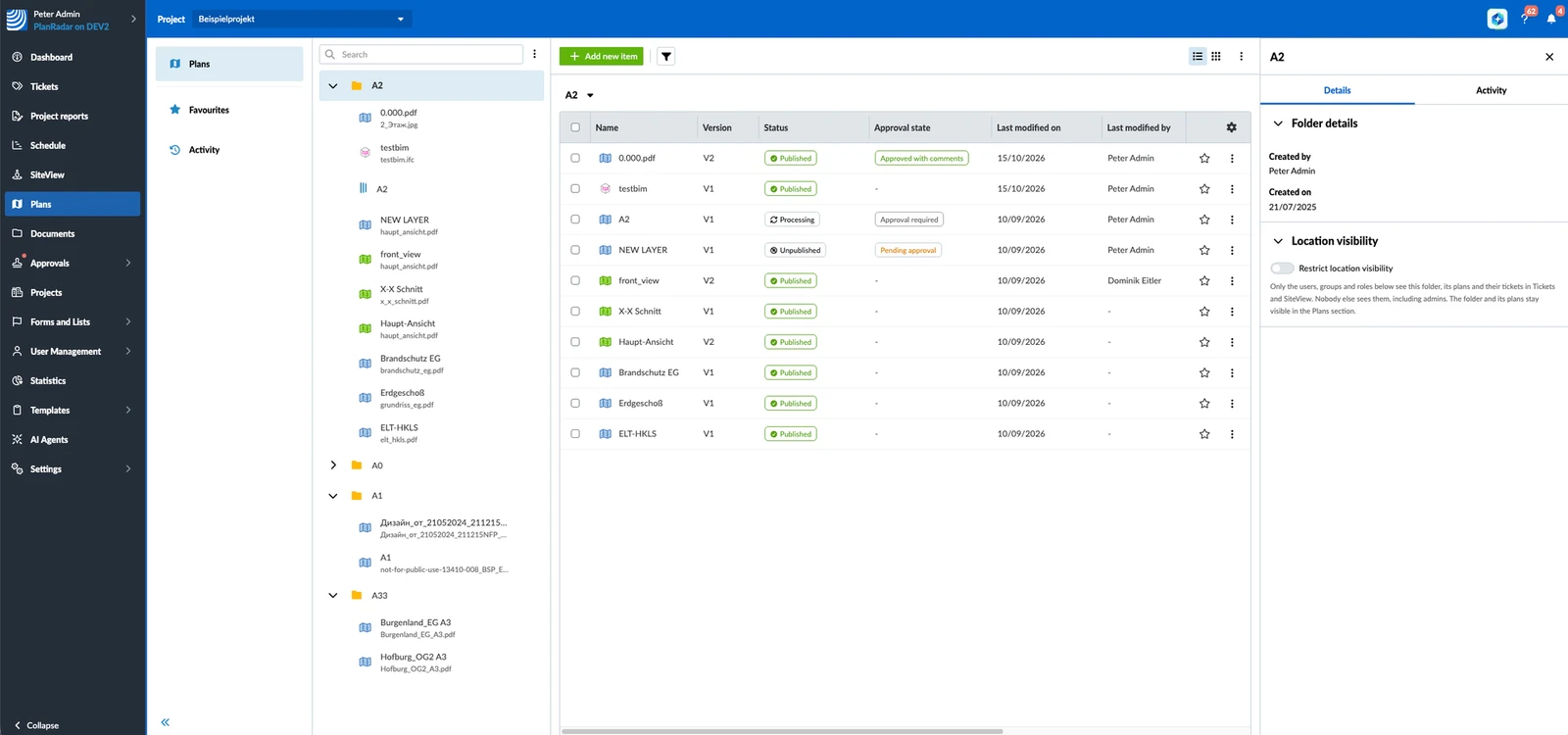
Limitare la visibilità di una posizione
Per limitare la visibilità di una planimetria, una cartella o un modello BIM:
- Apra la sezione Visibilità della posizione come descritto sopra in Come accedere alla visibilità della posizione.
- Attivi Limita la visibilità della posizione.
La limitazione si applica subito. Lei viene aggiunto all'elenco Chi vede questa planimetria (oppure Chi vede questa cartella o Chi vede questo modello BIM). A questo punto nessun altro nel progetto vede la posizione in Ticket e SiteView, finché non lo aggiunge.
Scegliere chi vede una posizione
Aggiunga all'elenco utenti, gruppi o ruoli. Tutti quelli presenti nell'elenco vedono la posizione e i suoi ticket; non ci sono livelli di permesso.
Per aggiungere un gruppo, un ruolo o un utente:
- Clicchi su Aggiungi gruppi, ruoli o utenti.
- Selezioni i gruppi, i ruoli o gli utenti che vuole aggiungere.
- Clicchi su Conferma.
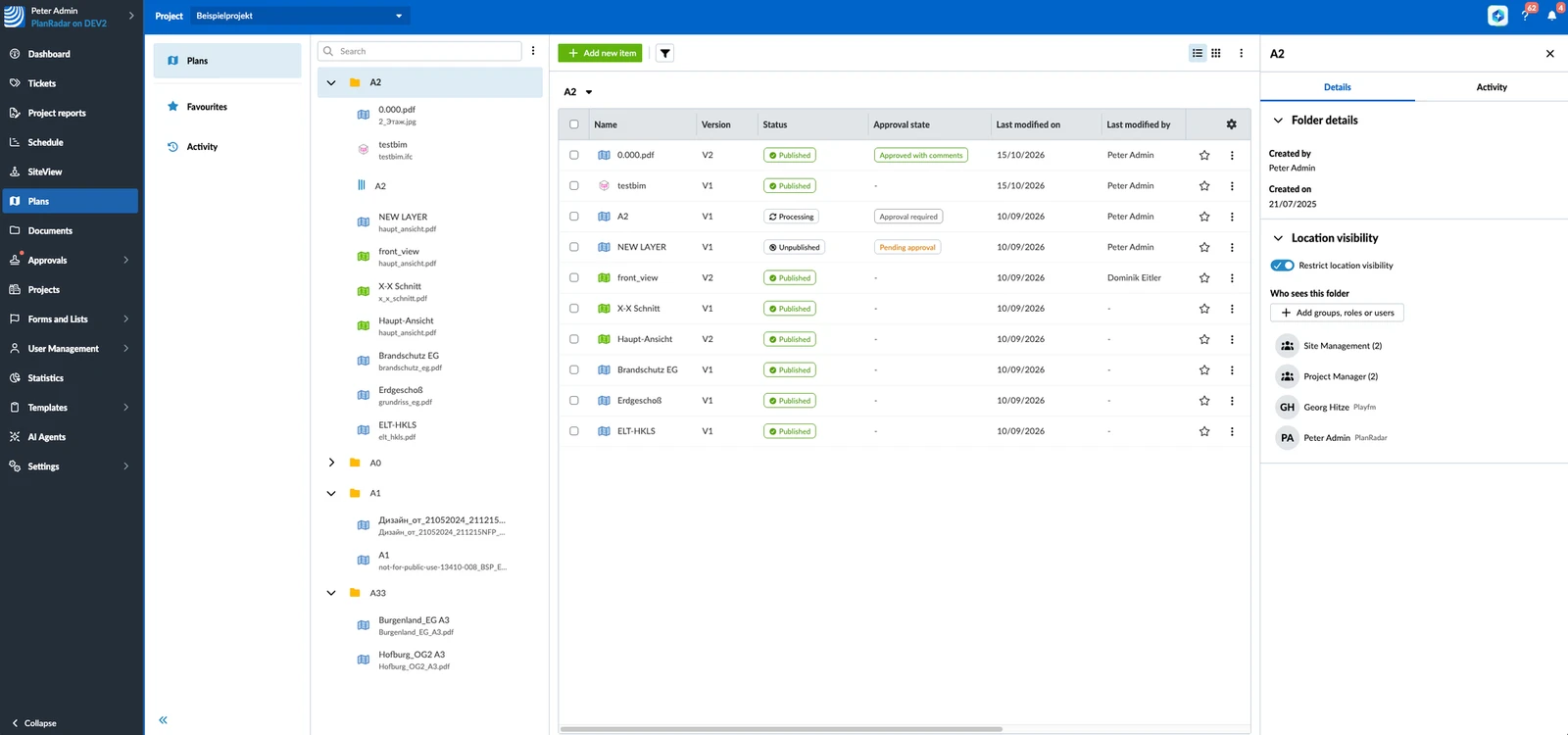
Per rimuovere qualcuno dall'elenco:
- Passi con il mouse sull'utente, sul gruppo o sul ruolo.
- Clicchi sul pulsante di rimozione alla fine della voce.
Non può rimuovere sé stesso — il pulsante di rimozione sulla sua voce è disattivato (Non puoi rimuovere te stesso). Un altro amministratore del progetto può rimuoverla. Lei può anche rimuovere altri amministratori del progetto.
Limitazioni ereditate
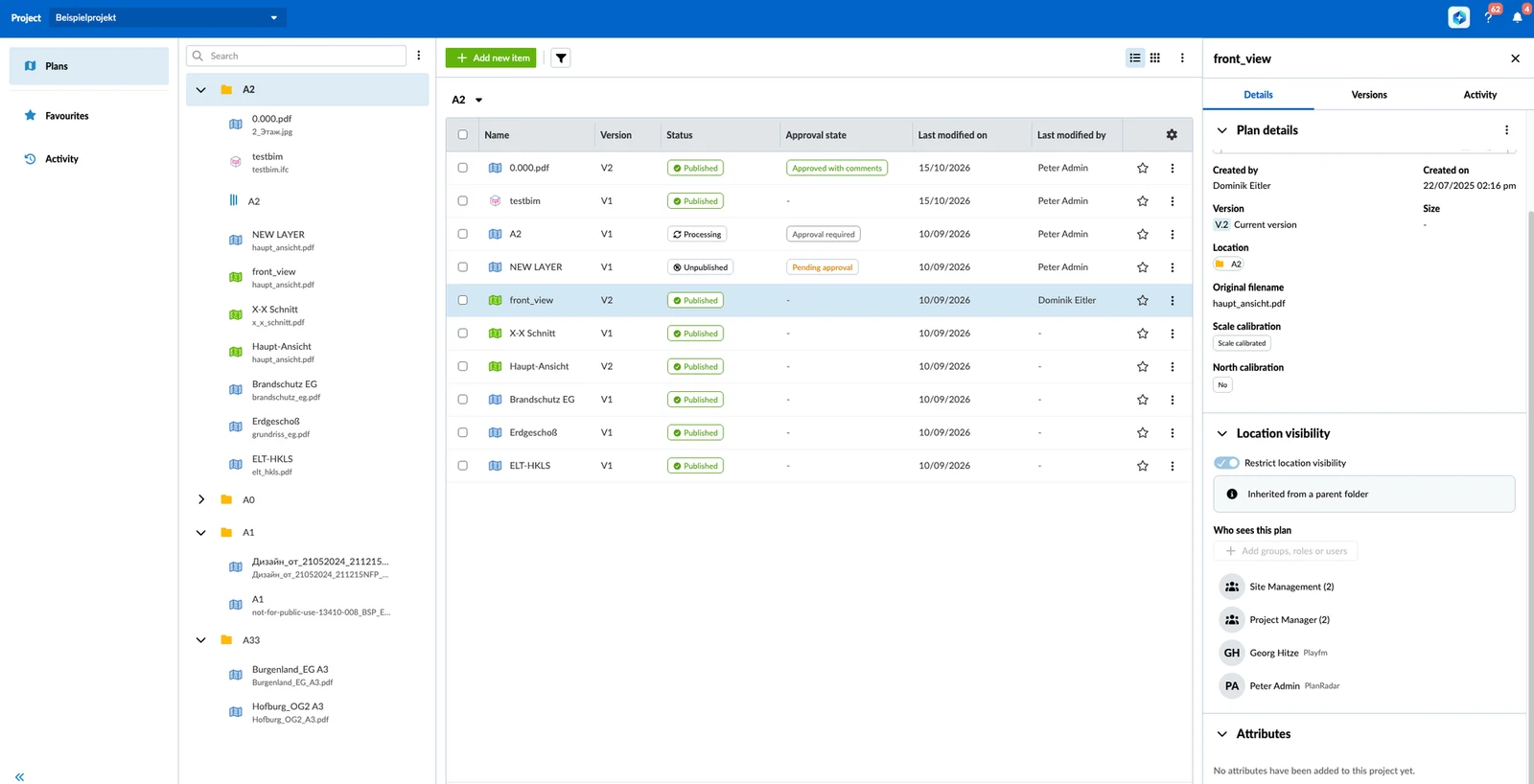
Le planimetrie, i modelli BIM e le sottocartelle all'interno di una cartella limitata ne ereditano la limitazione. La loro sezione Visibilità della posizione mostra Ereditato da una cartella principale e l'elenco della cartella. Lì non può modificarla: l'interruttore, Aggiungi gruppi, ruoli o utenti e i pulsanti di rimozione sono disattivati. Modifichi l'elenco sulla cartella su cui è stata attivata la limitazione.
Se una planimetria o una sottocartella ha una propria limitazione e lei limita una cartella sopra di essa, il suo elenco viene eliminato. Eredita quindi la limitazione della cartella.
Spostare una planimetria o una cartella limitata
Una planimetria, una cartella o un modello BIM eredita la limitazione della cartella in cui lo sposta:
- In una cartella limitata — eredita la limitazione di quella cartella. Il suo elenco, se ne aveva uno, viene eliminato. Per una cartella, questo vale anche per tutto ciò che contiene.
- Fuori da una cartella limitata, in una cartella senza limitazione o al livello superiore del progetto — non ha più alcuna limitazione.
- Con una propria limitazione, in una cartella senza limitazione o al livello superiore del progetto — mantiene la propria limitazione.
Quando uno spostamento cambia chi vede l'elemento, prima che venga spostato qualcosa compare l'avviso Modifica della visibilità della posizione. Clicchi su Sposta comunque per spostarlo, oppure su Annulla per tornare alla finestra Sposta.
I ticket si spostano sempre con la loro planimetria o cartella. Per saperne di più consulti Gestire planimetrie e cartelle nella Webapp.
Rimuovere una limitazione
Può disattivare la limitazione solo sulla planimetria, sulla cartella o sul modello BIM su cui è stata attivata. Sugli elementi che la ereditano l'interruttore è disattivato.
Per rimuovere una limitazione:
- Apra la sezione Visibilità della posizione dell'elemento.
- Disattivi Limita la visibilità della posizione.
La limitazione viene rimossa subito, anche da tutto ciò che l'ha ereditata. Tutti vedono di nuovo la posizione e i suoi ticket, secondo i propri permessi sui ticket.
Che cosa vedono gli utenti non selezionati
Per un utente che non è nell'elenco, la posizione limitata e i suoi ticket sono nascosti nella Webapp e nelle app mobili:
- Ticket — la posizione manca dal selettore delle posizioni: quando si crea un ticket, quando se ne cambia la posizione, quando si filtra per Location e nella vista planimetria. I suoi ticket mancano dall'elenco, dalla vista planimetria, dalla vista mappa, dalla ricerca e da tutti i conteggi.
- Sub-ticket e ticket collegati — un ticket principale mostra solo i sub-ticket e i ticket collegati che l'utente può vedere.
- Link — un link a un ticket nascosto mostra Nessun ticket trovato. Un link alla vista planimetria o a SiteView di una planimetria nascosta apre una pagina "non trovato".
- SiteView — la planimetria non è nell'elenco delle planimetrie, quindi i suoi percorsi e le sue immagini a 360° non possono essere aperti.
- Rapporti ed esportazioni — i rapporti dei ticket, i rapporti di progetto, il download della planimetria con i ticket pin e le esportazioni Excel escludono i ticket nascosti.
- Notifiche — nessuna notifica in-app né e-mail sui ticket nascosti.
- Assistente AI, API e PlanRadar Connect — lavorano con la visibilità dell'utente con cui vengono eseguiti, quindi i ticket nascosti non compaiono nei loro risultati.
Se l'utente può aprire la sezione Piani, vi vede ancora la planimetria, la cartella o il modello BIM. L'opzione Vista planimetria dei ticket (Visualizzatore BIM per un modello BIM) nel menu More e l'interruttore Mostra ticket nel visualizzatore di planimetrie sono disattivati, con il tooltip Questa planimetria è soggetta a restrizioni, Questa cartella è soggetta a restrizioni o Questo modello BIM è soggetto a restrizioni.
Aggiornato il 4 novembre 2026